

什么内容传到哪里
| 想做的事 | 使用的功能 |
|---|---|
| 把手机拍的视频集中存到电脑上 | 移到电脑(手机 → 电脑) |
| 把电脑上的电影存到手机里,在飞机上看 | 互传文件(电脑 ↔ 设备) |
| 把电视 U 盘里的视频传到平板 | 互传文件 — 对象选设备(同一 Wi-Fi) |
| 把手机上添加的 NAS 也用到电视上 | 发送设置、接收设置 |
| 把设置存起来,随时取用 | 电脑上的设置保管库 |
要和电脑互传,需要先把该设备注册到电脑上(见“把电脑当作 NAS 使用”)。
移到电脑
- 在手机上打开网络 › 我的电脑,选择电脑后点发送文件。
- 点从图库选择,选好照片和视频。本机上的文件会原样保留。
- 选择保存到的位置:电脑的默认文件夹(Oulim 接收的文件,每台设备单独一个文件夹)或电脑上的媒体库文件夹。发到媒体库文件夹的话,一收到就会配上海报和影片信息。
- 点发送就完成了。离开这个界面也会继续发送。
- 可以选择仅在 Wi-Fi 下发送(默认开启)和仅在充电时。
- 中途断开会接着续传,全部收到后还会核对文件是否完整。已经有相同文件的会跳过。
- 开启发送后从本机删除后,只删除核对无误的文件(默认关闭)。
互传文件 — 电脑 ↔ 设备
像文件管理器一样把两台设备的文件并排打开,双向复制。没有移动(剪切)功能,原文件始终保留。

- 桌面版:在侧边栏的我的设备中点击设备。也可以拖放,或用 Ctrl C · Ctrl V 复制。
- 手机、平板、电视:打开网络 › 我的电脑 › 互传文件。
- 电脑这边只显示媒体服务器共享的文件夹。设备这边只显示 Oulim 应用的存储空间,以及通过添加文件夹自己选的文件夹。
- 只有当设备上的 Oulim 处于打开状态并停留在互传文件界面时,电脑上才能看到该设备的文件。设备没开的话,可以用下次连接时发送先排好。
- 粘贴之前会检查接收端的剩余空间,至少要比待传大小多出 1 GB 才会开始。
设备之间 — 手机 ↔ 电视 ↔ 平板
在互传文件顶部选择对象时,选设备而不是电脑。注册在同一台电脑上的设备之间无需额外确认,就能互相识别。

- 两台设备都打开 Oulim,并连接同一 Wi-Fi。
- 选择对方设备上的文件,点复制。
- 切换到本机,在要放入的文件夹中点粘贴到这里。
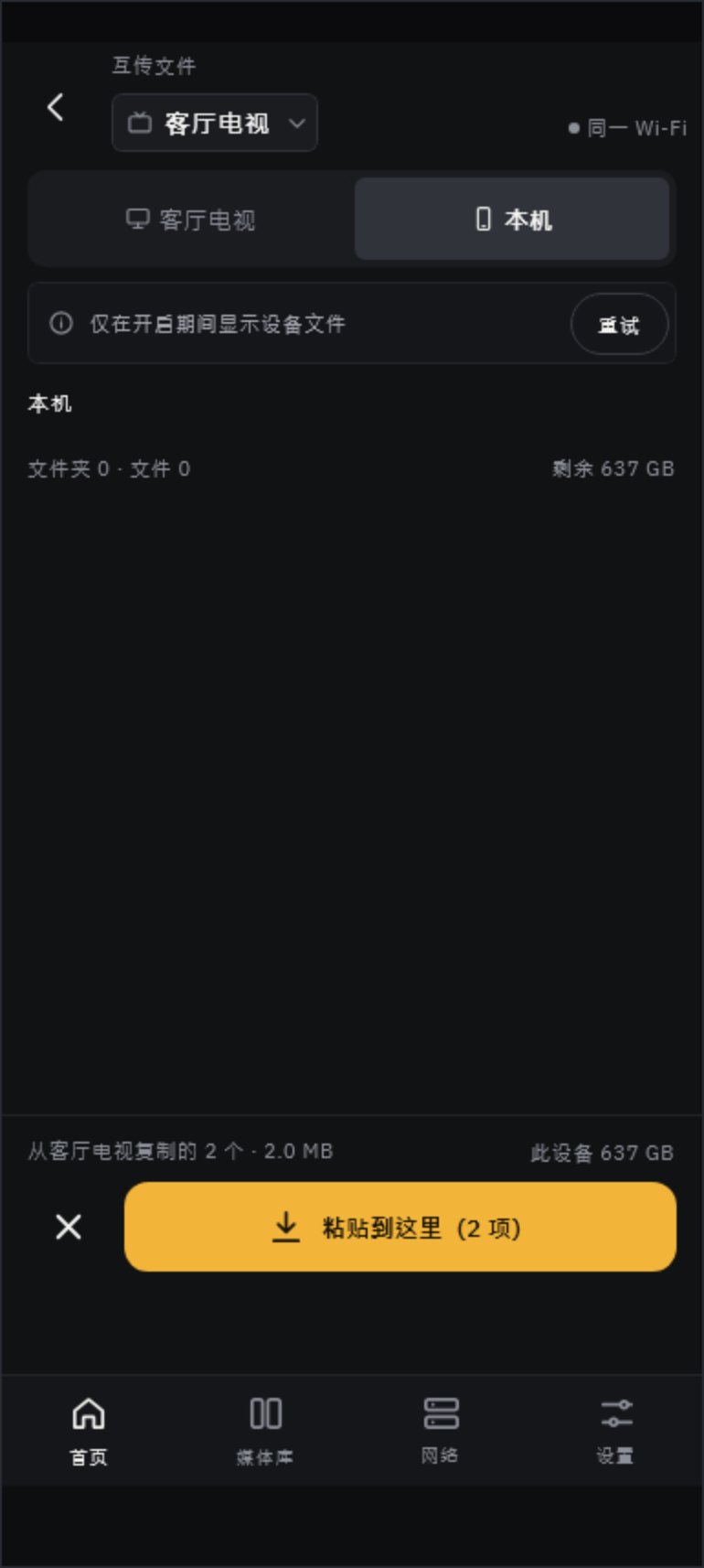
- 没有注册在同一台电脑上的设备,第一次需要配对。一台点显示二维码,另一台点扫描二维码,确认两边屏幕上的 4 位验证码一致后再批准。
- 配对过的设备会保存到附近设备中。可以在设置 › 隐私与锁定中删除;关闭对附近设备可见后,就不会出现在其他设备的列表里。
- 在外面时,设备之间无法直接互传。这时请通过电脑中转(见下文的电脑保管库、下次连接时发送)。
传输设置
NAS 服务器(地址、账号、密码)、影片信息密钥(TMDB、OMDb)和媒体库文件夹,都可以直接传到其他设备,不用重新输入。播放、字幕、画面等各设备自己的设置不会传过去。
| 方式 | 适用场景 | 做法 |
|---|---|---|
| 发送设置、接收设置 | 传给同一 Wi-Fi 下的电视或另一部手机 | 接收端显示二维码,发送的手机扫码(见“NAS 与网络连接”) |
| 互传文件中的设置标签页 | 在平板、电视、桌面版上用双栏查看时 | 对照两边的设置,选好后复制,会直接写入接收端 |
| 电脑上的设置保管库 | 在外面时,或想以后再取用时 | 上传到电脑保管库 → 在同一台电脑的设备上从电脑保管库接收 |
提示 无论用哪种方式,传过去的都是副本。之后在发送端修改,接收端也不会跟着变。如果已经有相同的服务器,接收设置时可以选覆盖或都保留;双栏的设置标签页则直接覆盖。
在电脑上管理收到的文件
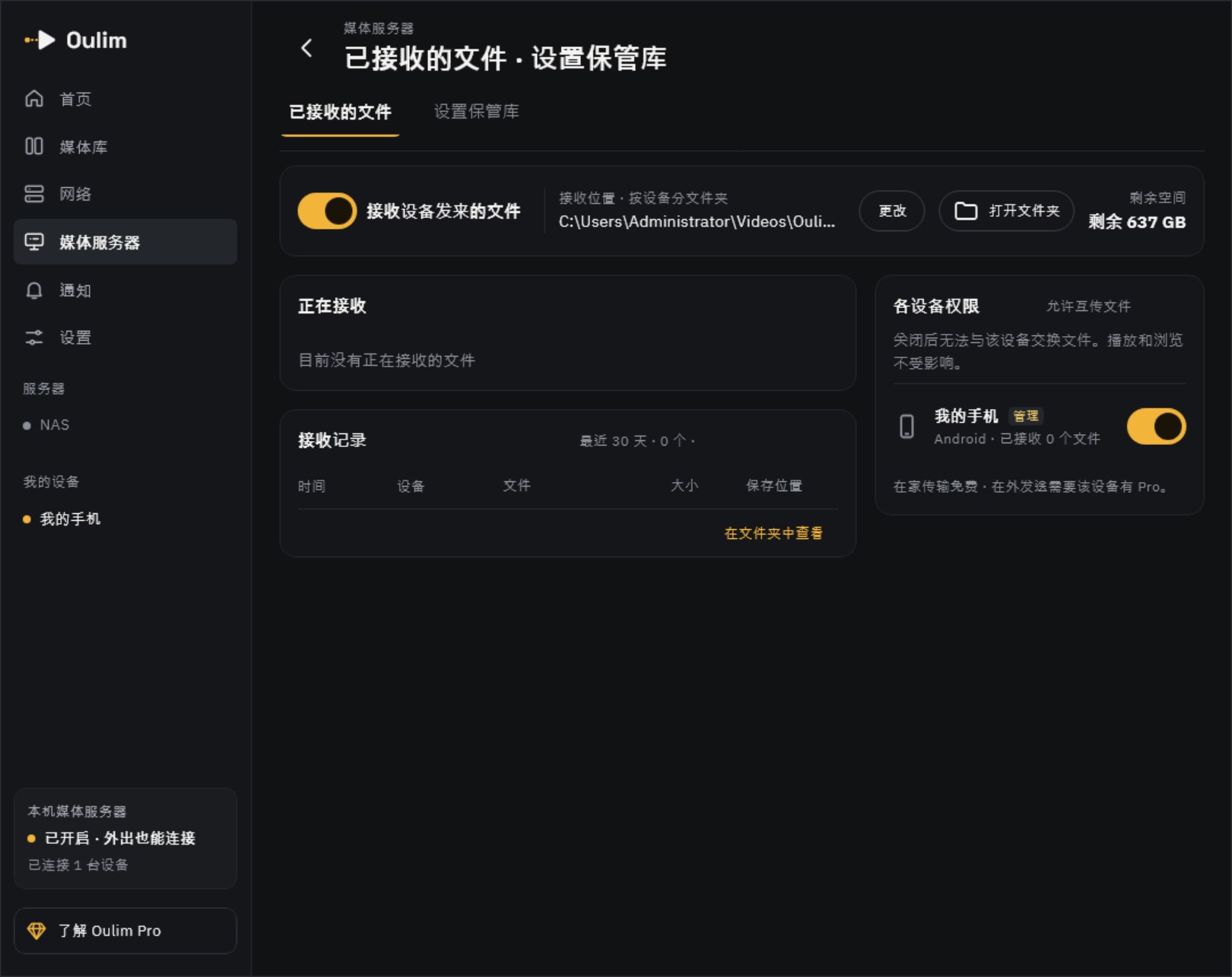
- 关闭接收设备发来的文件后,只会阻止设备向电脑发送。电脑从设备取文件不受影响。
- 保存到的位置可以点更改换到别处。每台设备的文件分开存放。
- 在各设备权限中,可以为每台设备单独关闭允许互传文件。播放和浏览不受影响。
- 在设置保管库标签页中,可以查看和删除各设备上传的设置。
免费与 Pro
| 在家(同一 Wi-Fi) | 在外 | |
|---|---|---|
| 移到电脑、电脑 ↔ 设备互传文件 | 免费 | Pro(该设备的 Pro) |
| 设备之间互传文件 | 免费 | —(通过电脑中转) |
| 发送和接收设置、电脑保管库 | 免费 | 免费(电脑保管库) |
提示 在外面想发送到电脑却没有 Pro 时,会显示在外发送需要 Pro。回到家后会免费接着发送。