

填入金鑰後有什麼不同
| 來源 | 提供的內容 | 金鑰 |
|---|---|---|
| TMDB | 電影、影集、人物;海報、背景、作品標誌;簡介、演員、類型、分級、類似作品 | 需要(免費) |
| TVmaze | 影集、季、集數(播出日期、單集標題、簡介、劇照)、演員 | 不需要 |
| OMDb | IMDb、爛番茄、Metacritic 評分和得獎紀錄;TMDB 找不到的電影也由它補上 | 需要(免費,每天 1,000 次) |
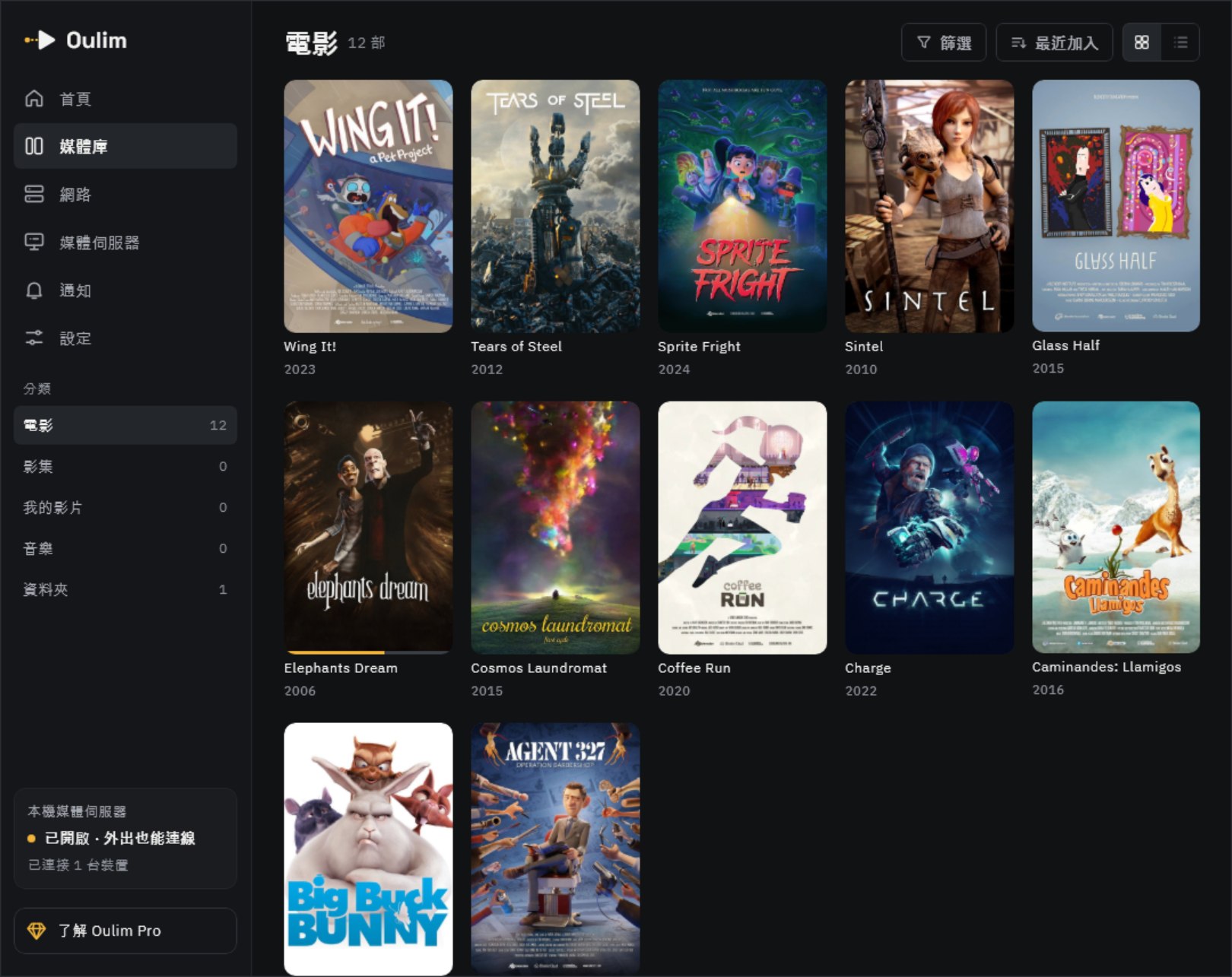
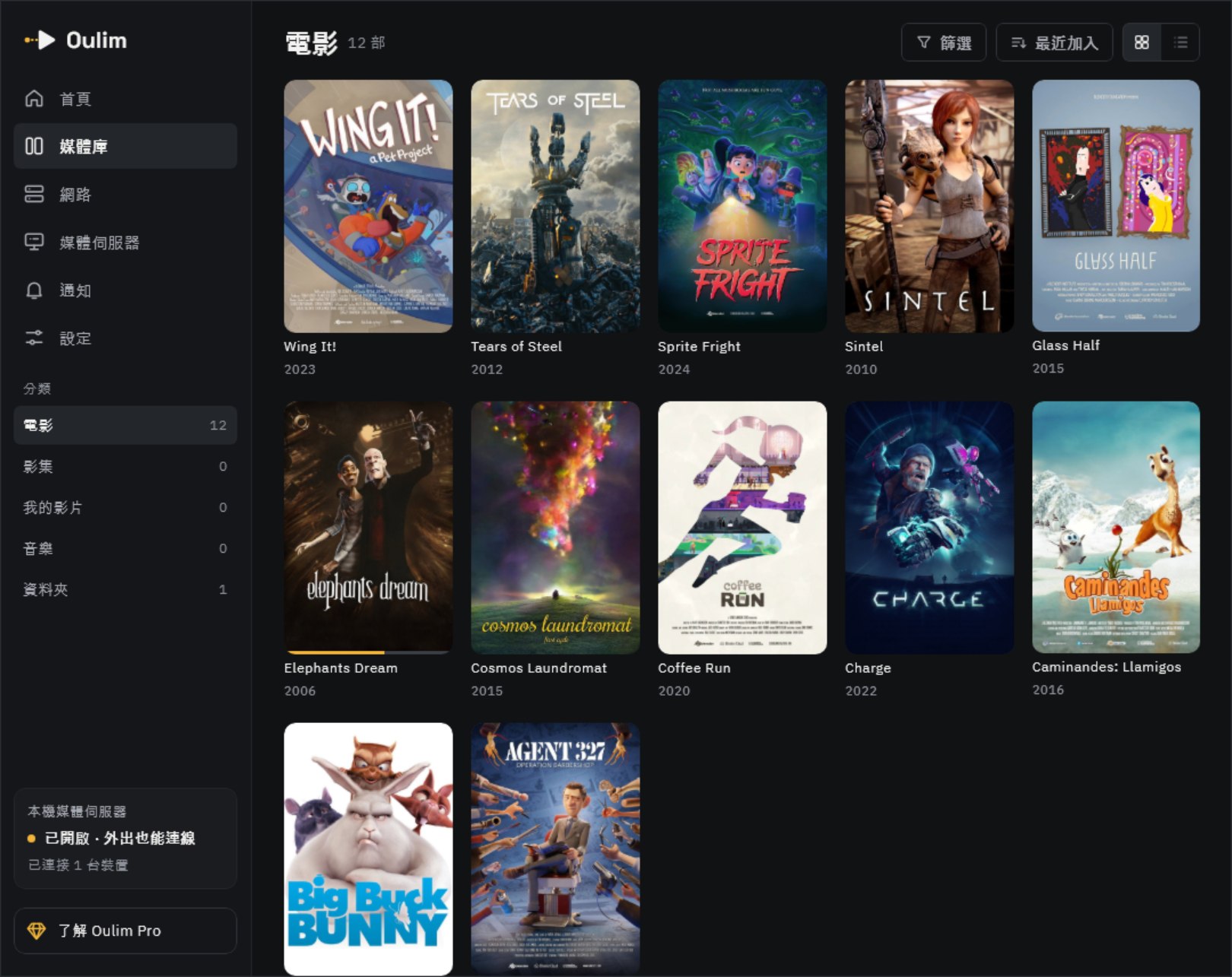
- 一組金鑰都沒有時,影集會透過 TVmaze 取得,電影只會顯示檔名和場景縮圖。
- 只填 TMDB 金鑰,大部分畫面就能填滿。想看評分的話,再加上 OMDb 金鑰。
- 資訊只在加入媒體庫時取得一次,並儲存在這台裝置上。不會與他人分享,也不會傳送觀看紀錄。
取得 TMDB 金鑰
- 在 themoviedb.org 註冊並登入。
- 在帳號選單的 Settings › API 中申請 API 金鑰。用途選個人使用,App 名稱和說明簡單填寫即可。
- 核發後,複製 API Key(短金鑰)或 API Read Access Token(長權杖)其中一個,兩種都可以。
取得 OMDb 金鑰
- 在 omdbapi.com 的 API Key 選單中申請免費(FREE)金鑰。
- 查看郵件中的金鑰,並務必點選郵件裡的啟用連結。點選之前,金鑰無法使用。
在 App 中填入
- 開啟設定 › 媒體庫,往下捲動到影片資訊。
- 貼到 TMDB API 金鑰欄位,然後點選儲存。App 會向 TMDB 驗證一次,並顯示金鑰有效 · 正在取得影片資訊。
- OMDb 也用同樣的方式填入 OMDb API 金鑰欄位。
- 儲存金鑰後,會自動開始重新取得媒體庫資訊。作品較多時可能需要幾分鐘。
- 金鑰只會保存在這台裝置的安全儲存空間中,畫面上只以淡色顯示最後四碼。
- 如果顯示金鑰無效,請檢查前後是否多了空格;OMDb 的話,也請確認是否點了啟用連結。
- 海報和簡介會依 App 語言取得。在設定 › 語言中變更 App 語言後,只會為還沒有該語言資訊的影片另外取得並補上。
在多台裝置上使用
- 來自 Oulim PC 的影片會直接使用電腦上設定的影片資訊。手機和電視不必各自填金鑰,在電腦上修改後,所有裝置都會一起更新。
- 如果只有電腦上有金鑰,已註冊的裝置連上電腦時就會收到這組金鑰。反過來,在第一支註冊的手機(管理裝置)上填的金鑰,電腦也會收到。已經有其他金鑰的話不會覆寫。
- 像電視這種輸入金鑰不方便的裝置,也可以在手機上用傳送設定把影片資訊金鑰傳過去(請參閱「在裝置之間移轉檔案和設定」)。
資訊不正確時
- 在詳細頁下方的資訊不正確?處,點選重新比對。
- 修改搜尋字詞和年份重新搜尋,從比對結果中選出正確的一項,再點選使用此項。
- 開啟鎖定資訊後,再次取得時也不會改變。想徹底刪除錯誤資訊,請用清除此檔案的資訊。
提示 在手機或電視上修改來自電腦的影片時,會向電腦送出變更要求。在電腦的通知中核准後,所有裝置都會一起更新。
想一開始就辨識正確,請把檔名取成「標題 (年份)」。詳細規則請參閱「整理檔案和資料夾」。
來源標示
影片資訊由 TMDB、TVmaze 和 OMDb 提供。Oulim 使用 TMDB API,但未獲得 TMDB 的背書或認證。也可以在 App 的關於與 Pro中查看來源。