
幾乎什麼格式都能播
先用裝置的解碼器開啟,開不了就自動切換到 FFmpeg,從同一個位置接著播,不會卡住不動。


手機裡的短片、NAS 裡收藏的電影、電腦裡存好的影集,一個 App 通通搞定。手機、平板、電視、電腦,打開就能播。
即將推出 — 上架後會在這裡通知你
能不能播、檔案放在哪裡,都不用你費心。
先用裝置的解碼器開啟,開不了就自動切換到 FFmpeg,從同一個位置接著播,不會卡住不動。
本機、NAS、電腦裡的資料夾,自動整理成電影、影集和音樂,還附上海報和「繼續觀看」。
直接連上 SMB、SFTP、WebDAV、DLNA 就能播放,不用下載,也不用轉檔。
電腦開著 Oulim 桌面版,手機和電視就能看這台電腦裡的影片。不經過中繼伺服器,人在外面也能看,還能透過最新的 HTTP/3(QUIC)快速連線。
在 Android TV 上,找片、選片、繼續觀看,一支遙控器就搞定。也可以用手機把電腦加入電視。
觀看紀錄、播放進度和 NAS 密碼只會存在這台裝置上。沒有帳號,也沒有雲端。
平板不是放大的手機,電視也不是放大的平板。每種裝置的畫面都是分別設計的。
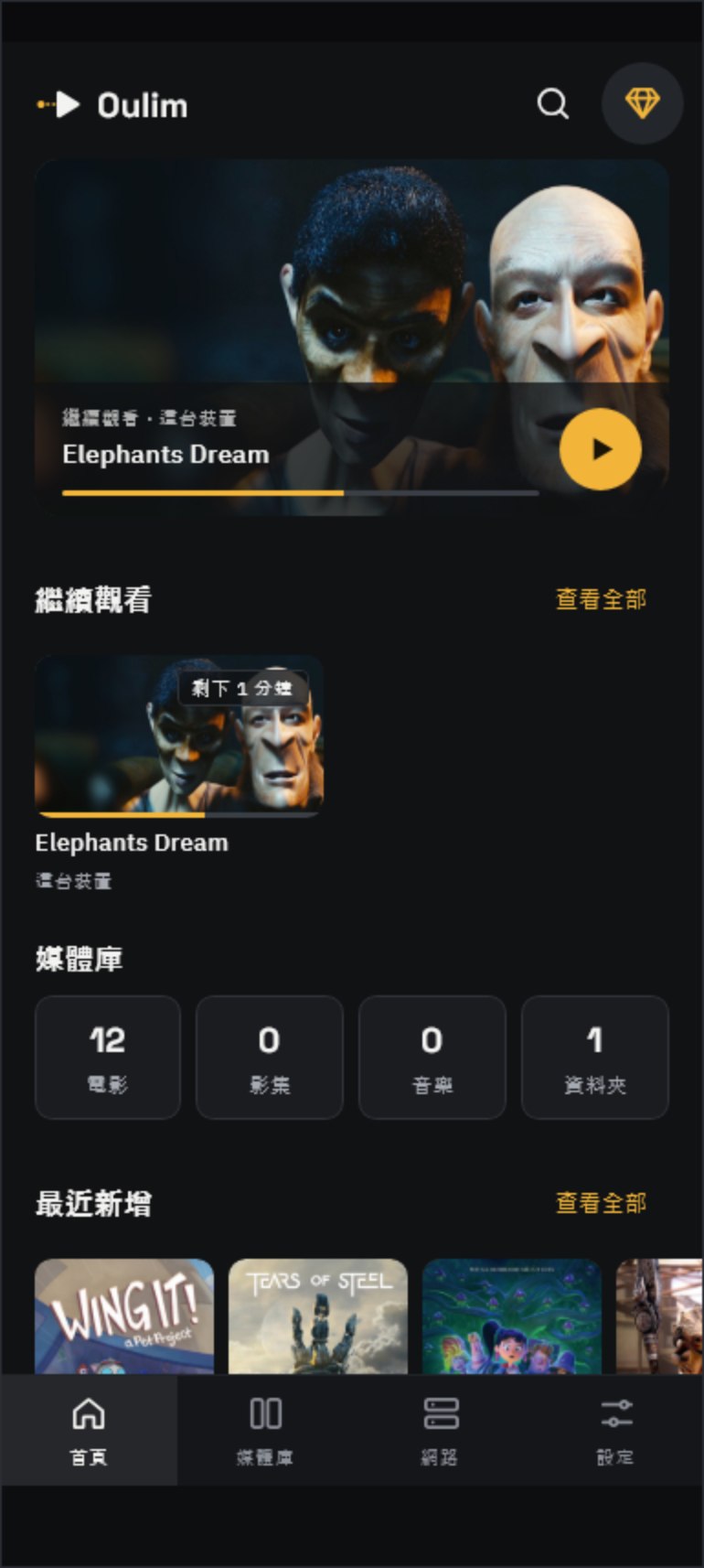
畫面中的影片皆為開放授權作品。
Wing It!, Tears of Steel, Sprite Fright, Sintel, Glass Half, Elephants Dream, Cosmos Laundromat, Coffee Run, Charge, Caminandes, Big Buck Bunny, Agent 327 — © Blender Foundation | studio.blender.org · CC BY
不必另外買 NAS。家裡常開的那台電腦,就是你的家庭媒體伺服器。
選好要分享的資料夾,媒體伺服器就會啟動。支援 Windows、macOS、Linux。
用手機掃描電腦上的 QR 碼,再到電腦上核准就完成了。只有核准過的裝置才能連線。
透過 UPnP 自動開啟,或手動開啟路由器的通訊埠,裝置就能直接連到電腦,不經中繼伺服器。Android 手機、平板和電視透過 HTTP/3(QUIC)連線,開播更快。
Android 手機、平板和電視連到電腦時,使用 Google 推出的最新連線協定 HTTP/3(QUIC)。
把 NAS 資料夾加入電腦上的 Oulim 媒體庫,所有已登記的手機、平板和電視都能透過電腦看到這些 NAS 影片,不必在每台裝置上設定 NAS。
NAS 中繼需要電腦和觀看的裝置都有 Pro(無法透過看廣告解鎖)。沒有 Pro 的裝置只會看到電腦上的資料夾。NAS 上不需要安裝任何東西。
手機或電視播不順 4K 影片時,PC 會邊傳邊把它轉成 1080p 或 720p。PC 上的原始檔案保持不變。
觀看用的裝置是 Pro 時可使用。轉換在搭載 Intel、NVIDIA 或 AMD 顯示卡的 Windows PC 上進行,一次一部。
如果電信業者限制了外部連入(例如 CGNAT),App 會告訴你原因。家裡的連線照常可用。
基本播放免費又無廣告。Pro 是一次買斷、永久使用,不是訂閱制。
沒有全螢幕、橫幅或播放中的廣告。免費版手機和平板上,可在需要時透過觀看一個廣告解鎖 NAS 影片和進階音訊;電視和桌面端完全沒有廣告。
| 功能 | 免費版 | Pro |
|---|---|---|
| 無廣告基本播放本機的影片和音樂 | 包含 | 包含 |
| Oulim 電腦和 DLNA 播放 | 包含 | 包含 |
| 無廣告播放 NAS 影片SMB · SFTP · WebDAV | 1則廣告 | 包含 |
| 進階音訊播放 | 1則廣告 | 包含 |
| 編輯 URL 播放清單的 HTTP 標頭 | 不包含 | 包含 |
| Oulim 電腦 2 台 · 裝置 15 台 | 1 · 3 | 包含 |
| 在外連線電腦與 NAS | 不包含 | 包含 |
| 轉換 PC 影片後播放把 4K 依裝置轉成 1080p | 不包含 | 包含 |
| 包含日後新增的 Pro 功能 | 不包含 | 包含 |