

事前準備
- 一台已安裝 Oulim 桌面版的 Windows、macOS 或 Linux 電腦
- 存放影片的資料夾(外接硬碟、網路磁碟機也可以)
- 連上同一個 Wi-Fi、已安裝 Oulim 的手機、平板或電視
提示 只有在電腦開著、Oulim 桌面版正在執行時才能連線。伺服器開啟時關閉視窗,Oulim 會繼續在通知區域(系統匣)執行。
1. 首次設定精靈
第一次開啟 Oulim 桌面版時,會出現四個步驟的設定精靈:歡迎 → 媒體庫資料夾 → 媒體伺服器 → 完成。
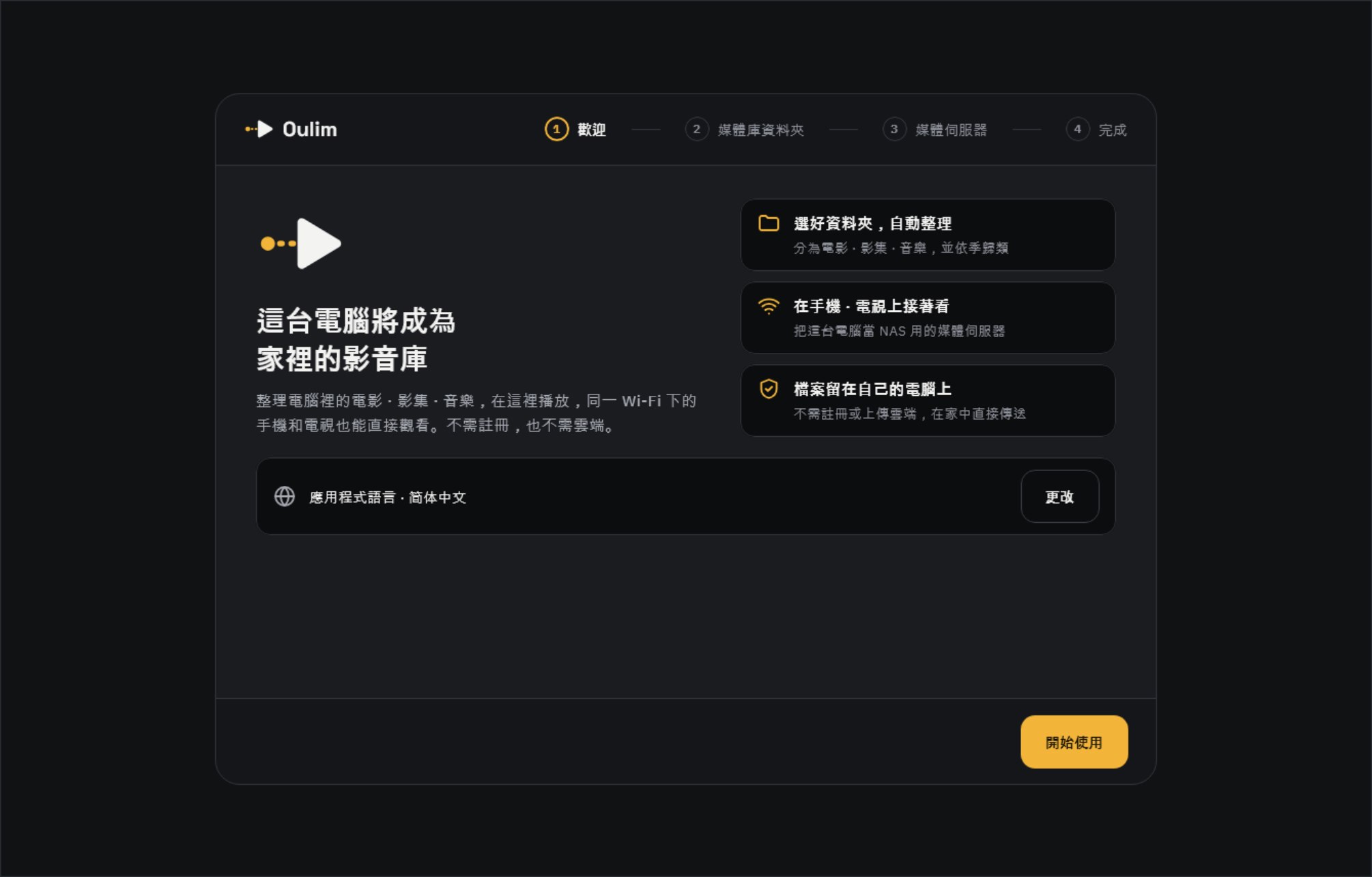
- 按一下開始使用。
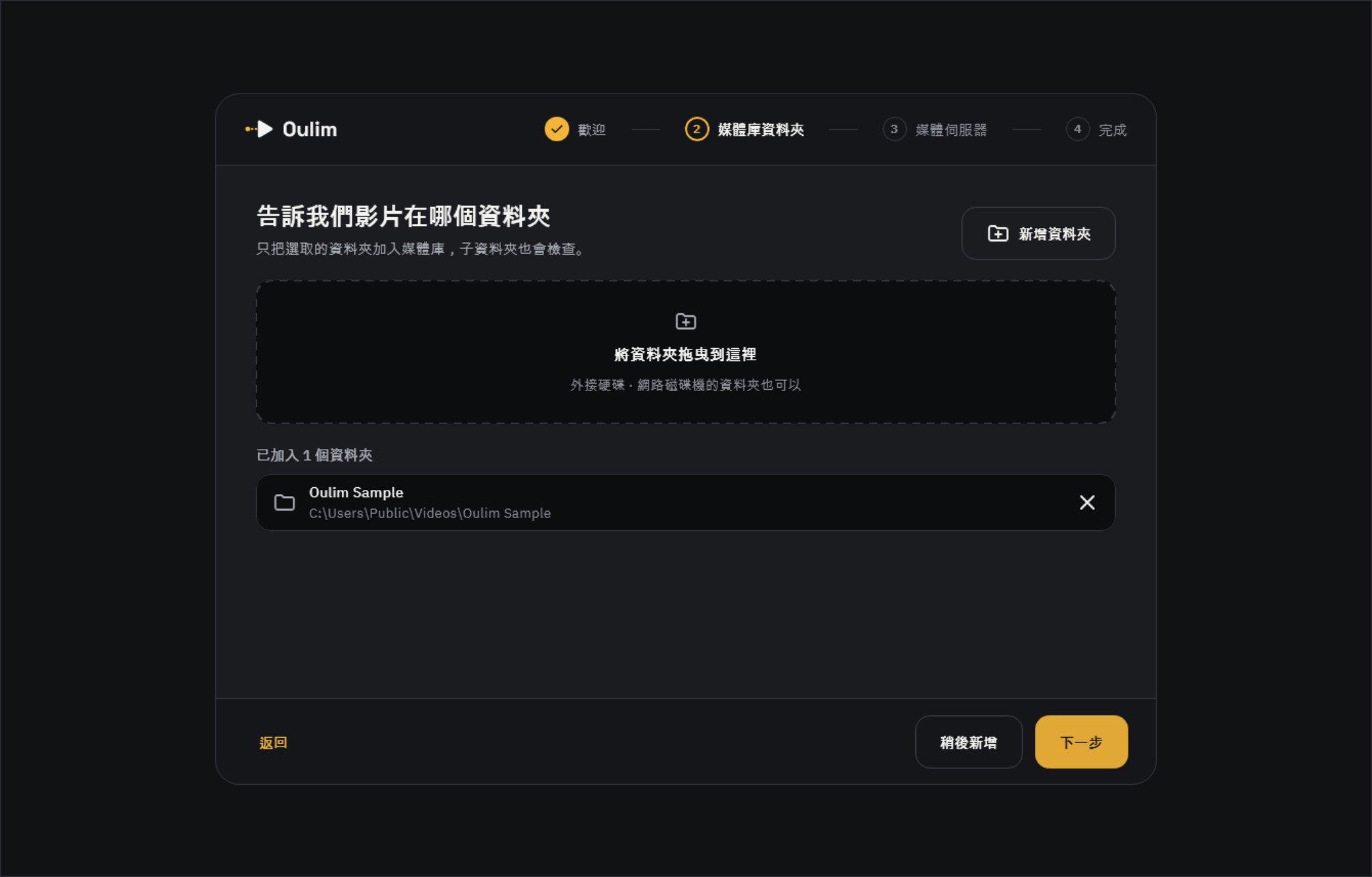
- 按一下新增資料夾,或直接把資料夾拖曳到視窗中,加入後就會立刻開始整理影片。想晚點再加,請按稍後新增。
- 按一下下一步(至少加入一個資料夾後才能按)。
- 讓開啟媒體伺服器維持開啟。
- 選擇連線範圍。建議先選僅限在家使用。選擇外出時也能連線時,會嘗試在路由器上自動開放連接埠(請見第 3 節)。
- 按一下開啟並繼續,伺服器就會啟動。暫時不使用伺服器的話,請按暫不開啟,略過。

注意 第一次啟動伺服器時,會跳出 Windows 防火牆視窗。請保持勾選「私人網路」,然後按「允許存取」。如果網路類型是「公用」,手機會找不到電腦,請到 Windows 設定改成「私人」。
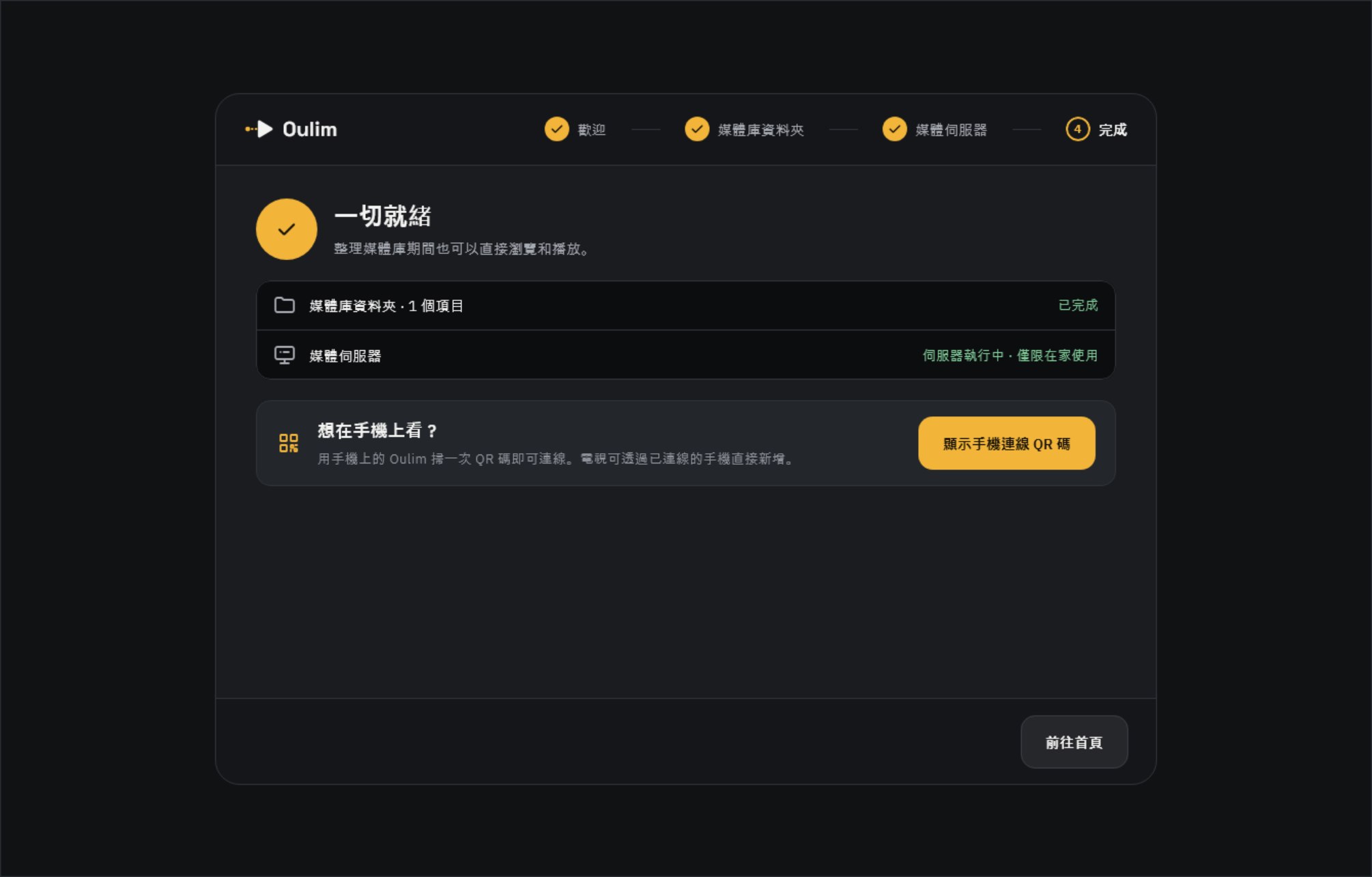
最後的一切就緒畫面會顯示影片整理進度和伺服器狀態。想馬上連接手機,請按顯示手機連線 QR 碼,接著看第 2 節。
認識媒體伺服器畫面
在左側選單的媒體伺服器中,可以開關伺服器並查看連線狀態。

| 區塊 | 顯示內容 |
|---|---|
| 家用網路 | 這台電腦的位址。同一個 Wi-Fi 上的 Oulim App 會自動找到它 |
| 遠端存取 | 能不能從家裡以外的地方連線(第 3 節) |
| 共用的資料夾 | 電腦上的媒體庫資料夾會直接共用。要調整的話,請按管理資料夾 |
| 已註冊的裝置 | 可以連線到這台電腦的手機、平板和電視 |
提示 手機上顯示的電腦名稱,可在設定 › 媒體伺服器 › 伺服器名稱中修改(留白則使用電腦名稱)。在同一個地方開啟開機時啟動伺服器,電腦開機時伺服器就會在通知區域自動啟動。
2. 新增手機或平板
只有經過你核准的裝置才能連線到電腦,掃一下 QR 碼就完成了。
- 電腦:在媒體伺服器 › 已註冊的裝置中按一下連接手機或平板,畫面上會顯示 QR 碼和 6 位數代碼(每 5 分鐘更新一次)。
- 手機:點一下網路分頁上方的 QR 圖示(新增我的電腦),把電腦畫面上的 QR 碼對準掃描框。
- 在手機上確認要加入這台電腦嗎?後,連線要求就會傳送到電腦。
- 電腦:在收到連線要求中確認兩邊畫面的代碼相同,再按一下核准。
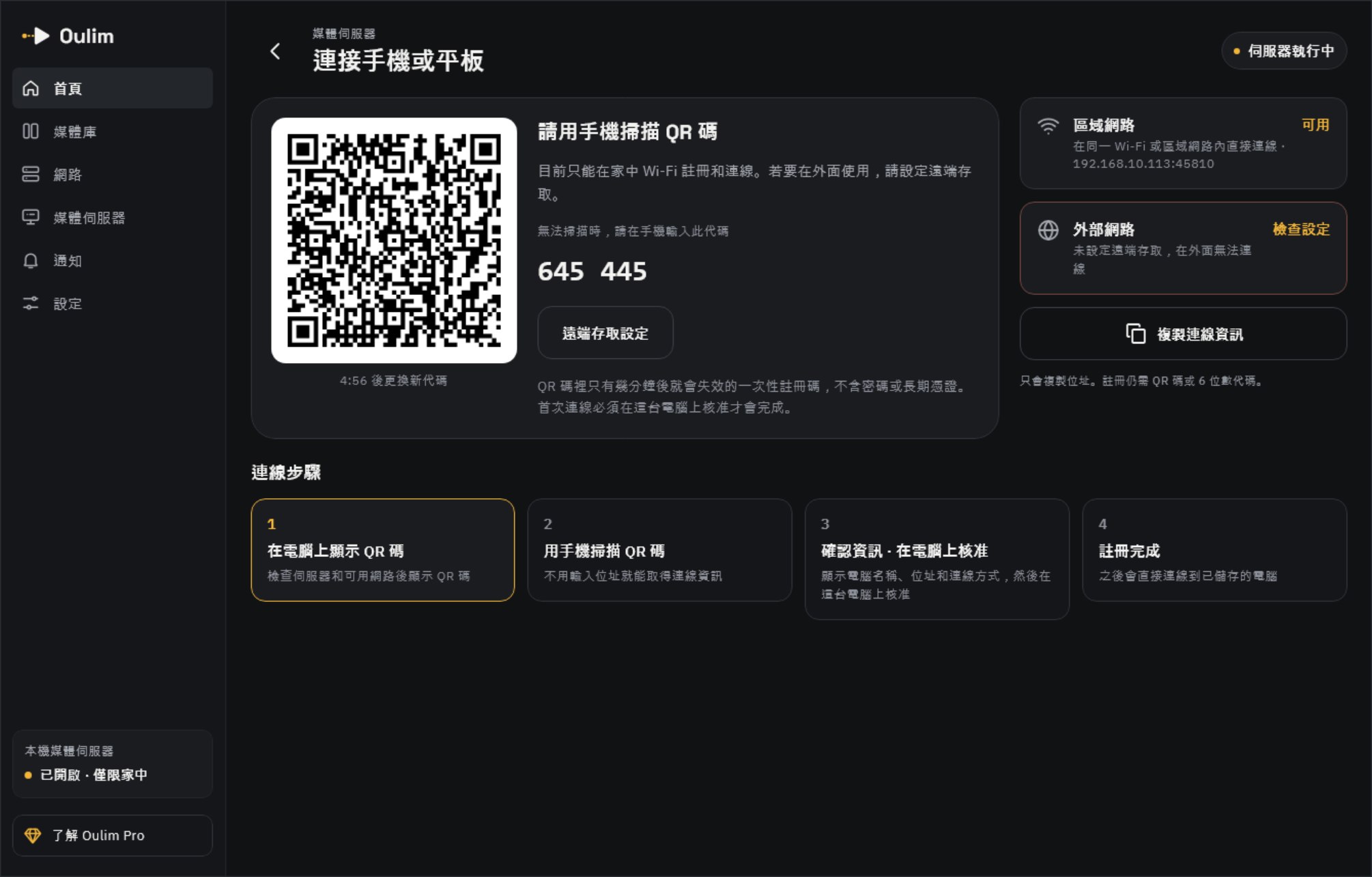
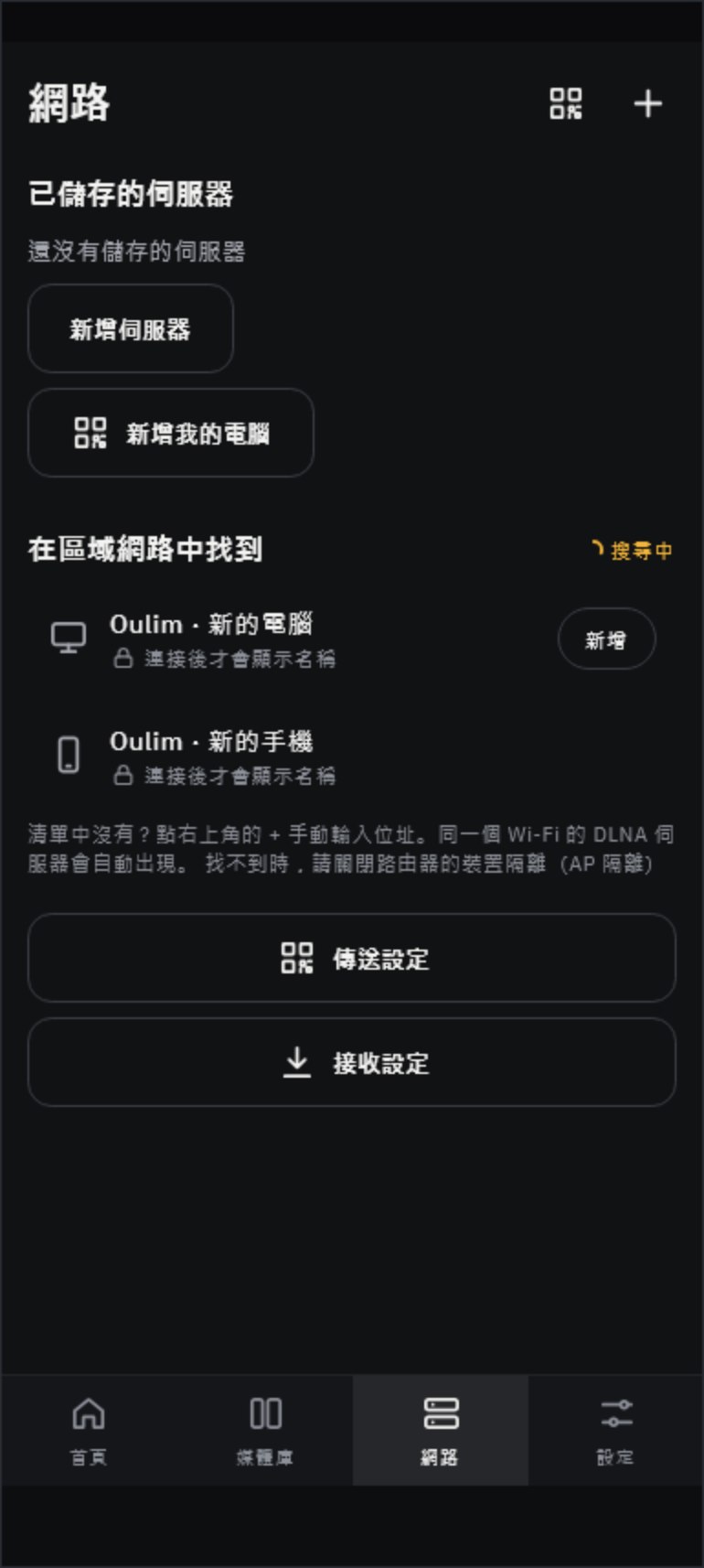
提示 無法使用相機時,請選擇無法掃描?直接輸入代碼,選取同一個 Wi-Fi 上的電腦,再輸入電腦畫面上的 6 位數代碼。
- 電視:在電視的新增電腦中選擇用手機連線(推薦),再用已註冊的手機掃描電視上的 QR 碼並允許即可。也可以輸入代碼,或在同一個 Wi-Fi 中尋找電腦。
- 裝置數量:免費版每台電腦最多 3 台裝置,Pro 最多 15 台。額滿時,可以在電腦的核准畫面選擇解除一台並核准。
- 裝置管理:透過已註冊裝置的 ⋮ 選單,可以重新命名、給予管理權限、允許傳送檔案,或移除裝置。連續 30 天沒有連線的裝置需要重新核准。
3. 出門在外觀看
想在外面直接連回電腦,需要讓路由器為電腦開一個入口(連接埠)。過程不經過中繼伺服器,影片不會經過任何第三方。遠端存取是 Pro 功能。
在設定 › 媒體伺服器的遠端存取中選擇方式。
| 方式 | 適用情況 |
|---|---|
| 由路由器自動 | 路由器支援 UPnP 的話,不用另外設定,自動就能連。最簡單 |
| 手動通訊埠轉送 | 自動方式行不通時使用。把畫面上的內部 IP、外部連接埠、內部連接埠和通訊協定,照著填入路由器的管理頁面 |
| 關閉(僅家中) | 不需要在外觀看時(預設) |
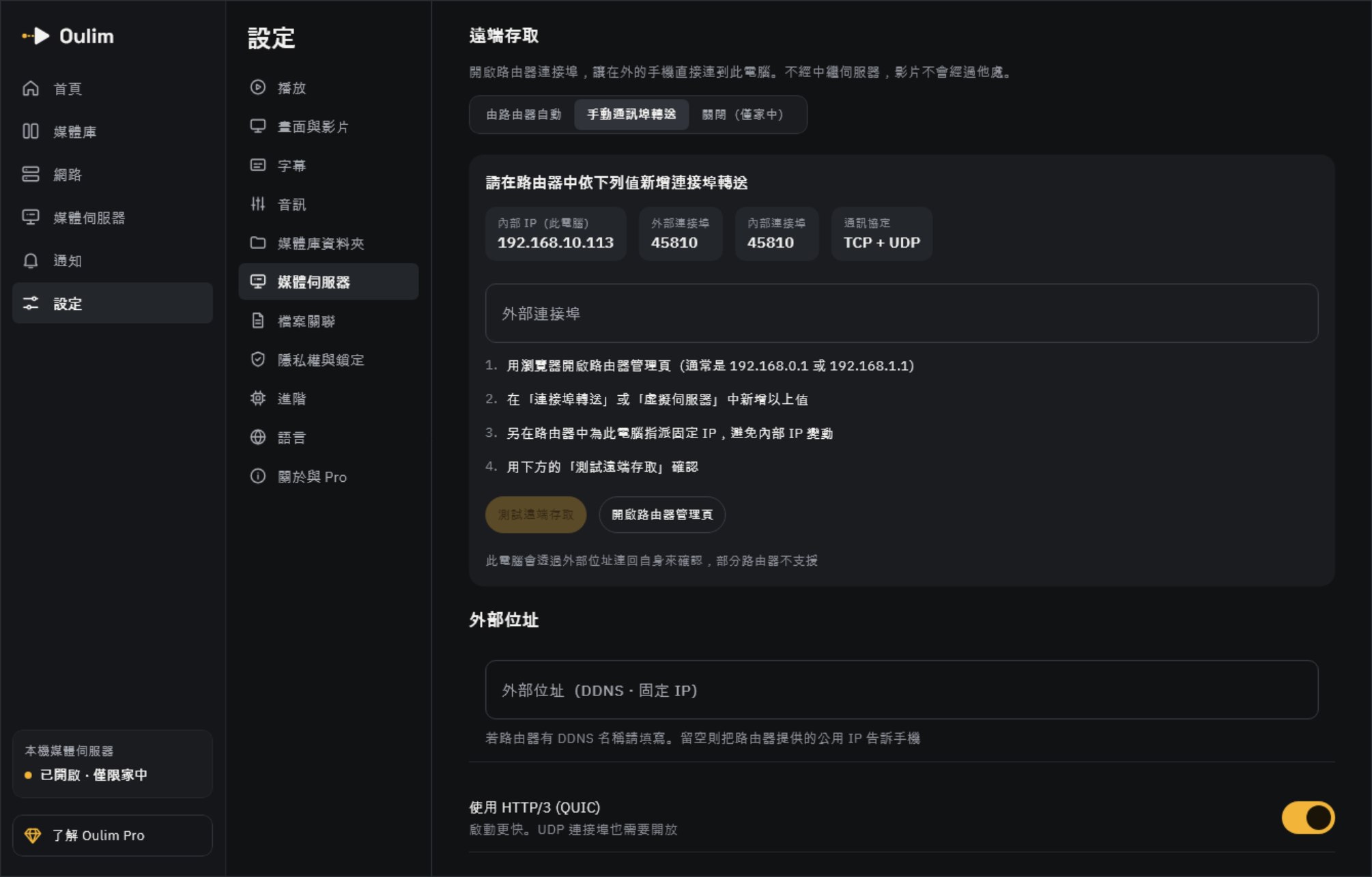
- 外部位址(DDNS · 固定 IP):如果有 DDNS 或固定 IP 位址,請填在這裡。留白則使用路由器回報的公開 IP。
- 使用 HTTP/3 (QUIC):開始播放會更快。如果是手動通訊埠轉送,請一併開放相同編號的 UDP。
- 設定好後,用測試遠端存取確認一下。
媒體伺服器 › 遠端存取診斷會逐行列出路由器自動開放連接埠、連接埠開放、公開 IP、DDNS 位址和遠端存取測試的結果;哪一項不通,就會在下方說明該怎麼處理。
注意 如果看到偵測到 CGNAT或雙重 NAT,表示電信業者或上層路由器擋住了從外部直接連入。可以向電信業者申請公開 IP,或把上層數據機/路由器改成橋接模式。在家連線不受影響。
提示 就算測試遠端存取顯示「無法在此電腦上確認」,實際上也可能連得上——有些路由器會擋住家中裝置透過自己的外部位址連入。可以把手機切換成行動數據,再從 Oulim 開啟這台電腦試試看。
透過電腦觀看 NAS 資料夾(Pro)
如果電腦的媒體庫中有 NAS 資料夾(SMB、SFTP 或 WebDAV),請在媒體伺服器中開啟也向已登記裝置中繼 NAS 資料夾。手機上不用另外輸入 NAS 位址和密碼,這些資料夾就會和電腦資料夾並排顯示,出門在外也能透過電腦觀看。電腦和觀看的裝置都需要 Pro。
- NAS 只要在電腦上登記一次,所有已登記的手機、平板和電視就都看得到。
- 海報、簡介和場景縮圖由電腦整理好,裝置只要接收清單。網路共用資料夾每 30 分鐘重新整理一次,也可以按立即重新整理馬上整理。
- 卡片左上角的標籤(SMB、SFTP、WebDAV)會顯示影片所在位置。同一部作品如果電腦資料夾和 NAS 上都有,會顯示為不同的卡片,集數清單和「下一集」也只在該來源內接續。
- 如果手機上也加入了同一台 NAS,清單會合併成一個。在家時能直連就直接開啟 NAS,否則透過電腦開啟。電腦關機時,手機仍可使用自己的 NAS 設定。
- 沒有 Pro 的裝置看不到中繼的資料夾,只會看到電腦資料夾。中繼無法透過看廣告解鎖。
提示 NAS 上不需要安裝任何東西。在外觀看也不必把 NAS 通訊埠開放到網際網路,有電腦的遠端存取就夠了。
讓 PC 轉換 4K 影片(Pro)
有些手機、平板和電視無法以硬體解碼 4K,尤其是 4K 60fps,播放時會頻繁卡住。PC 可以邊傳邊把影片轉成 1080p 或 720p,讓播放變得流暢。PC 上的原始檔案不會被修改。
- 在用來觀看的裝置(手機、平板或電視)上開啟 設定 › 畫面與影片。
- 在 從 Oulim PC 觀看時 中選擇 轉換 PC 影片後播放。電視上請在同一頁面選擇 轉換 PC 影片後播放 這一列。
- 選擇 自動、1080p 或 720p。
| 選項 | 效果 |
|---|---|
| 關閉 | 不轉換,直接播放原影片(預設) |
| 自動 | 只把這台裝置無法以硬體播放的影片轉成 1080p。建議先用這個 |
| 1080p | 把所有大於 1080p 的影片轉成 1080p |
| 720p | 把所有大於 720p 的影片轉成 720p。用行動數據觀看時推薦 |
- 播放轉換後的影片時,媒體資訊會顯示 PC 轉換 · 1080p。
- 仍可選擇原影片的音軌和字幕(SRT、ASS 等),也能跳到任何畫面。PGS 等圖片字幕暫時不會顯示。
- PC 會把 HDR 影片調成適合一般螢幕的色彩再傳送。
- 開始播放或大幅跳轉時,第一個畫面可能需要幾秒鐘。
- 非 Pro 的裝置會播放原影片。是否為 Pro 以觀看用的裝置為準,而不是 PC。
注意 只有搭載 Intel、NVIDIA 或 AMD 顯示卡(硬體編碼器)的 Windows PC 才能轉換。PC 一次只轉換一部影片,如果其他裝置正在使用,就會播放原影片。
疑難排解
| 狀況 | 可以試試 |
|---|---|
| 4K 影片一直卡頓 | 在觀看用的裝置上,把 設定 › 畫面與影片 › 轉換 PC 影片後播放 改成 自動(Pro) |
| 手機找不到電腦 | 請確認兩者連的是同一個 Wi-Fi、Windows 網路類型為「私人」,而且防火牆已允許 Oulim。另外也請關閉路由器的 AP 隔離(用戶端隔離) |
| QR 碼過期了 | 按一下電腦上的重新產生 QR 碼 |
| 無法再新增裝置 | 免費版最多 3 台。請對不再使用的裝置選擇移除裝置,或升級為 Pro |
| 在外面連不上 | 在遠端存取診斷中找出不通的那一項,依照連接埠轉送或 CGNAT 的說明處理 |
| 電腦關機後就看不到 | 這是正常的。電腦必須開著,並執行 Oulim 桌面版 |