

可以連線的伺服器
| 方式 | 適合情況 | 新增方法 |
|---|---|---|
| SMB | 大多數 NAS、Windows 共用資料夾 | 新增伺服器 |
| SFTP | 已開啟 SSH 的 NAS 或 Linux 伺服器 | 新增伺服器 |
| WebDAV | Synology、QNAP、Nextcloud 的 WebDAV,或在外透過 https 連線 | 新增伺服器 |
| DLNA | NAS 或路由器上的媒體伺服器 | 在同一個 Wi-Fi 下會自動出現 |
| Oulim PC | 正在執行 Oulim 桌面版的電腦 | 新增我的電腦(請見「把電腦當成 NAS 來用」) |
提示 DLNA 只能瀏覽資料夾和播放。如果想要海報、繼續觀看這類整理功能,請用 SMB、SFTP 或 WebDAV 新增同一台 NAS,再按加入媒體庫。
在同一個 Wi-Fi 下尋找
打開網路分頁,DLNA 伺服器、Oulim PC 和其他 Oulim 裝置會自動出現在在區域網路中找到。只要停留在這個畫面,就會持續尋找。
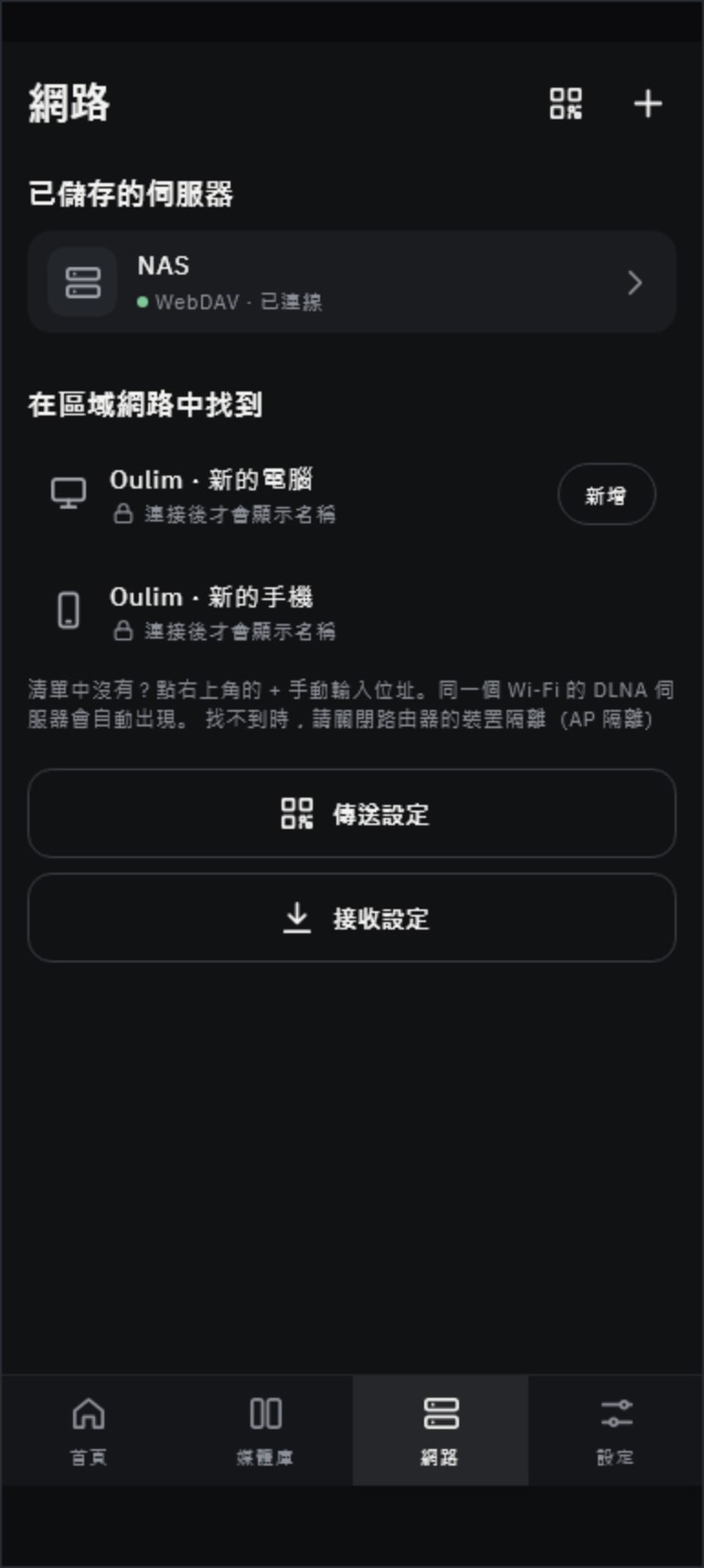
注意 什麼都沒出現嗎?請確認路由器的裝置隔離(AP 隔離)是否開著。訪客 Wi-Fi 通常也會擋住裝置互相找到。就算找不到,直接輸入位址也能連線。
新增伺服器(SMB、SFTP)
- 點網路右上角的+(新增伺服器)。
- 在上方的分頁中選擇 SMB 或 SFTP。
- 在位址輸入 NAS 的 IP 或名稱(例如 192.168.0.10、nas.local)。如果連接埠不同,請像 nas.local:2222 這樣加在後面。
- 輸入使用者名稱和密碼。如果是不需要帳號就能開啟的 SMB 共用,請開啟以訪客身分連線。
- 共用資料夾(選填)留空時,會顯示共用清單。SFTP 還可以填寫起始資料夾(選填)。
- 用測試連線確認後點儲存。要連線成功才能儲存。
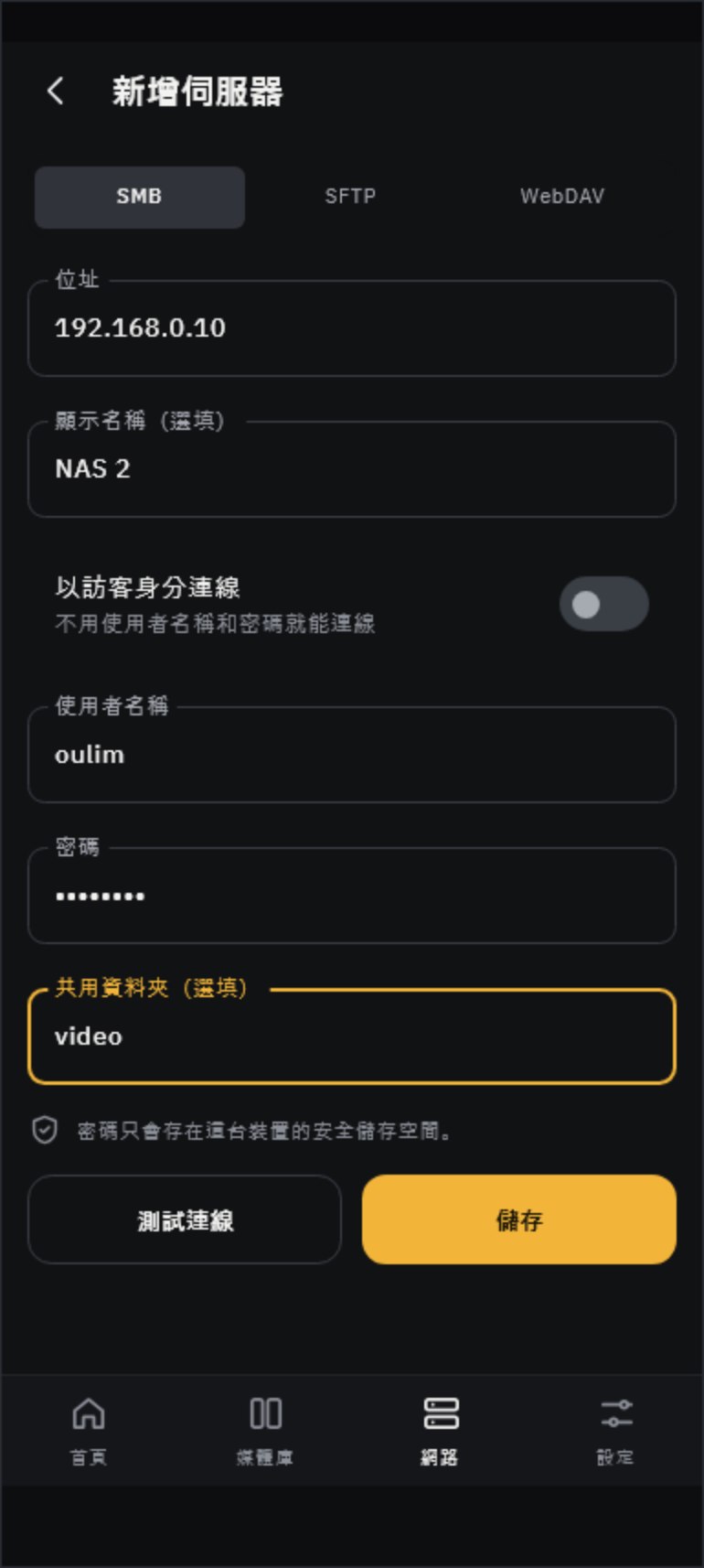
提示 在顯示名稱(選填)取個名字,例如「客廳 NAS」,在清單裡一看就認得出來。留空的話會顯示位址。
WebDAV
- 使用 HTTPS預設為開啟。連接埠留空時會使用 443(https)或 80(http)。Synology 通常是 5006。
- 在路徑(選填)填入 WebDAV 的起始資料夾,例如 /video。
- 把 https://nas.example.com:5006/video 這樣的完整位址貼到位址欄,會自動拆開填進各個欄位。
- 如果 NAS 使用自己產生的憑證(自簽憑證),第一次連線時會出現無法驗證此伺服器的憑證。確定是自己的 NAS 後,點繼續連線。Oulim 會記住這個憑證,一旦憑證有變,會再以此伺服器的憑證已變更詢問你。
注意 http 沒有加密,密碼會原封不動地傳送。在外使用時請務必開啟 https。如果沒有更新過憑證卻出現「已變更」,請不要連線。
瀏覽資料夾、加入媒體庫
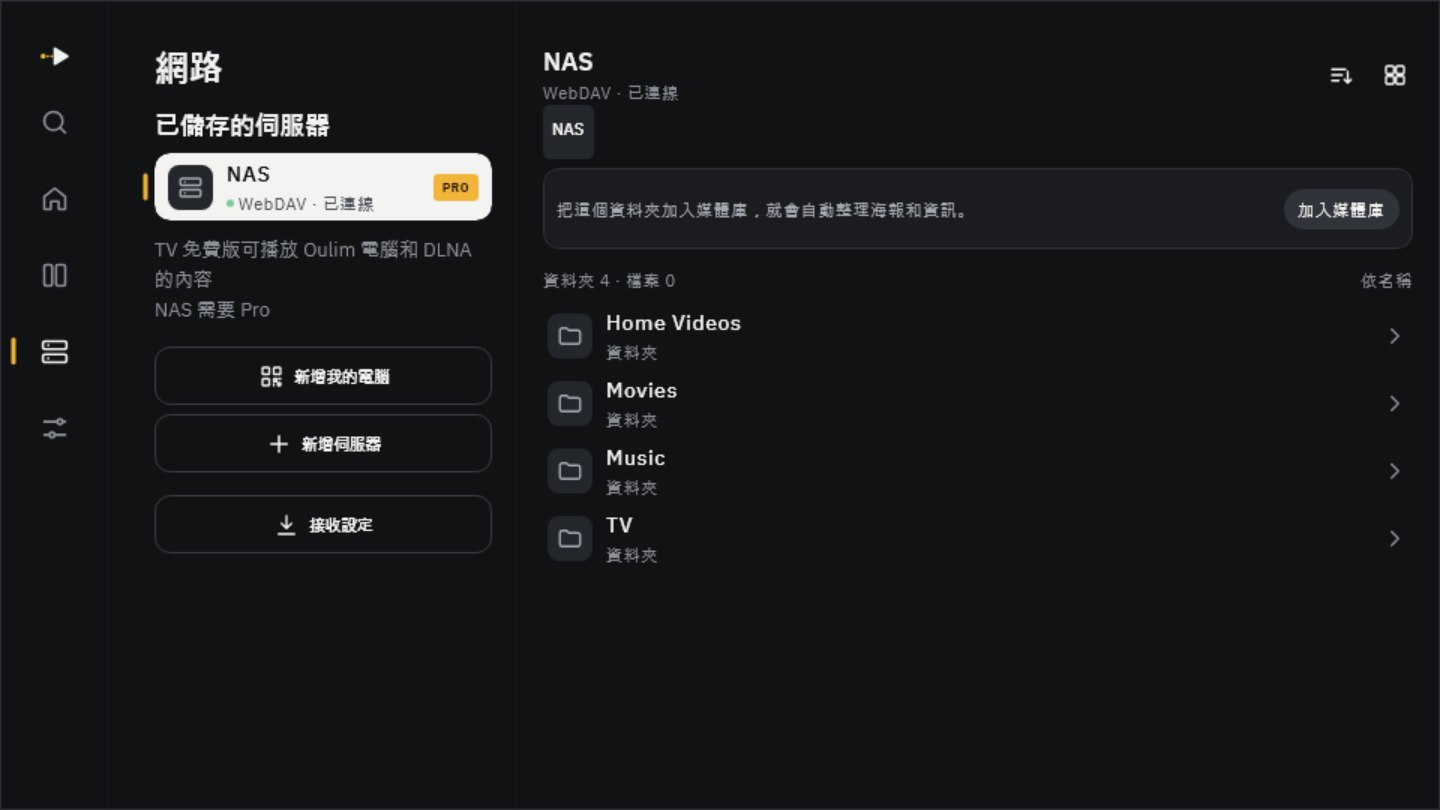
點已儲存的伺服器就會開啟資料夾。點上方路徑中的任一段可回到上層資料夾;也可以選擇依名稱或最近修改排序,並在格狀檢視和清單檢視之間切換。點檔案即可直接播放。
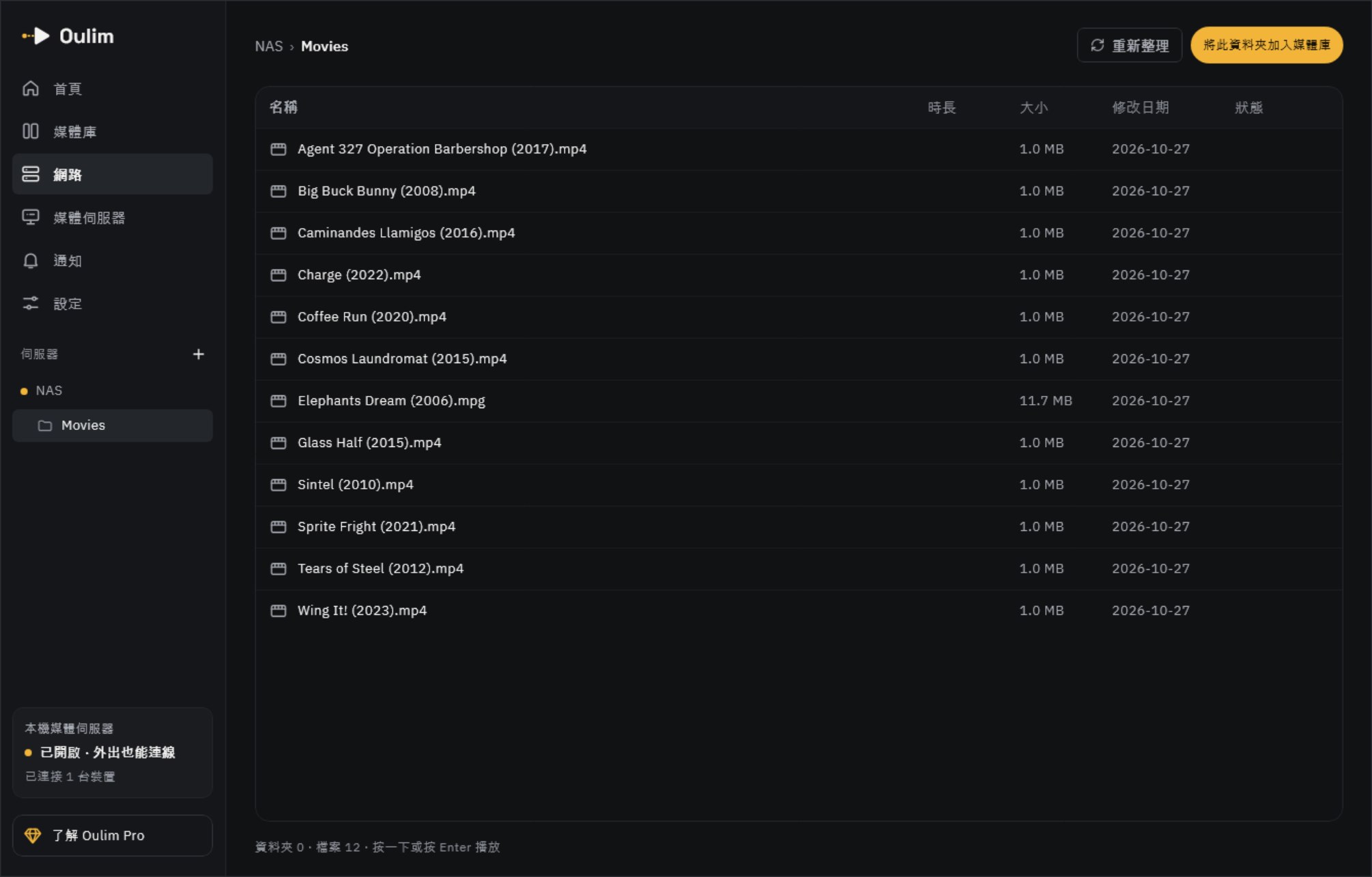
- 加入媒體庫:把目前的資料夾加入媒體庫後,會找出海報和簡介,整理成電影和影集,也會出現在首頁的繼續觀看中。命名方式請見「整理檔案和資料夾」。
- 在已加入媒體庫的資料夾放進新檔案,下次掃描時就會加進來。
- 影片旁邊有同名字幕檔時,即使在 NAS 上也會自動載入。
- 在桌面版中,選取檔案後按 Enter 也能播放。
無法連線時
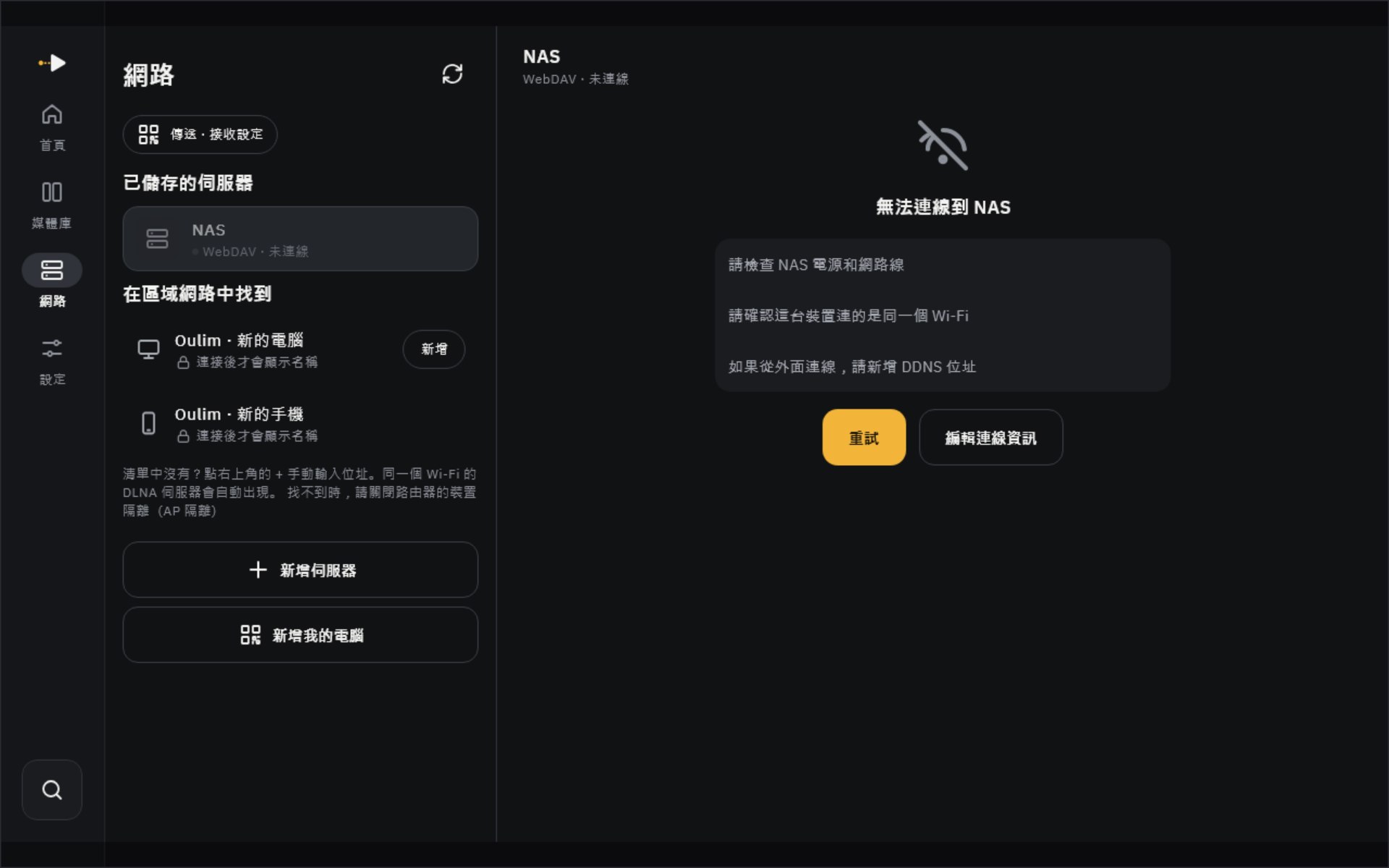
連不到伺服器時,清單中的圓點會變成未連線,點該伺服器會顯示檢查清單。就算沒有連線,App 和媒體庫清單也能照常開啟,只是無法播放。
| 出現這個訊息 | 可以這樣試試 |
|---|---|
| 無法連線到伺服器。 | 檢查 NAS 的電源和網路線,以及這台裝置是否連在同一個 Wi-Fi。在外連線需要 DDNS 位址 |
| 使用者名稱或密碼不正確。 | 在編輯連線資訊重新輸入。也請在 NAS 上確認該帳號具有共用資料夾和 SMB/SFTP/WebDAV 的權限 |
| 找不到這個共用資料夾或路徑。 | 清空共用資料夾和路徑欄位後再試一次,就能從清單中選擇 |
| 無法連線。 | 確認連線方式(SMB、SFTP、WebDAV)和連接埠與 NAS 的設定相同 |
注意 刪除伺服器會連同從該伺服器加入媒體庫的項目和觀看紀錄一起刪除。如果只是位址或密碼變了,請改用編輯連線資訊。
在電視上
電視上左邊是伺服器,右邊是資料夾,並排顯示。用遙控器輸入位址和密碼很麻煩,建議先在手機上設定好,再用傳送設定傳過去。
在裝置之間傳送和接收設定
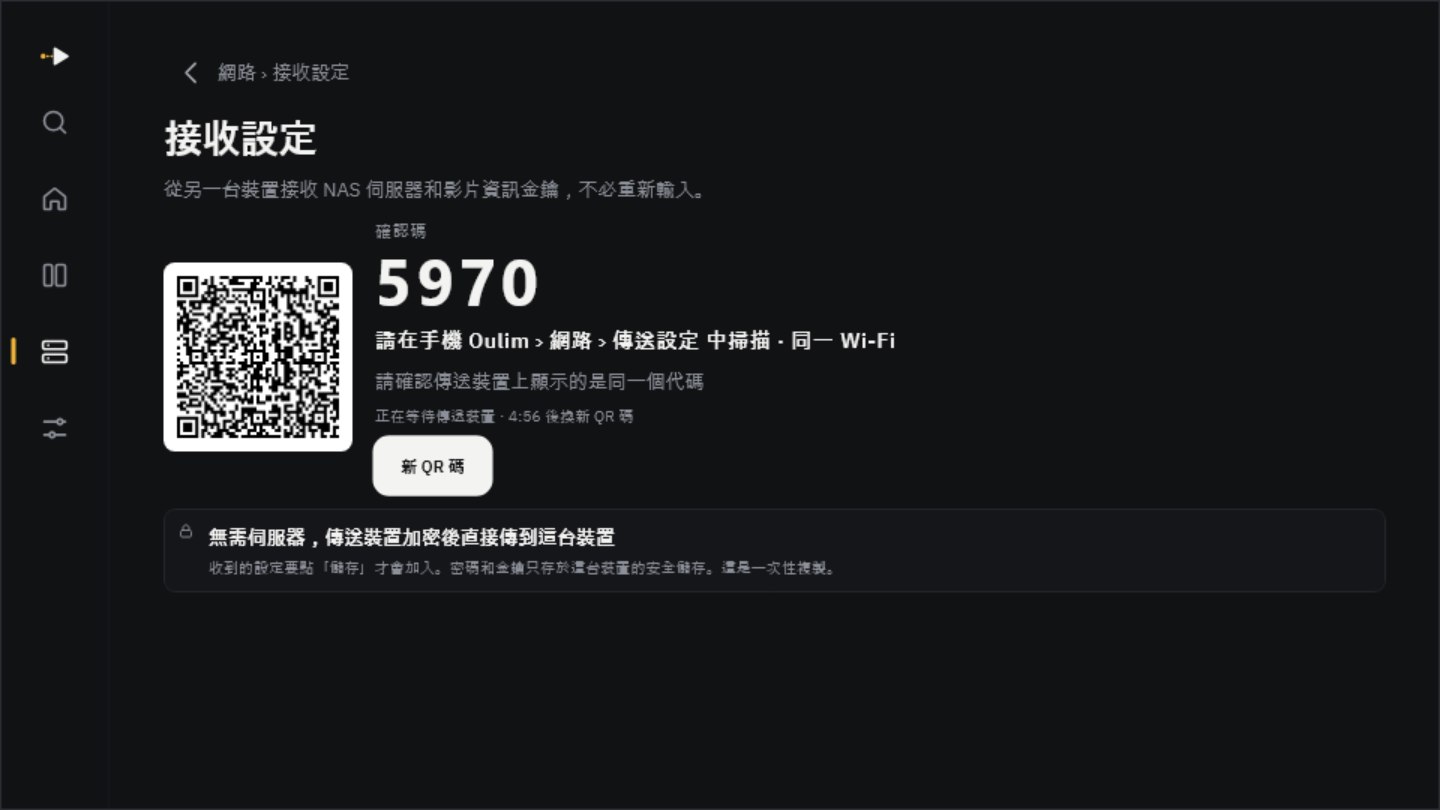
把在一台裝置上設定好的 NAS 伺服器、影片資訊金鑰和媒體庫資料夾移到另一台裝置。完全不經過伺服器,兩台裝置在同一個 Wi-Fi 下加密後直接傳送。
- 在接收的裝置(例如電視)打開網路 › 接收設定,會顯示 QR 碼和 4 位數確認碼。
- 在傳送的手機上點網路 › 傳送設定 › 傳到電視或其他裝置(掃描 QR 碼),然後掃描 QR 碼。
- 確認兩邊畫面上的確認碼相同,選好要傳送的項目後傳送。不想傳送密碼的話,請關閉包含密碼,之後在接收的裝置上重新輸入密碼就好。
- 在接收的裝置上選好要匯入的內容,點儲存後才會套用。如果已經有相同的伺服器,會詢問要覆寫還是兩者都保留。
- 傳送的是複本。之後在傳送的裝置上修改,也不會跟著改變。
- 如果登錄了 Oulim PC,可以用上傳到電腦保管庫把設定存放在那裡,之後登錄在同一台電腦的裝置隨時都能用從電腦保管庫接收下載。
- 播放、字幕、畫面等每台裝置各自的設定不會轉移。
免費版與 Pro
| 免費 | Pro | |
|---|---|---|
| 新增伺服器、瀏覽資料夾 | 可以 | 可以 |
| 播放 DLNA、Oulim PC | 可以 | 可以 |
| 播放 NAS 影片(SMB、SFTP、WebDAV)— 手機、平板 | 看一則廣告可用 1小時30分鐘 | 無廣告 |
| 播放 NAS 影片 — 電視、桌面版 | — | 可以 |
| 傳送和接收設定 | 可以 | 可以 |
提示 只有在要播放 NAS 影片時選擇看廣告並播放,才會出現廣告。播放過程中不會插入廣告;廣告載入失敗時,會直接播放。