

手機和平板
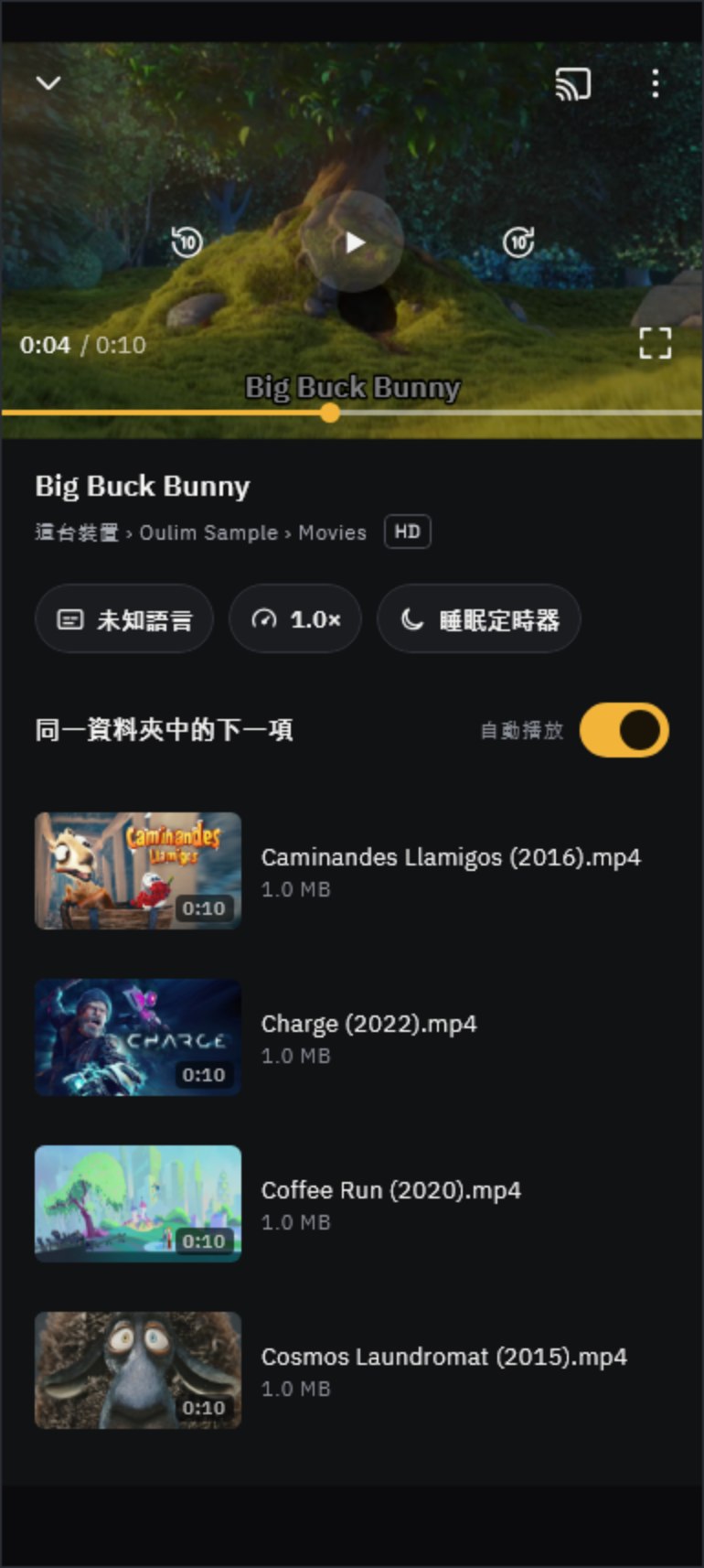
直向觀看時,影片下方會固定顯示字幕、音訊、播放速度、子母畫面和睡眠定時器按鈕,再往下則是下一集清單。點選橫向全螢幕或把手機轉成橫向,影片就會填滿整個螢幕。
手勢操作
| 手勢 | 功能 |
|---|---|
| 點一下 | 顯示或隱藏控制列 |
| 點兩下 | 左側倒轉、右側快轉,中間播放 / 暫停 |
| 長按 | 按住期間以 2 倍速播放 |
| 左右滑動 | 放開手指的位置就是跳轉點(滑過一個螢幕寬度 = 3 分鐘) |
| 上下滑動 | 左半邊調整亮度,右半邊調整音量 |
| 兩指張開 / 捏合 | 裁切填滿 / 符合螢幕 |
提示 用不到的手勢,可以到設定 › 播放 › 手勢逐一關閉。倒轉、快轉的秒數(5、10、30 秒)也在同一個播放設定中調整。
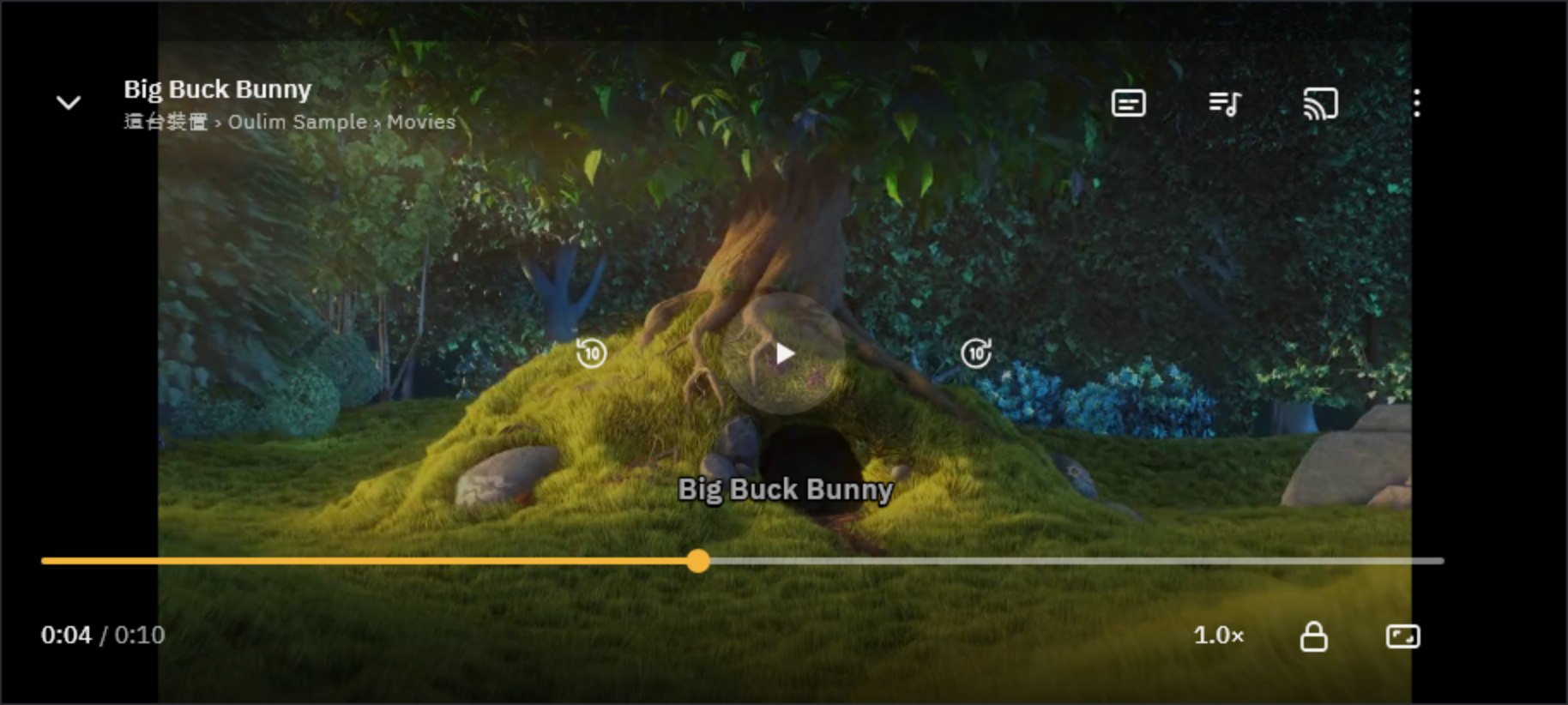
- 鎖定畫面:鎖定後,所有按鈕和手勢都會失效。很適合陪小朋友一起看,或避免手機放在口袋裡被誤觸。要解除時,點一下螢幕,再長按出現的鎖頭圖示 1 秒。
- 畫面比例:每點一次,會依符合螢幕 → 裁切填滿 → 原始大小的順序切換。
- 更多(⋮):字幕、播放速度、畫面比例、睡眠定時器和媒體資訊都能在這裡一次調整。
- 子母畫面:一邊使用其他 App,一邊在小視窗繼續觀看(Android、iPhone)。也可以在設定 › 播放中設定離開 App 時自動切換成子母畫面。
選擇字幕和音軌
點選字幕或音軌,會開啟字幕 · 音訊面板。如果影片旁邊有同名的字幕檔(例如 SRT),會自動載入,並顯示為外掛字幕。

- 字幕同步:字幕比畫面快或慢時,可用 − / + 以 0.1 秒為單位微調。僅適用於外掛字幕檔。
- 字幕的文字顏色、背景和大小,可以到設定 › 字幕中變更。
- 用免費版播放含進階音訊的電影時,會以靜音狀態播放,並顯示Pro 功能,已關閉聲音提示。在手機和平板上,點選這個提示並觀看一則廣告,就能在 1 小時 30 分鐘內正常播放聲音(Pro 體驗中)。
播放速度、睡眠定時器和下一集
- 播放速度:可選 0.5、0.75、正常、1.25、1.5、1.75、2 倍。開始播放時的速度,可在設定 › 播放 › 預設播放速度中設定。
- 睡眠定時器:可在 15、30、45、60、90 分鐘後,或本影片結束時停止播放。開啟後,按鈕上會顯示剩餘時間。
- 自動播放下一集:影片結束前 10 秒會跳出下一集卡片,可以選擇取消或立即播放。如果不是影集,則會接著播放同一資料夾中的下一個檔案。
- 接續播放:再次播放時,會自動從上次停下的地方繼續。如果不想留下觀看紀錄,可以到設定 › 播放關閉。
電腦
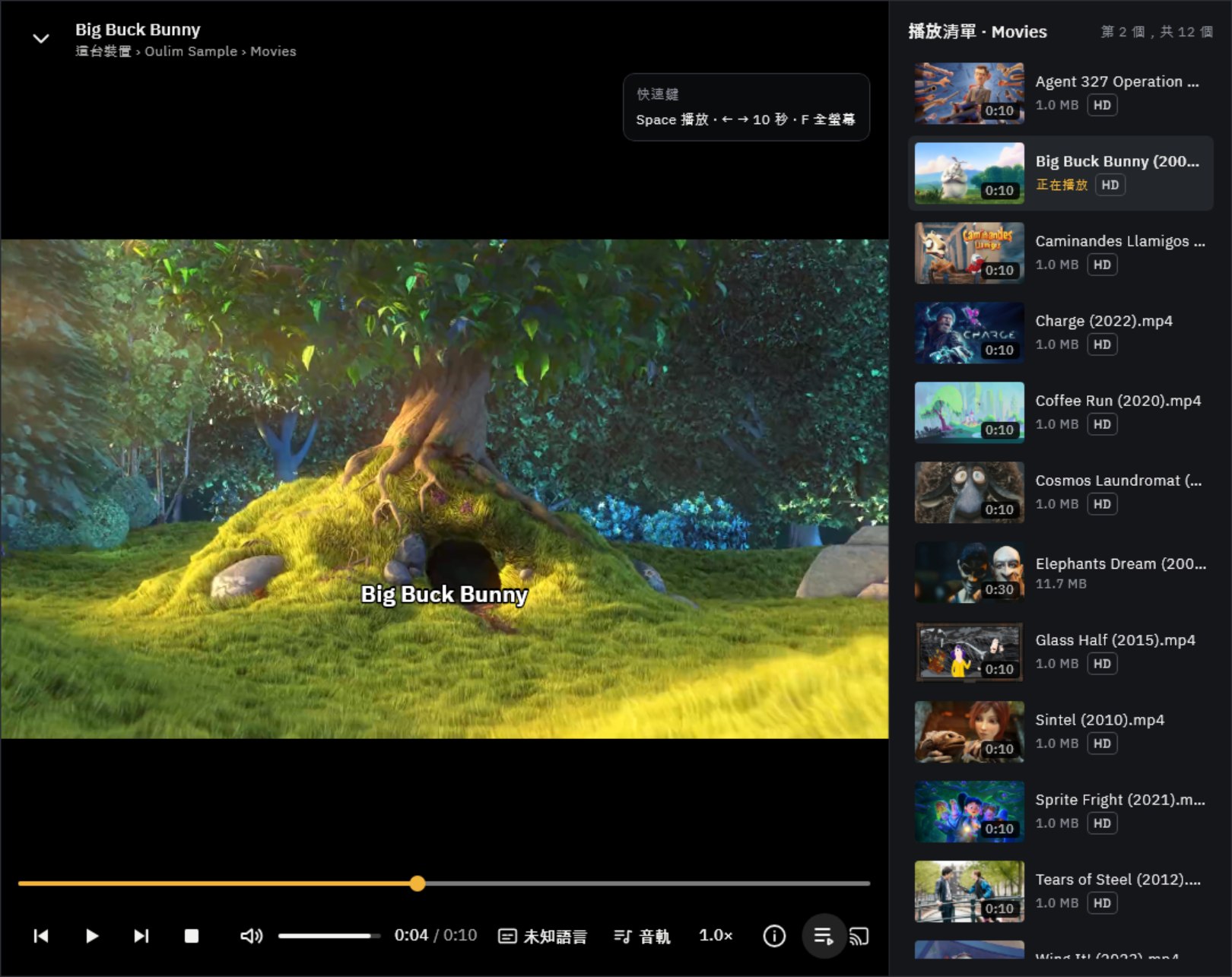
移動滑鼠就會顯示控制列。按一下播放 / 暫停,按兩下切換全螢幕。右側的播放清單會列出同一資料夾中的影片,可用上一個、下一個按鈕切換。拖曳視窗上方的列,就能移動視窗。
| 按鍵 | 功能 |
|---|---|
| Space | 播放 / 暫停 |
| ← / → | 倒轉 / 快轉(預設 10 秒) |
| Ctrl + ← / → | 倒轉 / 快轉 1 分鐘 |
| ↑ / ↓ | 音量調高 / 調低 10% |
| M | 靜音 / 取消靜音 |
| F · Esc | 全螢幕 / 結束全螢幕 |
| S | 開啟 / 關閉字幕 |
| Z / X | 字幕提早 / 延後 0.1 秒 |
| [ / ] | 降低 / 提高播放速度 |
| I | 媒體資訊 |
| Page Up / Page Down | 同一資料夾中的上一個 / 下一個檔案 |
提示 在 macOS 上請用 ⌘ 取代 Ctrl。若要變更按鍵,請到設定 › 播放 › 鍵盤快速鍵,按一下要改的動作,再按下新的按鍵。如果選的按鍵已經被其他動作使用,兩個動作的按鍵會互換;按恢復預設即可全部還原。Esc、I、Page Up、Page Down 無法變更。

電視遙控器

| 遙控器 | 控制列隱藏時 | 控制列顯示時 |
|---|---|---|
| ◀ ▶ | 開始倒轉 / 快轉 | 在進度列上選擇要跳轉的位置,長按可移動得更快 |
| 確定 | 播放 / 暫停 | 跳到選定的位置並播放 |
| ▲ ▼ | 顯示控制列 | 在進度列上按 ▲ 會開啟場景縮圖,從選定的場景開始播放 |
| 返回 | 再按一次即結束播放 | 關閉面板 / 隱藏控制列 |
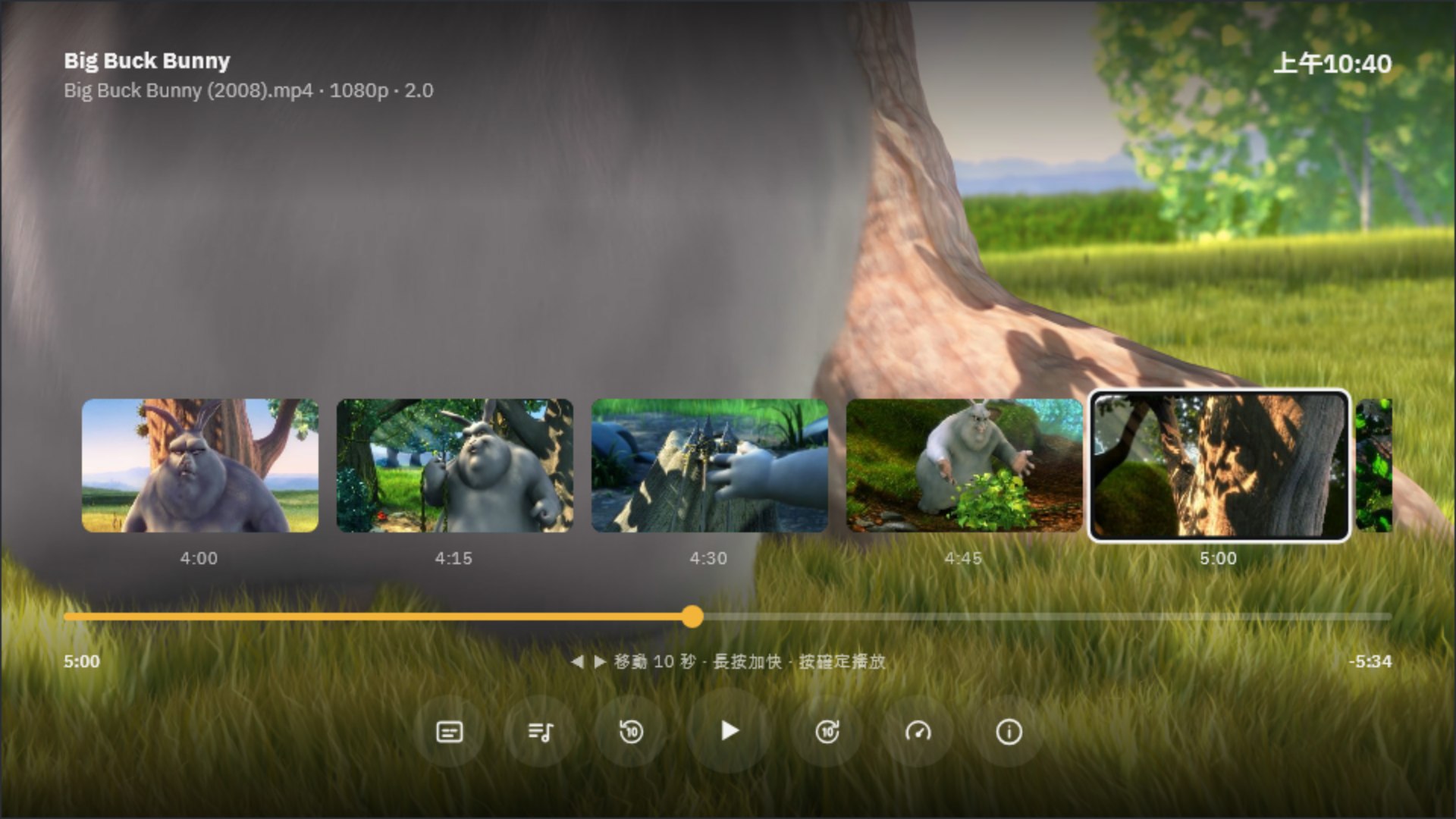
想找某個場景時,在進度列上按 ▲ 試試看。影片的場景會以一排縮圖展開,用 ◀ ▶ 瀏覽,按確定就會從該場景開始播放。
迷你播放器
點選縮小為迷你播放器或返回上一頁,影片會縮成小視窗繼續播放,同時可以瀏覽其他畫面。小視窗可以隨意拖曳,點一下恢復成大畫面,按 ✕ 關閉。音樂則會以底部播放列的形式顯示,點一下即可開啟正在播放畫面。(電視版沒有迷你播放器。)
播放音樂
- 在正在播放畫面中,可以切換上一首 / 下一首、隨機播放,以及重複模式(不重複 → 全部重複 → 單曲重複)。
- 同一資料夾中有同名的 .lrc 檔案時,會顯示歌詞。
- 待播清單可以拖曳調整順序,也可以移除不想聽的歌曲。
- 在聲音與播放設定中,可以選擇等化器(電影、音樂、人聲加強)、音量平衡、無間斷播放和交叉淡化。