

安裝
- 手機、平板和 Android TV 請到商店下載 Oulim Player,在裝置上會顯示為 Oulim。
- Windows 和 macOS 版請到本網站的下載頁取得。
- 目前正在為上架做準備,下載按鈕開放後就能立即下載。
手機、平板首次啟動
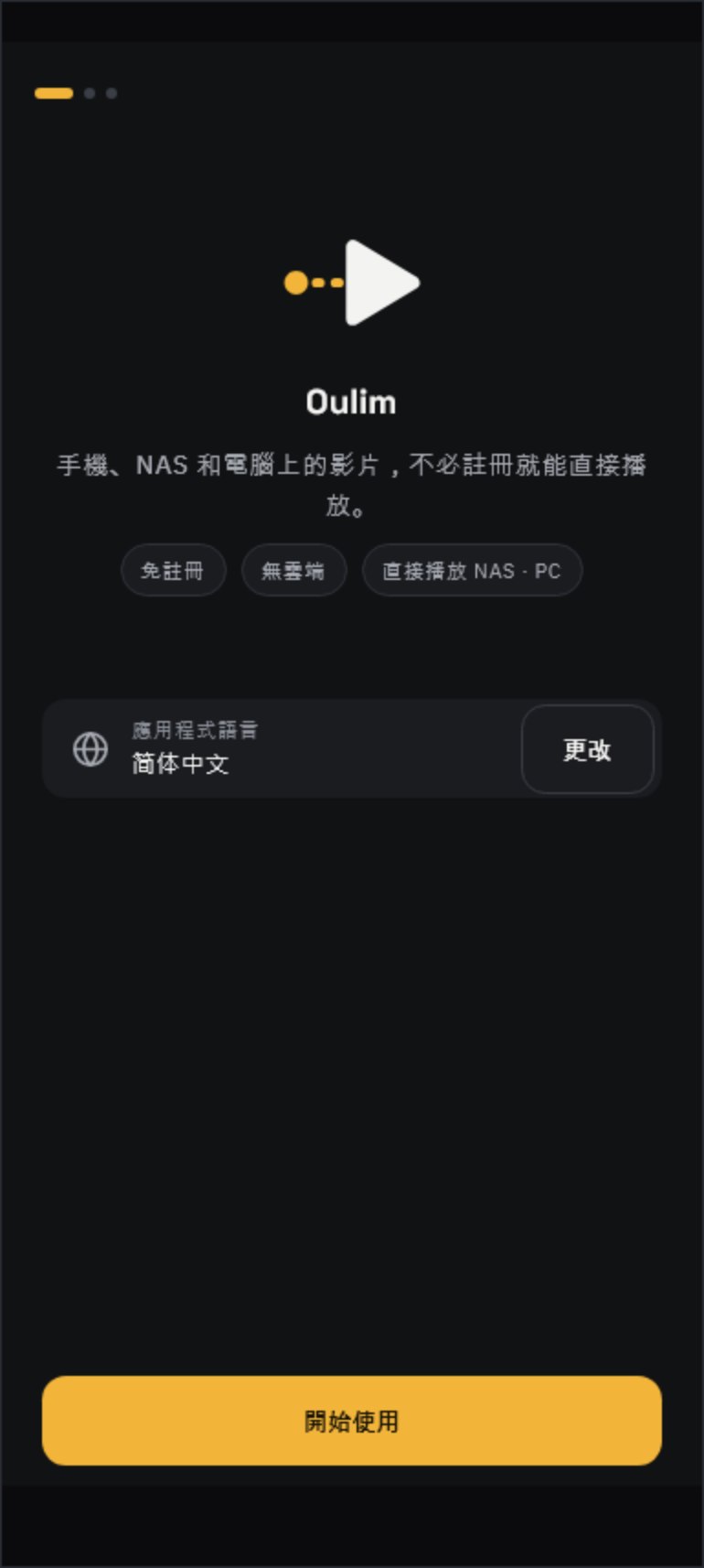
- 點選開始使用。如果語言不對,請先點選更改。
- 在請允許存取你的影片中允許後,Oulim 會找出這台裝置上的影片並建立媒體庫。檔案不會傳到任何地方。
- 在你的影片在哪裡?中,從這台裝置、新增 NAS、新增我的電腦中選擇。可以複選;選了 NAS 和電腦的話,點選繼續後會依序開啟各自的連線畫面。
- 看到一切就緒就完成了。整理媒體庫的同時也能直接瀏覽和播放;就算關掉 App,下次開啟也會接著整理。
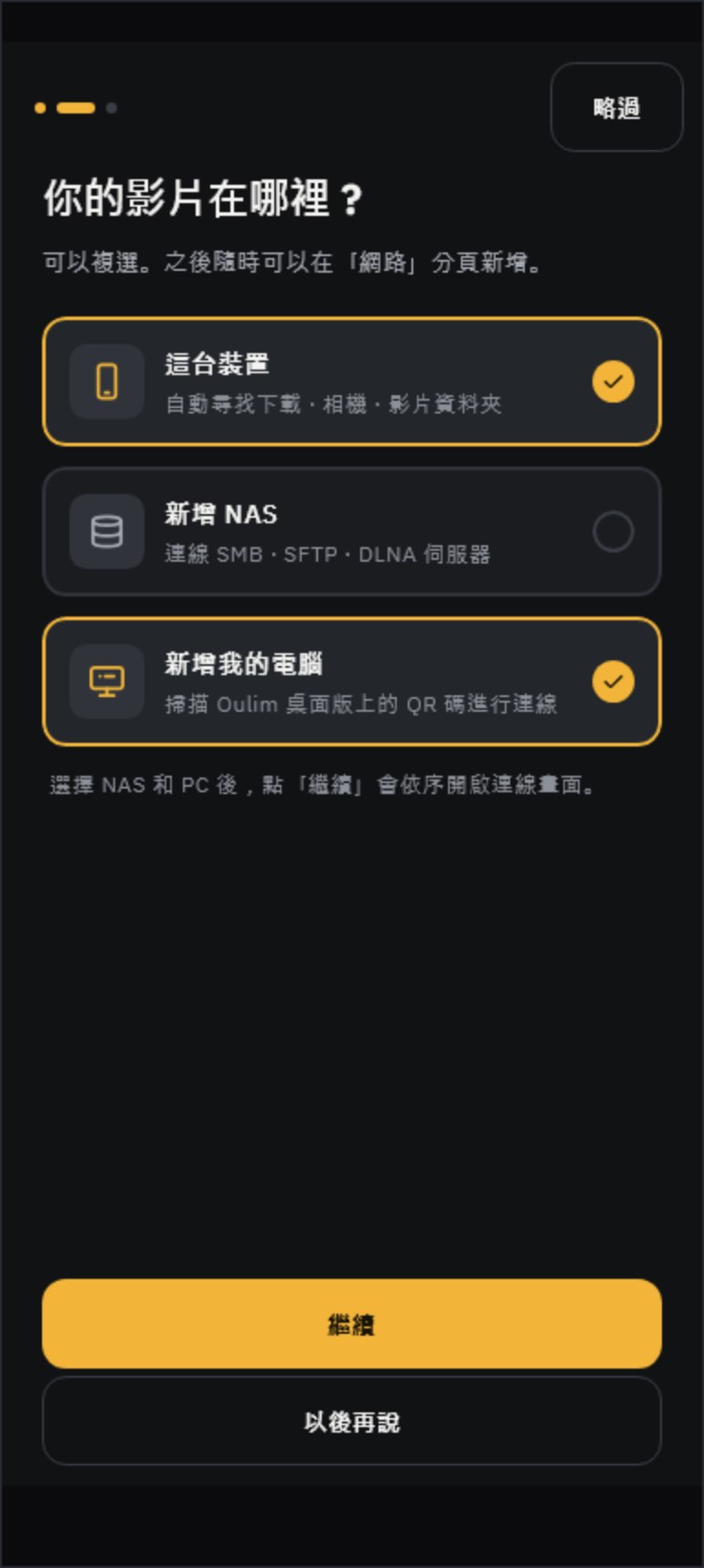
提示 不允許存取影片也沒關係,選只使用 NAS 和電腦繼續就好。之後也能在設定 › 媒體庫 › 媒體庫資料夾中點選在這台裝置上尋找重新加入。
電視首次啟動
- 確認語言。
- 如果要看插在電視上的 USB 隨身碟或內部儲存空間裡的影片,請允許權限。略過也會進入下一步。
- 連接存有影片的 PC — 同一個 Wi-Fi 中的 Oulim PC 出現在清單上時,選擇連接。如果沒有出現,可以用手機連線,或直接輸入代碼。
提示 電視首次啟動時不會新增 NAS,之後再到網路中新增。用遙控器輸入位址和密碼太麻煩的話,可以在手機上用傳送設定傳過去。
桌面版首次啟動
桌面版會先讓你選擇影片資料夾,再決定是否開啟媒體伺服器。想把這台電腦當成家裡的影片庫來用,請參閱「把電腦當成 NAS 來用」。
認識首頁和媒體庫

- 首頁:在繼續觀看中一點就能接著播放看到一半的影片,也能看到最近新增的作品。
- 媒體庫:依電影、影集、我的影片、音樂、資料夾分類顯示。資料夾分頁會照檔案原本的存放結構顯示。
- 網路:新增 NAS 或 Oulim PC,並瀏覽其中的資料夾。
- 設定:調整播放、字幕、畫面、媒體庫資料夾、語言和主題。
提示 在桌面版上,首頁和各個清單都能像在手機上一樣用滑鼠按住拖曳來捲動。滾輪和觸控板也照常可用。
提示 海報和簡介看起來空空的嗎?在設定 › 媒體庫 › 影片資訊中填入 TMDB 金鑰試試看,畫面會豐富許多(請參閱「豐富影片資訊(TMDB / OMDb)」)。
接下來可以看
- 想在手機或電視上看家裡電腦的影片 — 「把電腦當成 NAS 來用」
- 想連接 NAS 或共用資料夾 — 「NAS 與網路連線」
- 怎麼替檔案命名才能正確配上海報 — 「整理檔案和資料夾」
- 想在裝置之間移轉檔案和設定 — 「在裝置之間移轉檔案和設定」
- 播放時的字幕、速度和手勢 — 「播放畫面操作」
- 想把手機上的影片轉到電視上看 — 「投放到電視」