

什麼東西傳到哪裡
| 想做的事 | 使用的功能 |
|---|---|
| 把手機拍的影片集中存到電腦 | 移到電腦(手機 → 電腦) |
| 把電腦上的電影存進手機,在飛機上看 | 互傳檔案(電腦 ↔ 裝置) |
| 把電視 USB 隨身碟裡的影片傳到平板 | 互傳檔案 — 對象選裝置(同一個 Wi-Fi) |
| 把手機上新增的 NAS 也用在電視上 | 傳送設定、接收設定 |
| 把設定存起來,隨時取用 | 電腦上的設定保管庫 |
要和電腦互傳,必須先把該裝置註冊到電腦上(請參閱「把電腦當成 NAS 來用」)。
移到電腦
- 在手機上開啟網路 › 我的電腦,選擇電腦後點選傳送檔案。
- 點選從相簿選擇,選好照片和影片。這台裝置上的檔案會原封不動保留。
- 選擇儲存到的位置:電腦的預設資料夾(Oulim 收到的檔案,每台裝置各自一個資料夾),或電腦上的媒體庫資料夾。傳到媒體庫資料夾的話,一收到就會配上海報和影片資訊。
- 點選傳送就完成了。離開這個畫面也會繼續傳送。
- 可以選擇僅在 Wi-Fi 下傳送(預設開啟)和僅在充電時。
- 中途斷線會接續傳送,全部收到後還會核對檔案是否完整。已經有相同檔案的會略過。
- 開啟傳送後從這台裝置刪除後,只會刪除核對無誤的檔案(預設關閉)。
互傳檔案 — 電腦 ↔ 裝置
像檔案總管一樣把兩台裝置的檔案並排開啟,雙向複製。沒有移動(剪下)功能,原始檔案一定會保留。
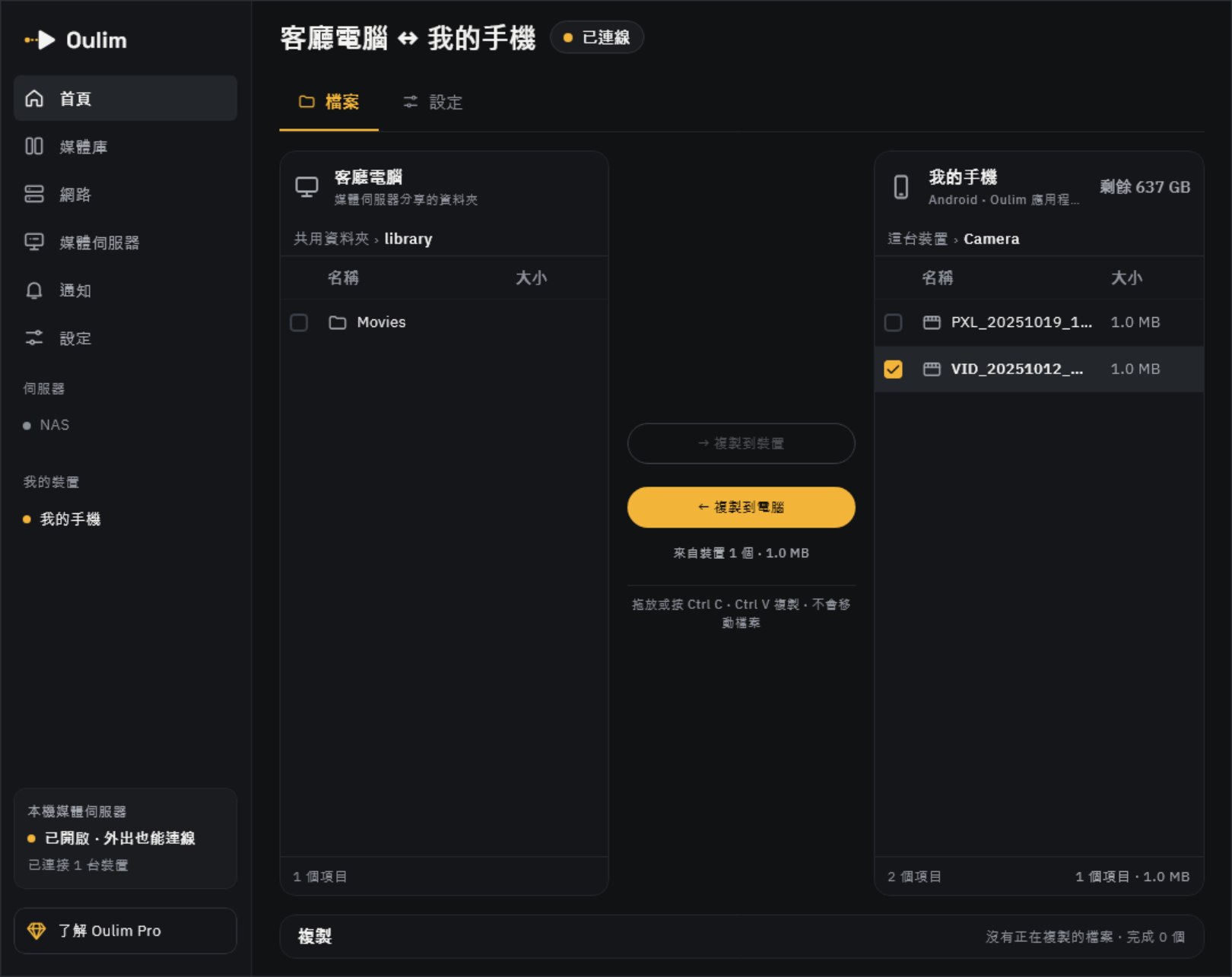
- 桌面版:在側邊欄的我的裝置中點選裝置。也可以拖放,或用 Ctrl C · Ctrl V 複製。
- 手機、平板、電視:開啟網路 › 我的電腦 › 互傳檔案。
- 電腦這邊只會顯示媒體伺服器共用的資料夾。裝置這邊只會顯示 Oulim App 的儲存空間,以及透過新增資料夾自己選的資料夾。
- 只有在該裝置上的 Oulim 開著並停留在互傳檔案畫面時,電腦上才看得到它的檔案。裝置沒開的話,可以用下次連線時傳送先排好。
- 貼上之前會檢查接收端的剩餘空間,至少要比要傳的大小多出 1 GB 才會開始。
裝置之間 — 手機 ↔ 電視 ↔ 平板
在互傳檔案上方選擇對象時,選裝置而不是電腦。註冊在同一台電腦上的裝置之間不需要額外確認,就能互相辨識。
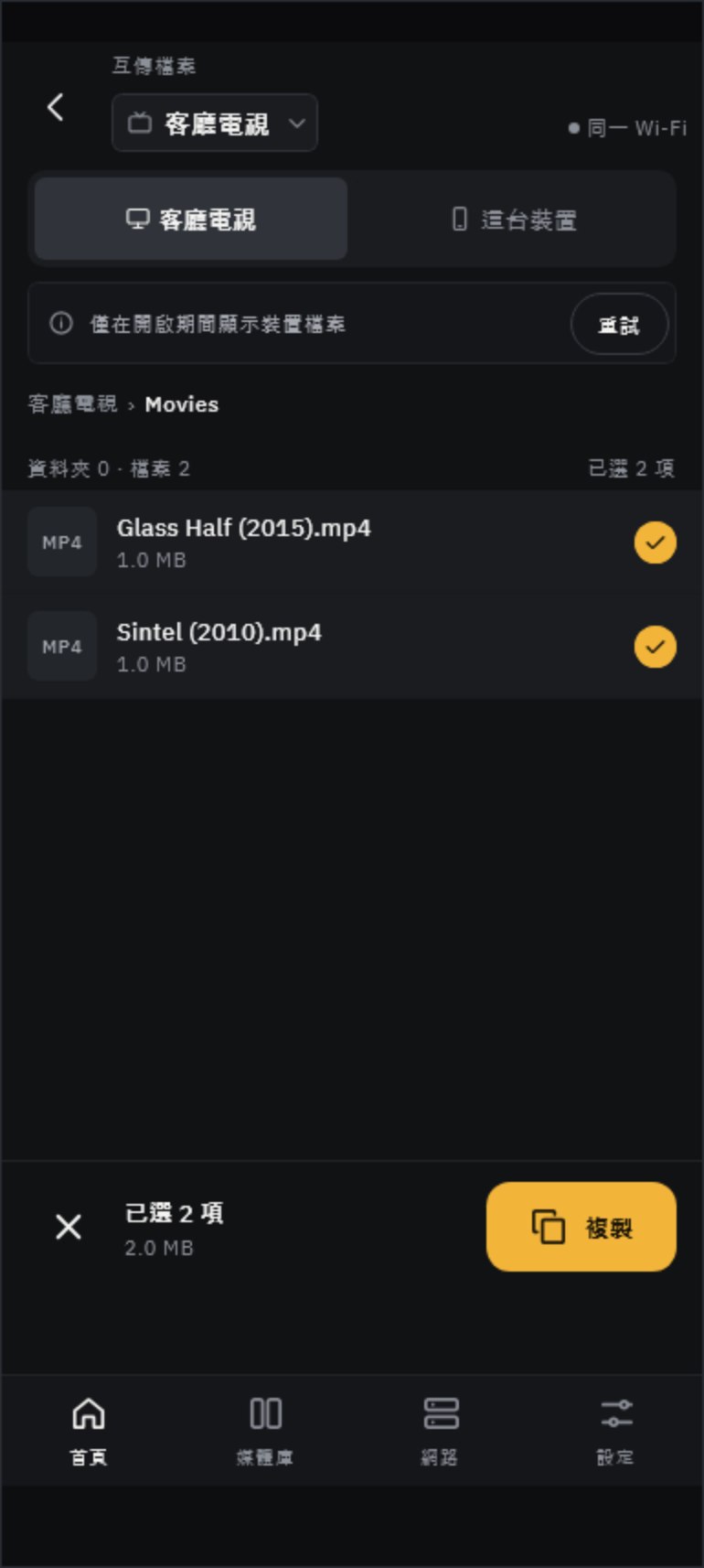
- 兩台裝置都開啟 Oulim,並連上同一個 Wi-Fi。
- 選擇對方裝置上的檔案,點選複製。
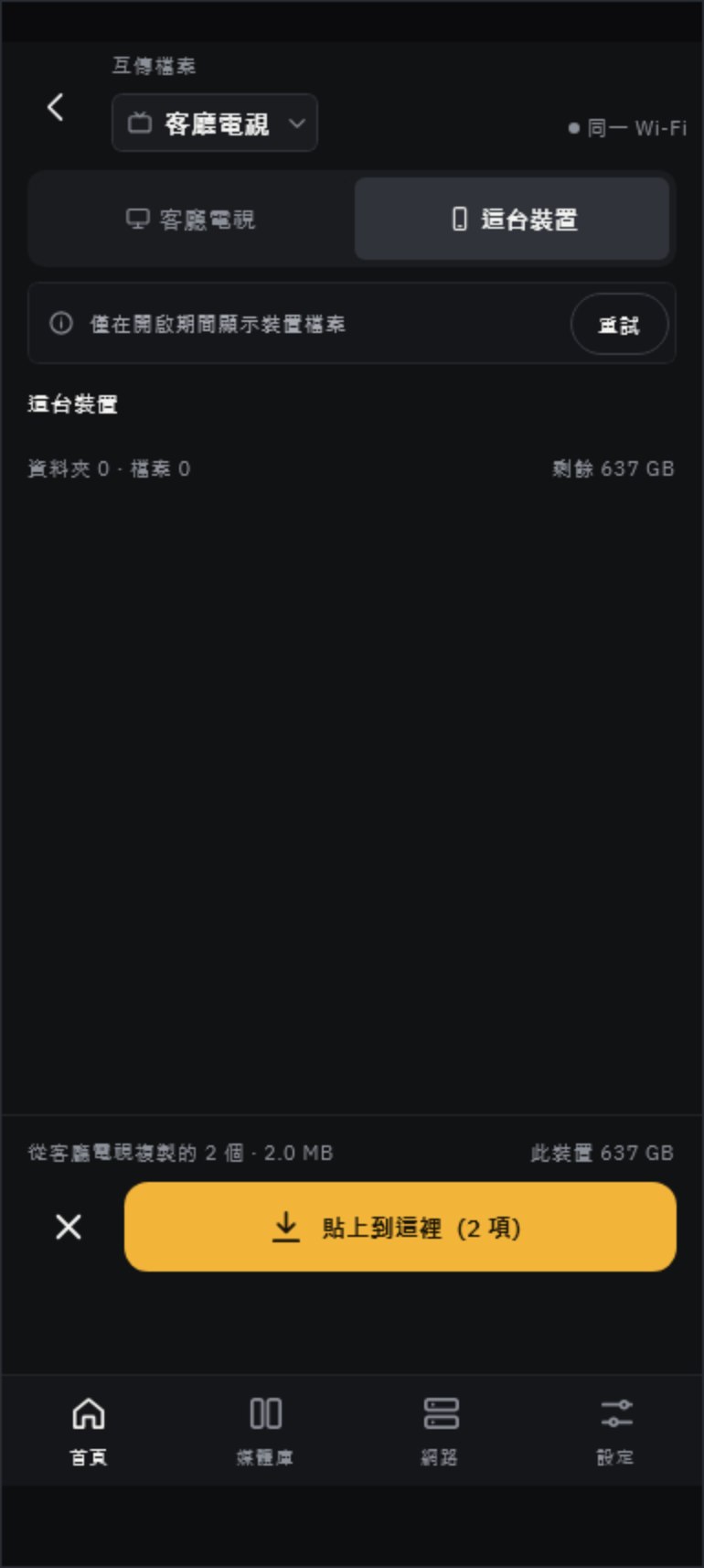
- 切換到這台裝置,在要放入的資料夾中點選貼上到這裡。
- 沒有註冊在同一台電腦上的裝置,第一次需要配對。一台點選顯示 QR 碼,另一台點選掃描 QR 碼,確認兩邊畫面上的 4 位數確認碼相同後再核准。
- 配對過的裝置會儲存到附近裝置。可以在設定 › 隱私權與鎖定中刪除;關閉對附近裝置顯示後,就不會出現在其他裝置的清單中。
- 在外面時,裝置之間無法直接互傳。這時請透過電腦中轉(見下方的電腦保管庫、下次連線時傳送)。
移轉設定
NAS 伺服器(位址、帳號、密碼)、影片資訊金鑰(TMDB、OMDb)和媒體庫資料夾,都能直接傳到其他裝置,不必重新輸入。播放、字幕、畫面等各裝置自己的設定不會移轉。
| 方式 | 適合情況 | 做法 |
|---|---|---|
| 傳送設定、接收設定 | 傳給同一個 Wi-Fi 中的電視或另一支手機 | 接收端顯示 QR 碼,由傳送的手機掃描(請參閱「NAS 與網路連線」) |
| 互傳檔案中的設定分頁 | 在平板、電視、桌面版上以雙欄檢視時 | 對照兩邊的設定,選好後複製,會直接寫入接收端 |
| 電腦上的設定保管庫 | 在外面時,或想之後再取用時 | 上傳到電腦保管庫 → 在同一台電腦的裝置上從電腦保管庫接收 |
提示 不論用哪種方式,傳過去的都是副本。之後在傳送端修改,接收端也不會跟著變。如果已經有相同的伺服器,接收設定時可以選覆寫或兩者都保留;雙欄的設定分頁則會直接覆寫。
在電腦上管理收到的檔案
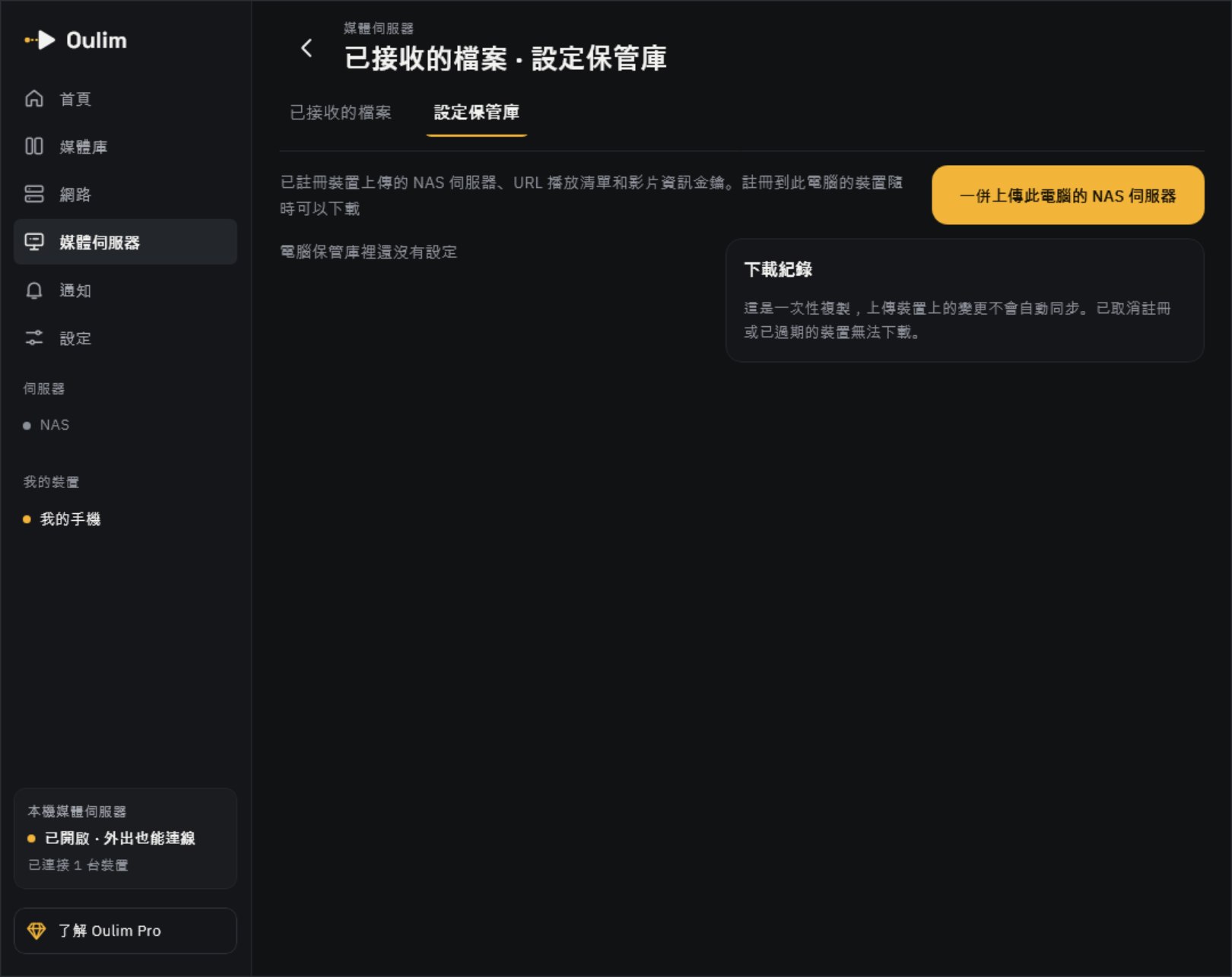
- 關閉接收裝置傳來的檔案後,只會阻止裝置傳到電腦。電腦從裝置取用檔案不受影響。
- 儲存到的位置可以點選更改換到別處。每台裝置的檔案會分開存放。
- 在各裝置權限中,可以針對每台裝置關閉允許互傳檔案。播放和瀏覽不受影響。
- 在設定保管庫分頁中,可以查看和刪除各裝置上傳的設定。
免費與 Pro
| 在家(同一個 Wi-Fi) | 在外面 | |
|---|---|---|
| 移到電腦、電腦 ↔ 裝置互傳檔案 | 免費 | Pro(該裝置的 Pro) |
| 裝置之間互傳檔案 | 免費 | —(透過電腦中轉) |
| 傳送和接收設定、電腦保管庫 | 免費 | 免費(電腦保管庫) |
提示 在外面想傳到電腦卻沒有 Pro 時,會顯示在外傳送需要 Pro。回到家後就會免費接著傳送。