

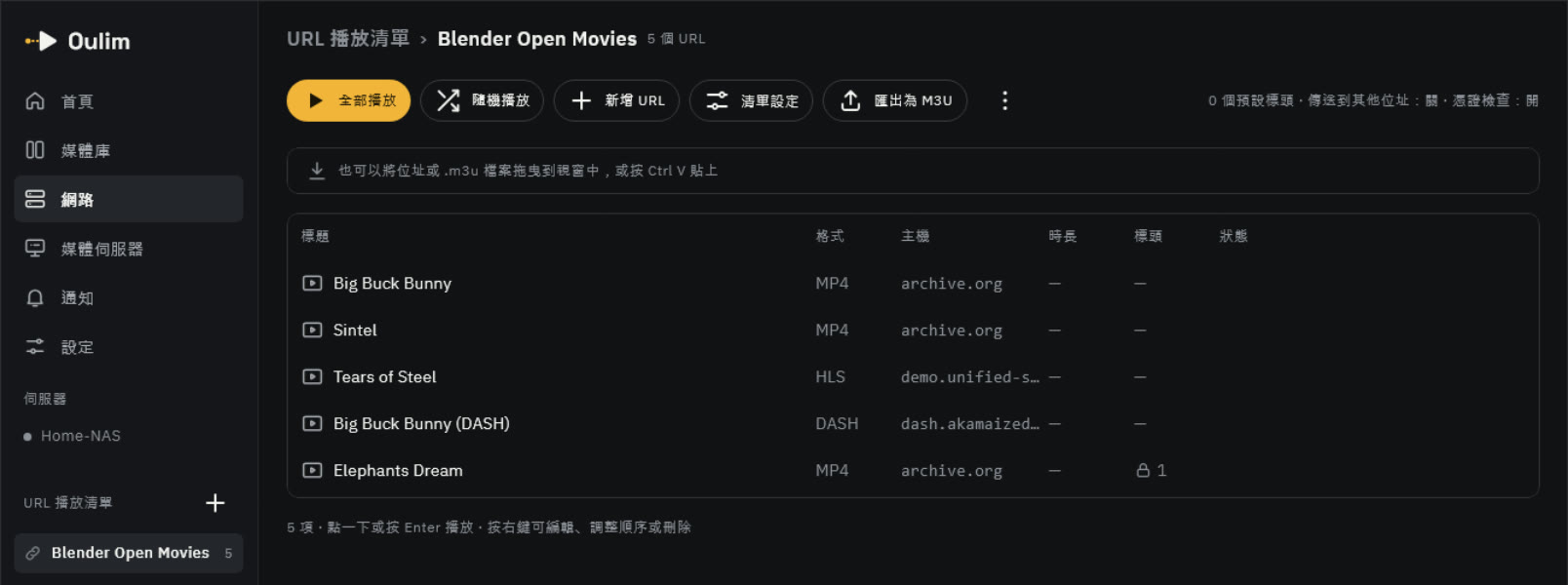
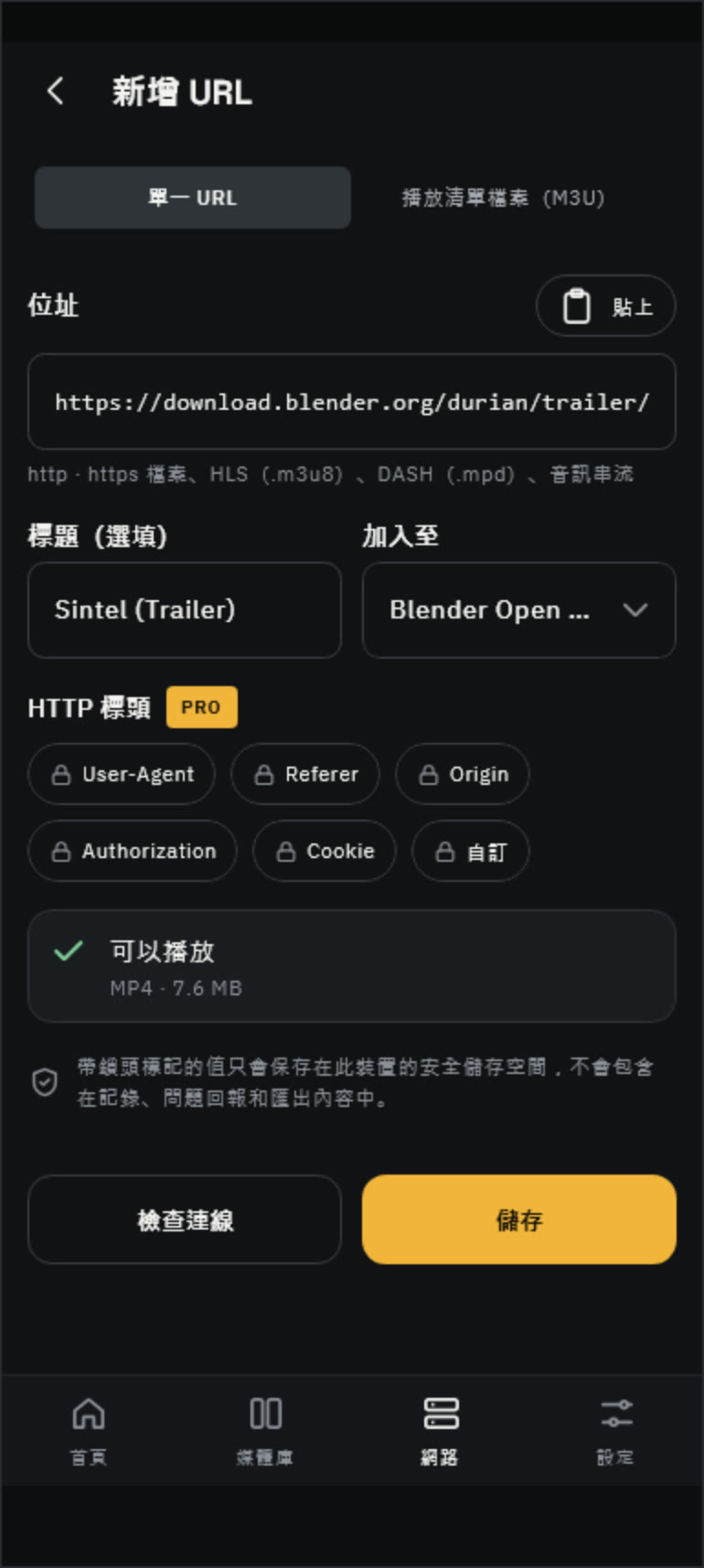
建立清單並加入位址
- 在網路分頁中,點一下URL 播放清單旁邊的+ 新增清單。桌面版則是側邊欄URL 播放清單旁的+。
- 在單一 URL中輸入位址。如果剪貼簿裡有位址,會自動填好;也可以用貼上重新填入。
- 標題(選填)留白時,會使用檔案名稱。在加入至中選擇現有的清單,或選擇+ 新增清單並填寫清單名稱。
- 先用檢查連線預覽格式和長度,再點一下儲存。沒有檢查就儲存的話,項目上會標示未檢查。
提示 清單會在儲存時才建立。輸入到一半返回,也不會留下空的清單。
- 要加入現有的清單,請在清單畫面點一下新增 URL。也可以使用網路分頁右上角+裡的新增 URL。
- 在桌面版上,把位址或 .m3u 檔案拖放到視窗中,或用Ctrl V貼上,也會加入目前開啟的清單。
- 在電視上用螢幕鍵盤輸入位址。標頭這類較長的值,用用手機輸入會比較方便。
匯入 M3U 播放清單
- 在新增 URL 中選擇播放清單檔案(M3U),輸入 .m3u 或 .m3u8 檔案的位址,或貼上以#EXTM3U開頭的文字。
- 看到找到 N 個項目後,用建立清單(或儲存)一次全部加入。#EXTINF裡的標題會成為項目標題。
- 檔案中的標頭(#EXTVLCOPT 的 User-Agent、Referer,以及#EXTHTTP)會原封不動地成為該項目的標頭——免費版也一樣。
- 在清單畫面用⋮ › 匯出為 M3U,就能把清單移到其他應用程式或裝置。已隱藏的標頭值不會匯出。
播放與整理
- 點一下項目就會播放。用全部播放、隨機播放依序或打亂順序播放整個清單。
- 會記住播放位置,下次從上次的地方接著播。沒有長度的直播串流會標示直播,不提供續播。
- 項目旁的⋮裡有編輯 URL、檢查連線、上移、下移、刪除。桌面版可以在該列按右鍵。
- 用清單畫面⋮中的全部檢查一次檢查所有位址,用刪除清單刪除整個清單。
- URL 播放清單不會加入媒體庫整理,也不會取得影片資訊。標題依序取自:你輸入的標題 → M3U 中的標題 → 檔案名稱。
| 檢查結果 | 意思 |
|---|---|
| 可以播放 | 已讀取到格式和長度 |
| 請檢查標頭(驗證) | 伺服器以 401 或 403 拒絕了要求。請確認 Authorization 的值是否正確、是否已過期 |
| 找不到此位址 | 404 — 位址已變更或已被刪除 |
| 沒有回應 | 在時間內沒有收到回應 |
| 因憑證錯誤而停止 | 這個位址的憑證不符(請見下方「清單設定」) |
HTTP 標頭
需要權杖、Cookie 或 Referer 才能開啟的串流,要在位址上加上 HTTP 標頭。可以用User-Agent、Referer、Origin、Authorization、Cookie標籤快速加入,其他名稱則選擇自訂輸入。
- 清單畫面清單設定中的標頭會傳送給該清單裡的所有 URL(預設標頭)。名稱相同時,以個別 URL 上的標頭為準。
- Authorization、Cookie,以及名稱中含有 token、key、auth、secret 的標頭,會自動開啟隱藏值(鎖頭圖示)。隱藏的值只會保存在這台裝置的安全儲存空間裡,不會寫進記錄、問題回報或匯出檔案。需要確認時可以用暫時顯示。
- 標頭只會傳送給該位址的伺服器,以及同一伺服器上的 HLS、DASH 區段。如果被重新導向到其他伺服器,隱藏的標頭不會傳送。如果 CDN 上的區段也需要標頭,請在清單設定中開啟也向其他伺服器的影片區段傳送標頭。
- Host、Range、Content-Length、Connection、Transfer-Encoding 由應用程式設定,無法加入。名稱只能使用英文字母、數字和 -。
- 如果 http 位址帶有隱藏的標頭,會顯示此位址未加密的警告。請盡量使用 https 位址。
注意 只有在清單裡全是可信任的位址時,才開啟此清單忽略憑證錯誤。不檢查憑證的話,中間插入的伺服器可能會竊取標頭的值。
免費版與 Pro
| 免費 | Pro | |
|---|---|---|
| 加入位址、播放、隨機播放、續播 | ✓ | ✓ |
| 匯入 M3U(檔案中的標頭也會原樣傳送)、匯出 | ✓ | ✓ |
| 刪除標頭 | ✓ | ✓ |
| 自行新增和編輯標頭(新增 URL、清單設定) | — | ✓ |
在免費版中,HTTP 標頭標題旁會顯示PRO,輸入欄位為唯讀。標頭編輯無法透過觀看廣告解鎖。進階音訊和傳送到電視的規則與其他影片相同。
移到其他裝置
- URL 播放清單只會保存在這台裝置上,不會在裝置之間自動同步。
- 用網路分頁中的傳送設定,可以把 URL 播放清單連同 NAS 伺服器一起傳送到其他裝置或電視(請見「NAS 與網路連線」)。
- 或是在其他裝置上匯入用匯出為 M3U匯出的檔案。這時已隱藏的標頭值不會包含在內。