

Unterstützte Server
| Art | Wofür | So hinzufügen |
|---|---|---|
| SMB | Die meisten NAS, freigegebene Windows-Ordner | Server hinzufügen |
| SFTP | NAS oder Linux-Server mit aktiviertem SSH | Server hinzufügen |
| WebDAV | WebDAV von Synology, QNAP oder Nextcloud; unterwegs per https | Server hinzufügen |
| DLNA | Medienserver auf NAS oder Router | Erscheinen im selben WLAN automatisch |
| Oulim PC | PC, auf dem Oulim für den Desktop läuft | Meinen PC hinzufügen (Anleitung „PC als NAS nutzen“) |
Tipp Per DLNA lassen sich Ordner nur durchsuchen und abspielen. Für Poster und Weiterschauen dasselbe NAS zusätzlich per SMB, SFTP oder WebDAV hinzufügen und Zur Mediathek verwenden.
Geräte im selben WLAN finden
Im Tab Netzwerk erscheinen unter In diesem Netzwerk automatisch DLNA-Server, Oulim PCs und andere Geräte mit Oulim. Solange der Bildschirm geöffnet ist, sucht Oulim laufend weiter.
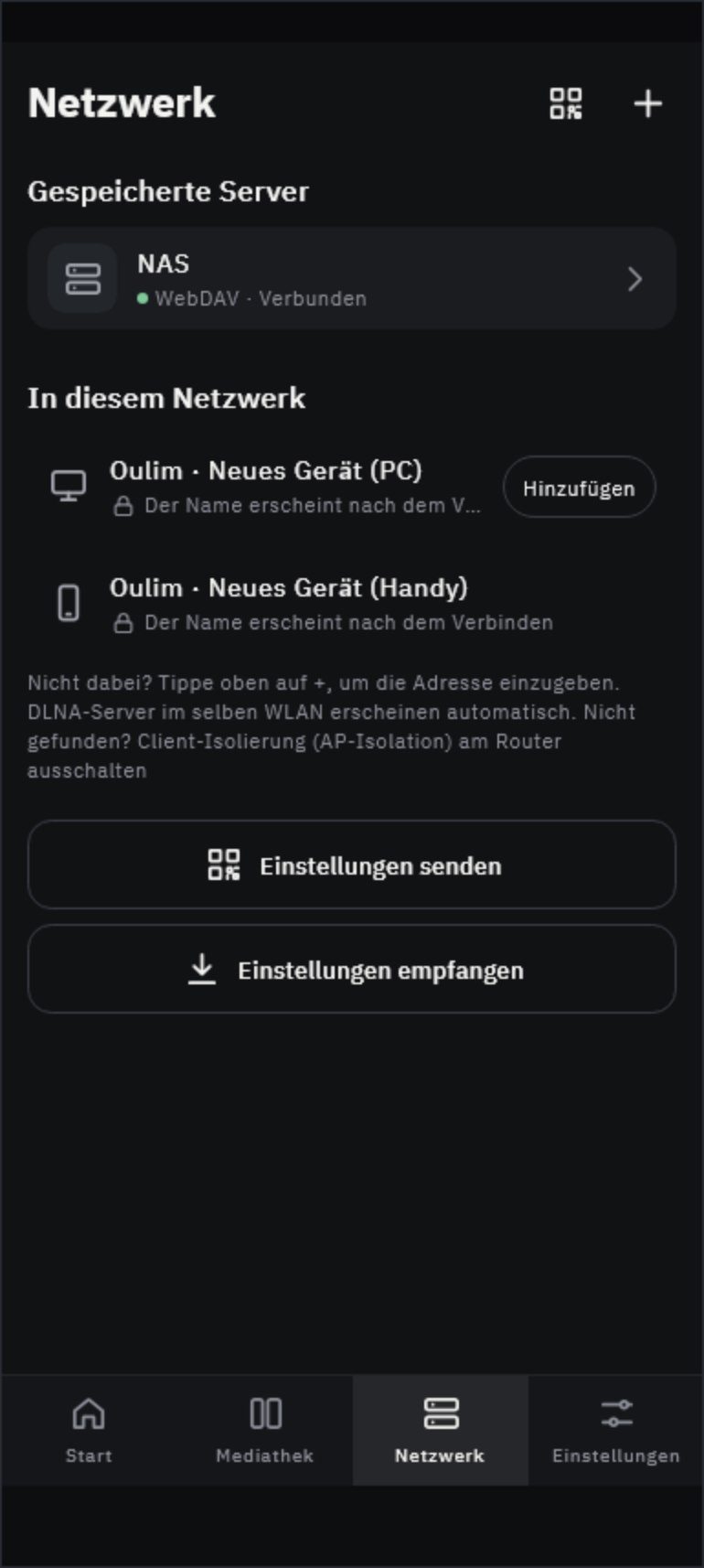
Hinweis Taucht nichts auf, am Router prüfen, ob die Client-Isolierung (AP-Isolation) eingeschaltet ist. Auch Gast-WLANs blockieren die Suche meist. Ein Server, der nicht gefunden wird, lässt sich trotzdem über seine Adresse verbinden.
Server hinzufügen (SMB oder SFTP)
- Unter Netzwerk oben rechts auf + (Server hinzufügen) tippen.
- Oben über die Tabs SMB oder SFTP wählen.
- Unter Adresse die IP oder den Namen des NAS eingeben (z. B. 192.168.0.10 oder nas.local). Bei einem anderen Port diesen anhängen, etwa nas.local:2222.
- Benutzername und Passwort eingeben. Lässt sich eine SMB-Freigabe ohne Konto öffnen, Als Gast verbinden einschalten.
- Bleibt Freigabe (optional) leer, zeigt Oulim die Liste der Freigaben. Bei SFTP kann zusätzlich ein Startordner (optional) angegeben werden.
- Mit Verbindung testen prüfen und auf Speichern tippen. Gespeichert wird nur, wenn die Verbindung klappt.
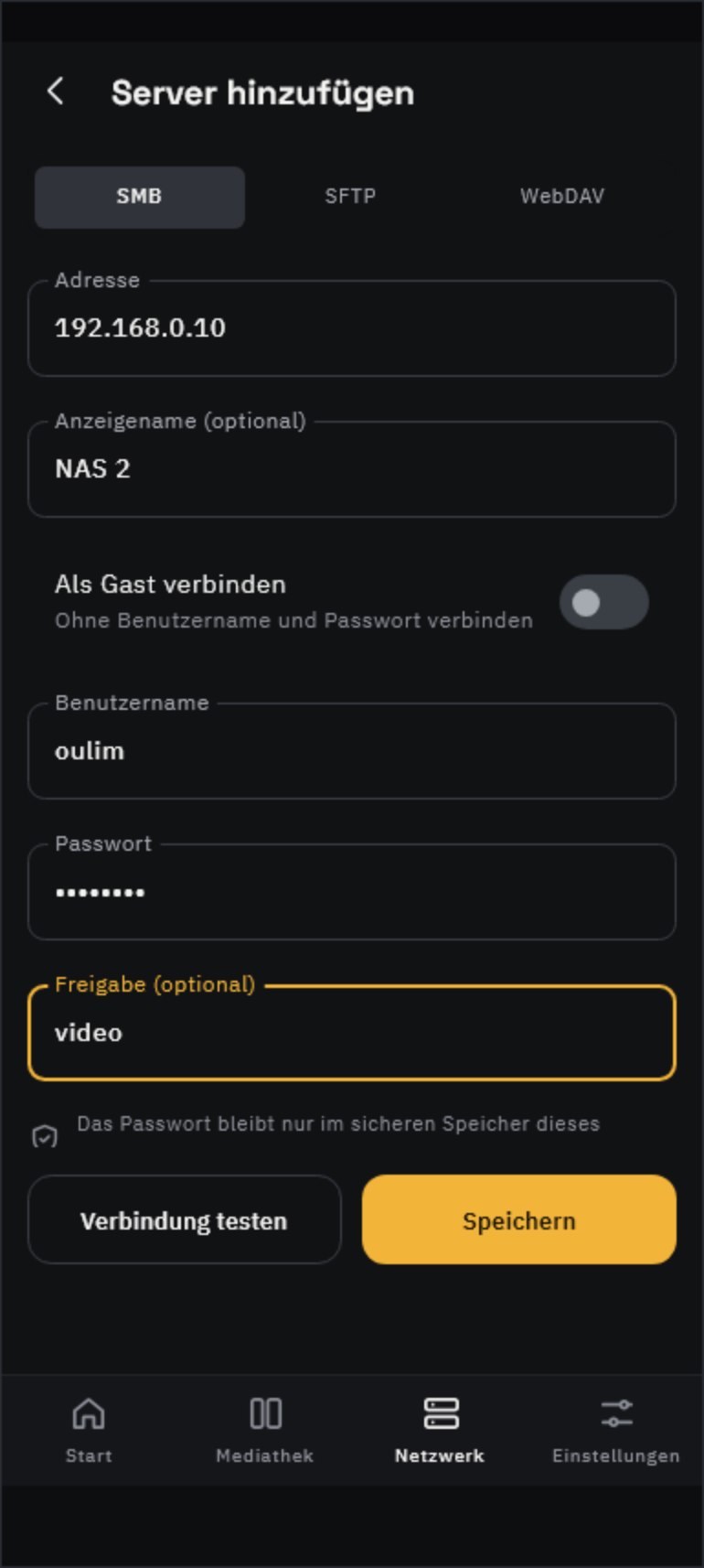
Tipp Ein Name wie „NAS im Wohnzimmer“ unter Anzeigename (optional) macht den Server in der Liste leicht erkennbar. Ohne Namen wird die Adresse angezeigt.
WebDAV
- HTTPS nutzen ist standardmäßig eingeschaltet. Bleibt Port leer, gilt 443 (https) bzw. 80 (http). Bei Synology ist es meist 5006.
- Unter Pfad (optional) den WebDAV-Startordner eintragen, etwa /video.
- Wer eine komplette Adresse wie https://nas.example.com:5006/video in das Feld Adresse einfügt, bekommt die Teile automatisch auf die passenden Felder verteilt.
- Nutzt das NAS ein eigenes (selbstsigniertes) Zertifikat, erscheint bei der ersten Verbindung Das Zertifikat dieses Servers lässt sich nicht prüfen. Ist es das eigene NAS, auf Fortfahren tippen. Oulim merkt sich das Zertifikat und fragt bei einer Änderung erneut nach – mit Das Zertifikat dieses Servers hat sich geändert.
Hinweis http ist unverschlüsselt, das Passwort wird im Klartext übertragen. Unterwegs daher unbedingt https einschalten. Meldet Oulim ein geändertes Zertifikat, obwohl es nicht erneuert wurde, keine Verbindung herstellen.
Ordner durchsuchen und zur Mediathek hinzufügen
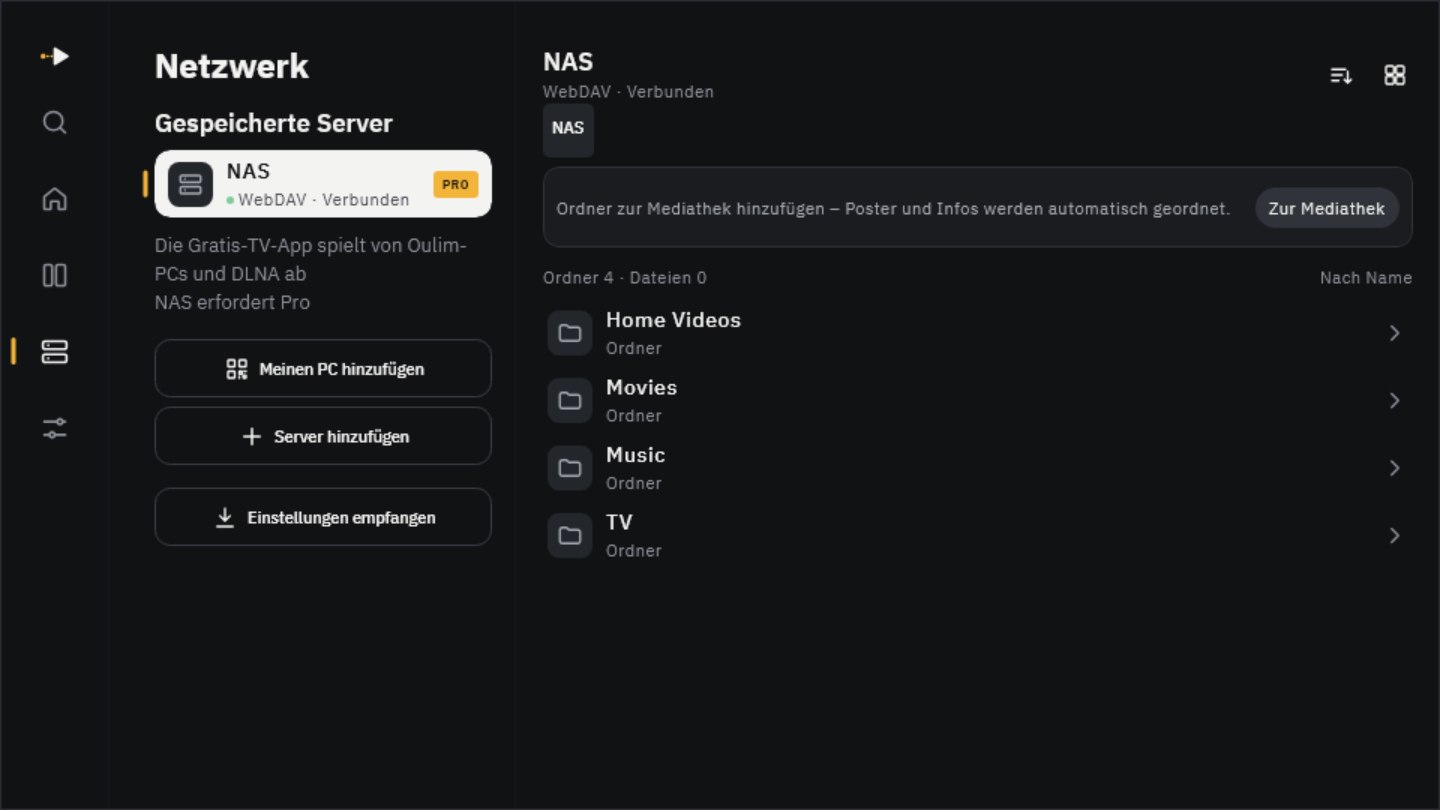
Ein Tipp auf einen gespeicherten Server öffnet seine Ordner. Über die Pfadteile oben geht es zurück in übergeordnete Ordner. Sortieren lässt sich Nach Name oder Zuletzt geändert, die Darstellung wechselt zwischen Rasteransicht und Listenansicht. Ein Tipp auf eine Datei startet sie sofort.
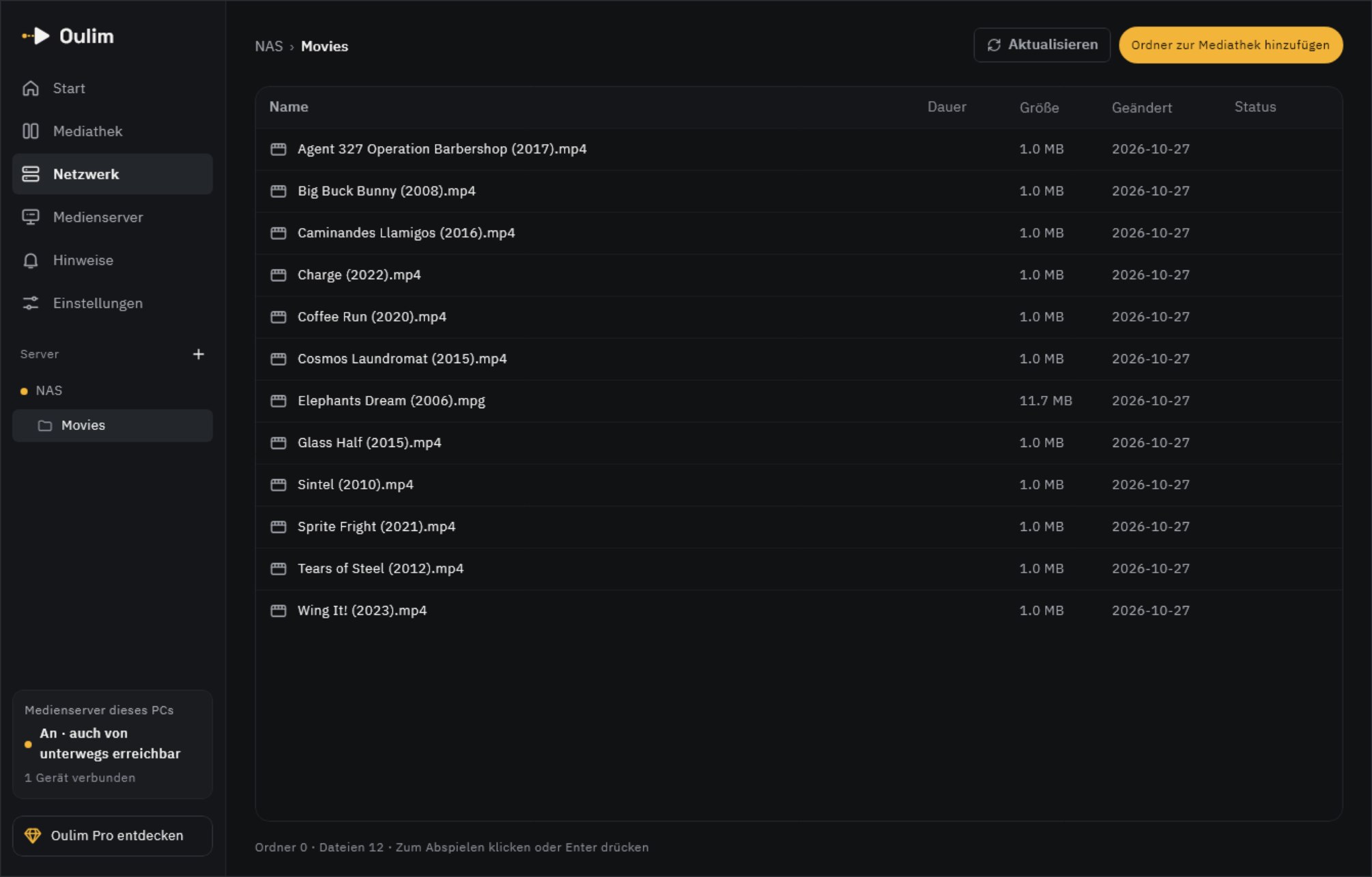
- Zur Mediathek: Fügt den aktuellen Ordner der Mediathek hinzu. Oulim sucht Poster und Inhaltsangaben, sortiert alles nach Filmen und Serien, und Angefangenes erscheint auch unter Weiterschauen auf der Startseite. Wie Dateien benannt werden sollten, steht in der Anleitung „Dateien und Ordner richtig benennen“.
- Neue Dateien in einem Mediathek-Ordner kommen beim nächsten Scan hinzu.
- Liegt neben dem Video eine Untertiteldatei mit gleichem Namen, wird sie auch vom NAS automatisch geladen.
- Am Desktop startet die Wiedergabe auch, wenn eine Datei ausgewählt und Enter gedrückt wird.
Wenn die Verbindung nicht klappt
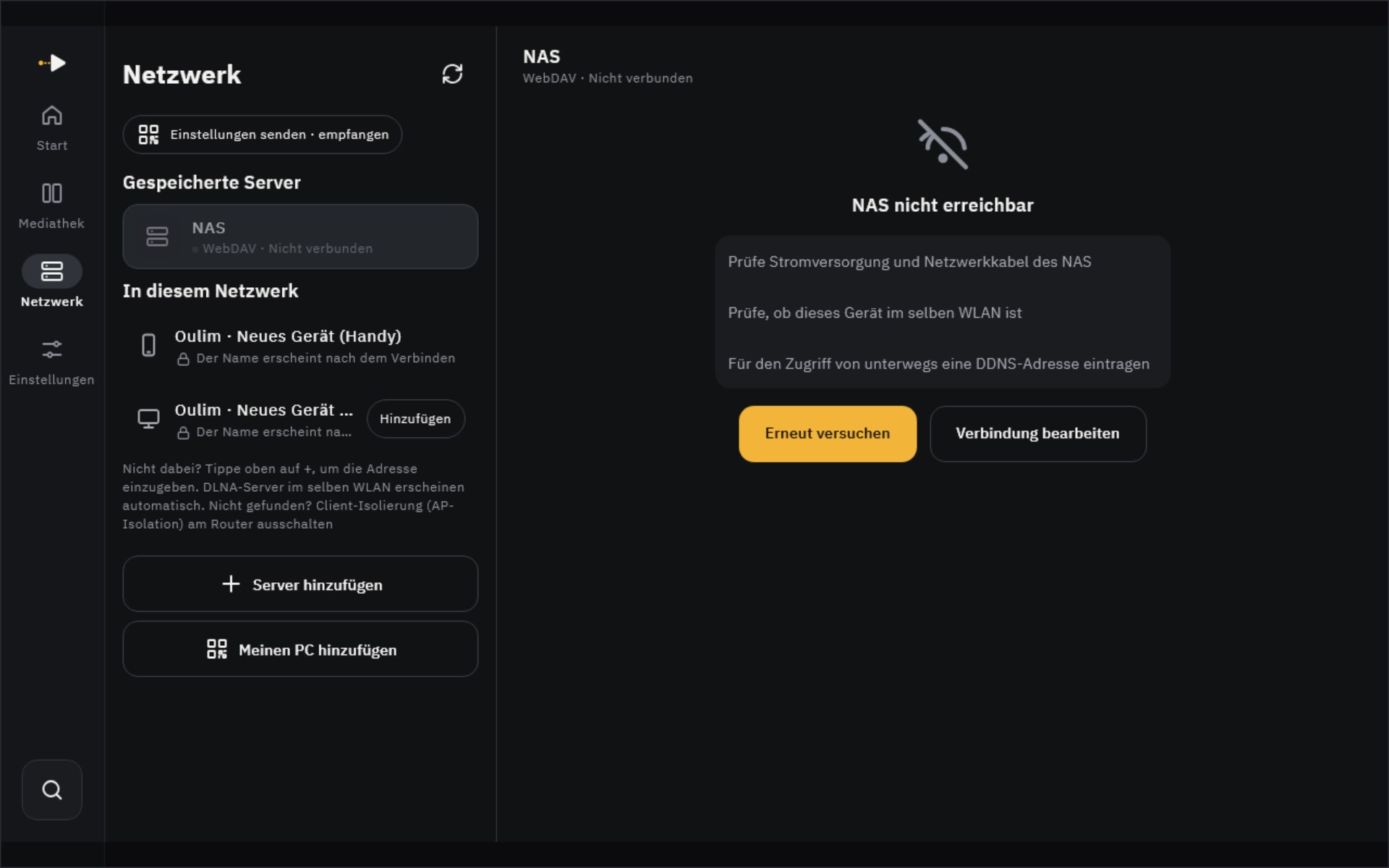
Ist der Server nicht erreichbar, wechselt sein Punkt in der Liste auf Nicht verbunden; ein Tipp auf den Server zeigt eine Checkliste. Auch ohne Verbindung öffnen sich App und Mediathek-Liste wie gewohnt – nur die Wiedergabe funktioniert nicht.
| Meldung | Das hilft |
|---|---|
| Server nicht erreichbar | Stromversorgung und Kabel des NAS prüfen und ob dieses Gerät im selben WLAN ist. Von unterwegs ist eine DDNS-Adresse nötig |
| Benutzername oder Passwort falsch | Unter Verbindung bearbeiten neu eingeben. Außerdem am NAS prüfen, ob das Konto Rechte für die Freigabe und für SMB, SFTP bzw. WebDAV hat |
| Diese Freigabe oder dieser Pfad wurde nicht gefunden | Felder für Freigabe und Pfad leeren und erneut versuchen – dann lässt sich der Ordner aus der Liste wählen |
| Keine Verbindung möglich | Prüfen, ob Verbindungsart (SMB, SFTP oder WebDAV) und Port zu den NAS-Einstellungen passen |
Hinweis Mit Server entfernen werden auch die Mediathek-Einträge von diesem Server und der jeweilige Wiedergabestand gelöscht. Haben sich nur Adresse oder Passwort geändert, besser Verbindung bearbeiten verwenden.
Am Fernseher
Auf dem Fernseher stehen links die Server und rechts die Ordner nebeneinander. Da Adressen und Passwörter per Fernbedienung mühsam einzugeben sind, empfiehlt es sich, alles zuerst am Smartphone einzurichten und per Einstellungen senden zu übertragen.
Einstellungen an andere Geräte senden und empfangen
NAS-Server, Schlüssel für Titelinformationen und Mediathek-Ordner lassen sich von einem Gerät auf ein anderes übertragen. Ganz ohne Server: Die beiden Geräte tauschen die Daten verschlüsselt und direkt im selben WLAN aus.
- Auf dem empfangenden Gerät (z. B. dem Fernseher) Netzwerk › Einstellungen empfangen öffnen. Ein QR-Code und ein 4-stelliger Bestätigungscode erscheinen.
- Auf dem sendenden Smartphone Netzwerk › Einstellungen senden › An TV oder anderes Gerät (QR scannen) antippen und den QR-Code scannen.
- Prüfen, ob der Bestätigungscode auf beiden Bildschirmen gleich ist, unter Was gesendet wird die gewünschten Einträge wählen und senden. Ohne Passwörter senden: Passwörter einschließen ausschalten – dann auf dem empfangenden Gerät nur die Passwörter neu eingeben.
- Auf dem empfangenden Gerät die gewünschten Einträge wählen und auf Speichern tippen – erst dann werden sie übernommen. Gibt es denselben Server schon, fragt Oulim nach Ersetzen oder Beide behalten.
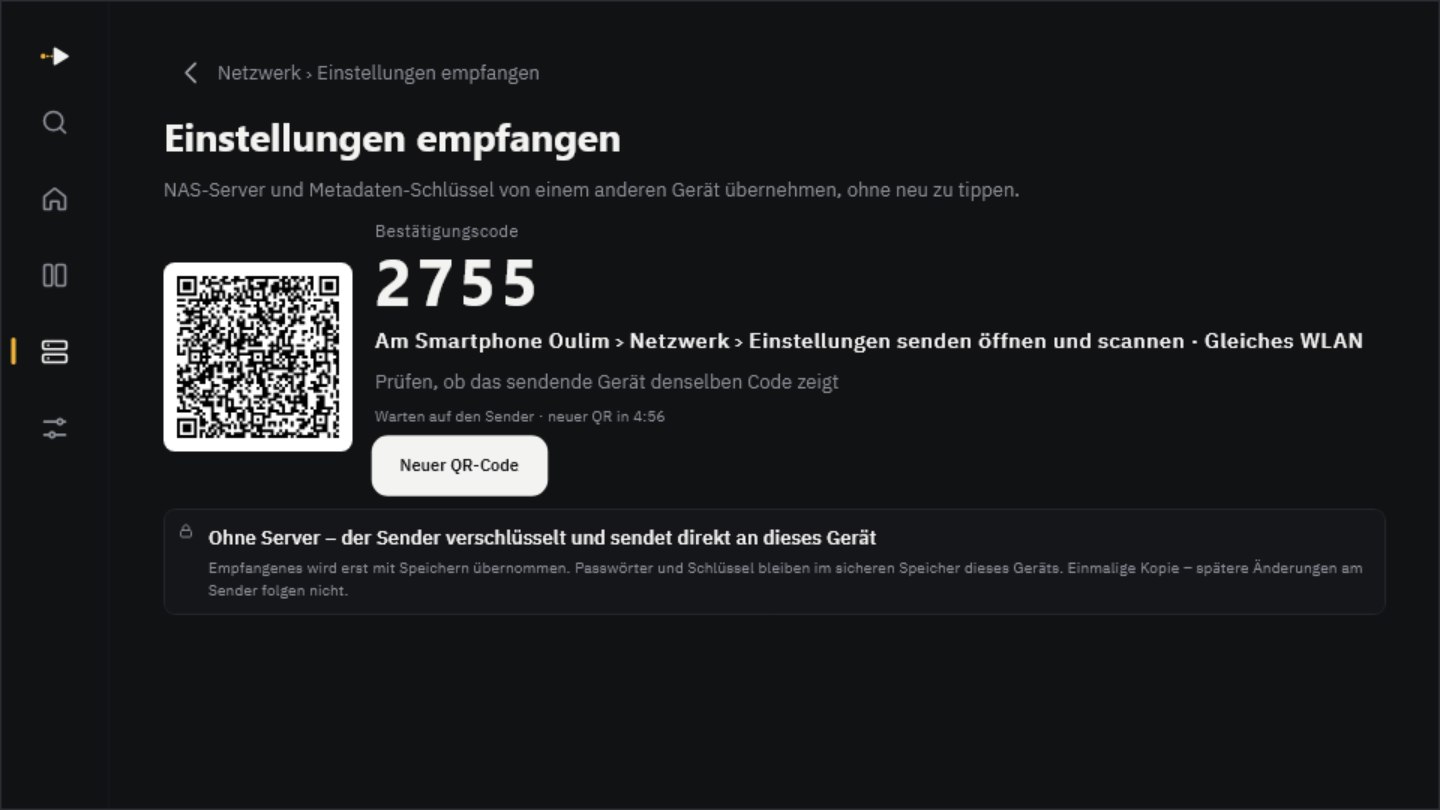
- Übertragen wird eine Kopie. Spätere Änderungen auf dem sendenden Gerät werden nicht übernommen.
- Mit einem registrierten Oulim PC lassen sich die Einstellungen per In den PC-Tresor hochladen dort ablegen und auf jedem an diesem PC registrierten Gerät jederzeit per Aus dem PC-Tresor holen abrufen.
- Gerätespezifische Einstellungen wie Wiedergabe, Untertitel oder Anzeige werden nicht übertragen.
Kostenlos und Pro
| Kostenlos | Pro | |
|---|---|---|
| Server hinzufügen, Ordner durchsuchen | Ja | Ja |
| Wiedergabe über DLNA und Oulim PC | Ja | Ja |
| NAS-Videos abspielen (SMB, SFTP, WebDAV) – Smartphone und Tablet | 1 Std. 30 Min. pro angesehener Werbung | Ohne Werbung |
| NAS-Videos abspielen – TV und Desktop | — | Ja |
| Einstellungen senden und empfangen | Ja | Ja |
Tipp Werbung erscheint nur, wenn beim Starten eines NAS-Videos Werbung ansehen und abspielen gewählt wird. Während der Wiedergabe gibt es keine Werbung, und lässt sie sich nicht laden, startet das Video einfach so.