
Spielt fast alles ab
Zuerst mit dem Decoder des Geräts. Klappt das nicht, übernimmt FFmpeg – und es geht an derselben Stelle weiter, ohne Abbruch.


Clips auf dem Smartphone, Filme im NAS, Serien auf dem PC: Eine App spielt alles ab – auf Smartphone, Tablet, TV und Desktop.
Demnächst verfügbar – die Store-Links folgen hier zum Start
Läuft die Datei? Wo liegt sie? Darum muss sich niemand kümmern.
Zuerst mit dem Decoder des Geräts. Klappt das nicht, übernimmt FFmpeg – und es geht an derselben Stelle weiter, ohne Abbruch.
Ordner vom Gerät, vom NAS und vom PC, sortiert nach Filmen, Serien und Musik – mit Postern und „Weiterschauen“.
Verbindung per SMB, SFTP, WebDAV und DLNA, Wiedergabe direkt. Kein Download, keine Umwandlung.
Läuft Oulim Desktop, schauen Smartphone und TV die Videos dieses PCs – auch unterwegs und ohne Relay-Server. Dank modernem HTTP/3 (QUIC) steht die Verbindung im Nu.
Auf Android TV mit einer Fernbedienung suchen, auswählen, fortsetzen. Den PC am TV auch bequem per Smartphone hinzufügen.
Wiedergabeverlauf, Fortsetzungspunkte und NAS-Passwörter bleiben nur auf diesem Gerät. Kein Konto, keine Cloud.
Kein aufgeblasenes Smartphone-Layout auf dem Tablet, kein gestrecktes Tablet-Layout auf dem TV: Jedes Gerät hat sein eigenes.
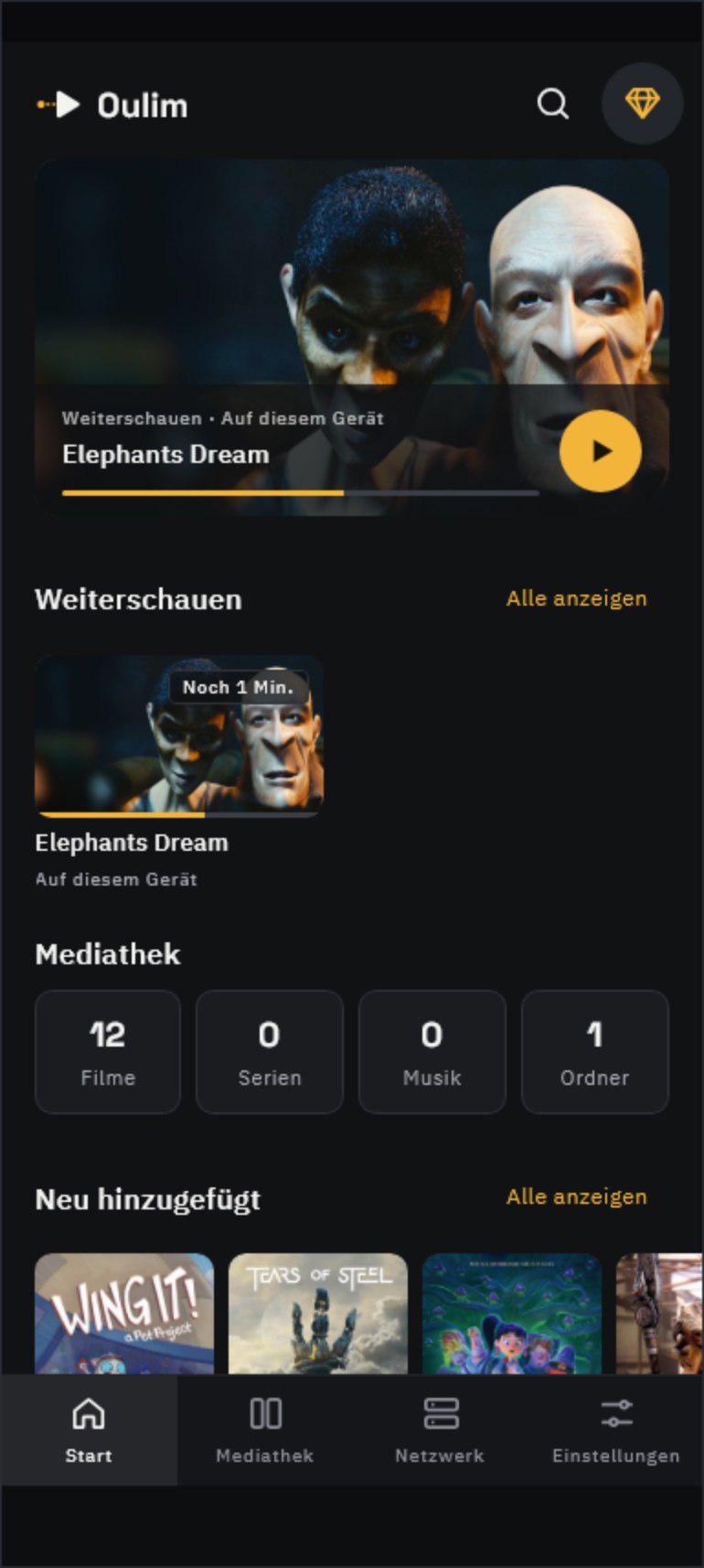
Die gezeigten Videos stehen unter freien Lizenzen.
Wing It!, Tears of Steel, Sprite Fright, Sintel, Glass Half, Elephants Dream, Cosmos Laundromat, Coffee Run, Charge, Caminandes, Big Buck Bunny, Agent 327 — © Blender Foundation | studio.blender.org · CC BY
Ein NAS kaufen? Nicht nötig. Der PC, der ohnehin läuft, wird zum Medienserver fürs Zuhause.
Ordner zum Freigeben wählen – schon läuft der Medienserver. Für Windows, macOS und Linux.
QR-Code am PC mit dem Smartphone scannen und am PC bestätigen. Nur bestätigte Geräte erhalten Zugriff.
Router-Port automatisch (UPnP) oder manuell öffnen – Geräte verbinden sich direkt mit dem PC, ohne Relay-Server. Android-Smartphones, -Tablets und -TVs verbinden sich per HTTP/3 (QUIC), so startet die Wiedergabe schneller.
Android-Smartphones, -Tablets und -TVs verbinden sich mit dem PC über HTTP/3 (QUIC) – das neueste Verbindungsprotokoll, entwickelt von Google.
NAS-Ordner in die Oulim-Mediathek am PC aufnehmen – schon sehen alle registrierten Smartphones, Tablets und TVs diese NAS-Videos über den PC. Ganz ohne NAS-Einrichtung auf jedem Gerät.
Die NAS-Weitergabe braucht Pro auf dem PC und auf dem Gerät, auf dem du schaust (per Werbung lässt sie sich nicht freischalten). Geräte ohne Pro sehen nur die PC-Ordner. Auf dem NAS wird nichts installiert.
Kann ein Handy oder Fernseher ein 4K-Video nicht flüssig abspielen, wandelt dein PC es beim Streamen in 1080p oder 720p um. Die Originaldatei auf dem PC bleibt unverändert.
Verfügbar, wenn das Gerät, auf dem du schaust, Pro hat. Die Umwandlung läuft auf einem Windows-PC mit Intel-, NVIDIA- oder AMD-Grafik, immer ein Video zur Zeit.
Sperrt der Anbieter eingehende Verbindungen (z. B. CGNAT), nennt die App den Grund. Im Heimnetz funktioniert alles weiter.
Die Grundwiedergabe ist kostenlos und werbefrei. Pro ist ein Einmalkauf, der bleibt – kein Abo.
Keine Vollbild-, Banner- oder Werbung während der Wiedergabe. Auf kostenlosen Handys und Tablets kannst du NAS-Videos und hochwertigen Ton bei Bedarf mit einer einzigen Anzeige freischalten; auf TV und Desktop gibt es keine Werbung.
| Funktion | Kostenlos | Pro |
|---|---|---|
| Werbefreie GrundwiedergabeVideos und Musik auf dem Gerät | Enthalten | Enthalten |
| Wiedergabe von Oulim-PC und DLNA | Enthalten | Enthalten |
| NAS-Videos ohne WerbungSMB · SFTP · WebDAV | 1 Werbung | Enthalten |
| Erweiterte Tonwiedergabe | 1 Werbung | Enthalten |
| HTTP-Header in URL-Wiedergabelisten bearbeiten | Nicht enthalten | Enthalten |
| 2 Oulim-PCs · 15 Geräte | 1 · 3 | Enthalten |
| Von unterwegs mit PC und NAS verbinden | Nicht enthalten | Enthalten |
| PC-Videos umwandeln4K passend zum Gerät in 1080p | Nicht enthalten | Enthalten |
| Inklusive künftiger Pro-Funktionen | Nicht enthalten | Enthalten |
Oulim sendet weder Videos noch Verlauf an unsere Server.