

Voraussetzungen
- Ein PC mit Windows, macOS oder Linux, auf dem Oulim Desktop installiert ist
- Ordner mit Videos (auch externe Laufwerke und Netzlaufwerke)
- Smartphone, Tablet oder TV im selben WLAN, jeweils mit Oulim
Tipp Eine Verbindung ist nur möglich, solange der PC eingeschaltet ist und Oulim Desktop läuft. Wird das Fenster bei aktivem Server geschlossen, läuft Oulim im Infobereich der Taskleiste weiter.
1. Der Einrichtungsassistent
Beim ersten Start von Oulim Desktop erscheint ein Assistent mit vier Schritten: Willkommen → Mediathek-Ordner → Medienserver → Fertig.
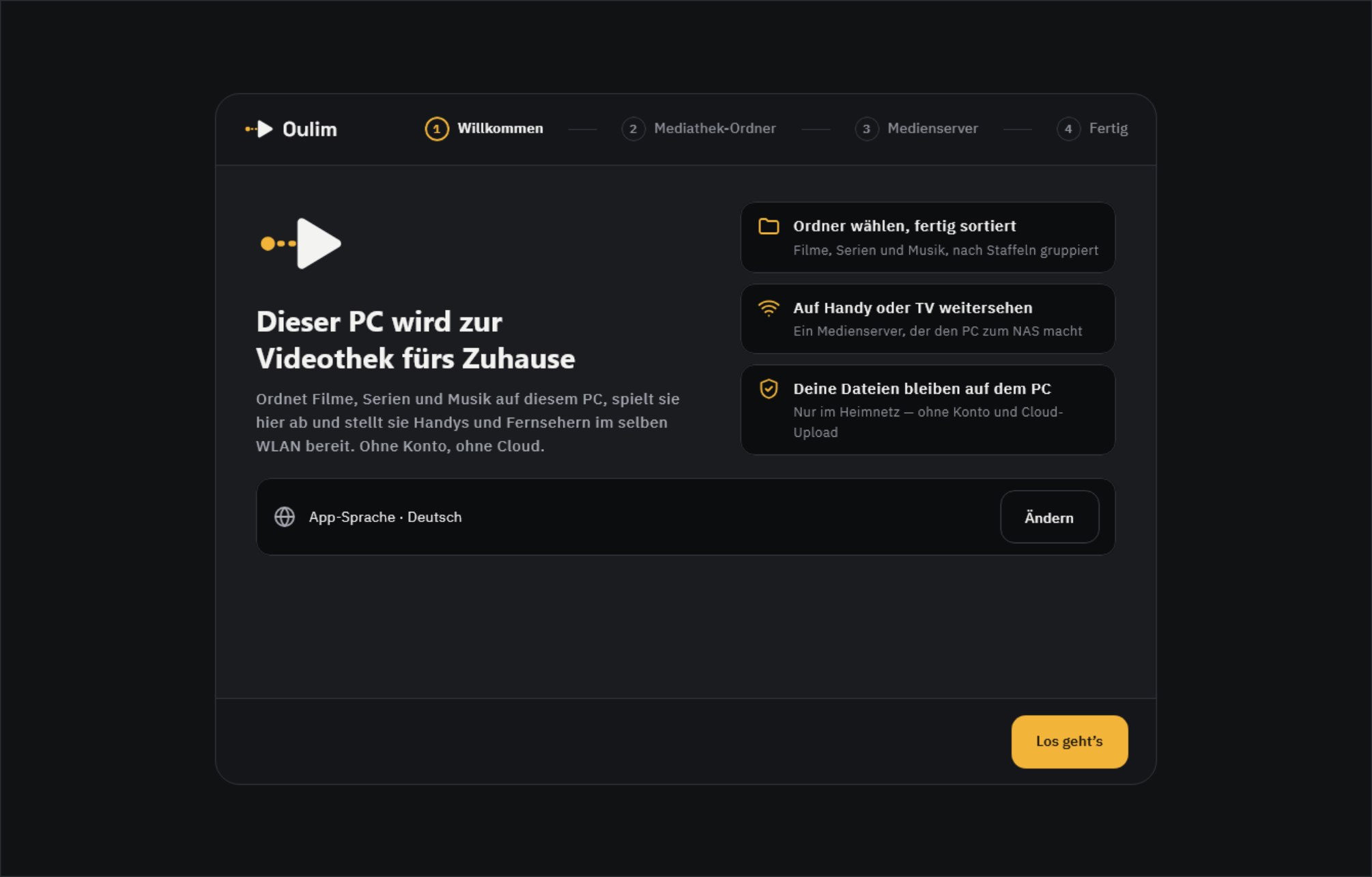
- Auf Los geht’s klicken.
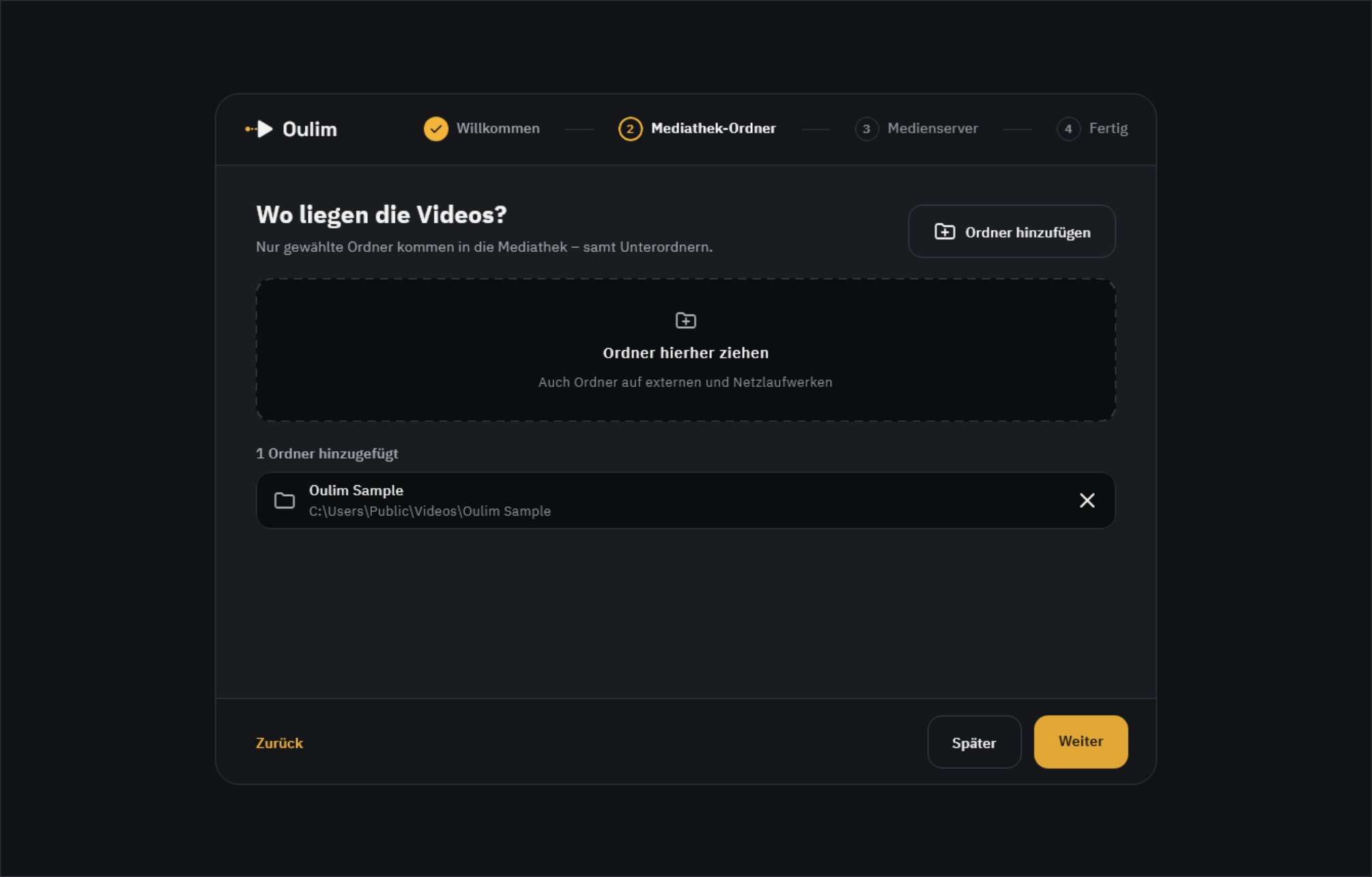
- Auf Ordner hinzufügen klicken oder Ordner ins Fenster ziehen. Die Videos werden sofort indexiert. Wer das später erledigen möchte, klickt auf Später.
- Auf Weiter klicken (aktiv, sobald mindestens ein Ordner hinzugefügt ist).
- Medienserver einschalten aktiviert lassen.
- Festlegen, von wo aus der Zugriff möglich sein soll. Für den Anfang empfiehlt sich Nur zu Hause. Bei Auch unterwegs versucht Oulim, automatisch einen Port am Router zu öffnen (siehe Abschnitt 3).
- Auf Ein & weiter klicken – jetzt startet der Server. Ohne Server weitermachen: Vorerst überspringen.
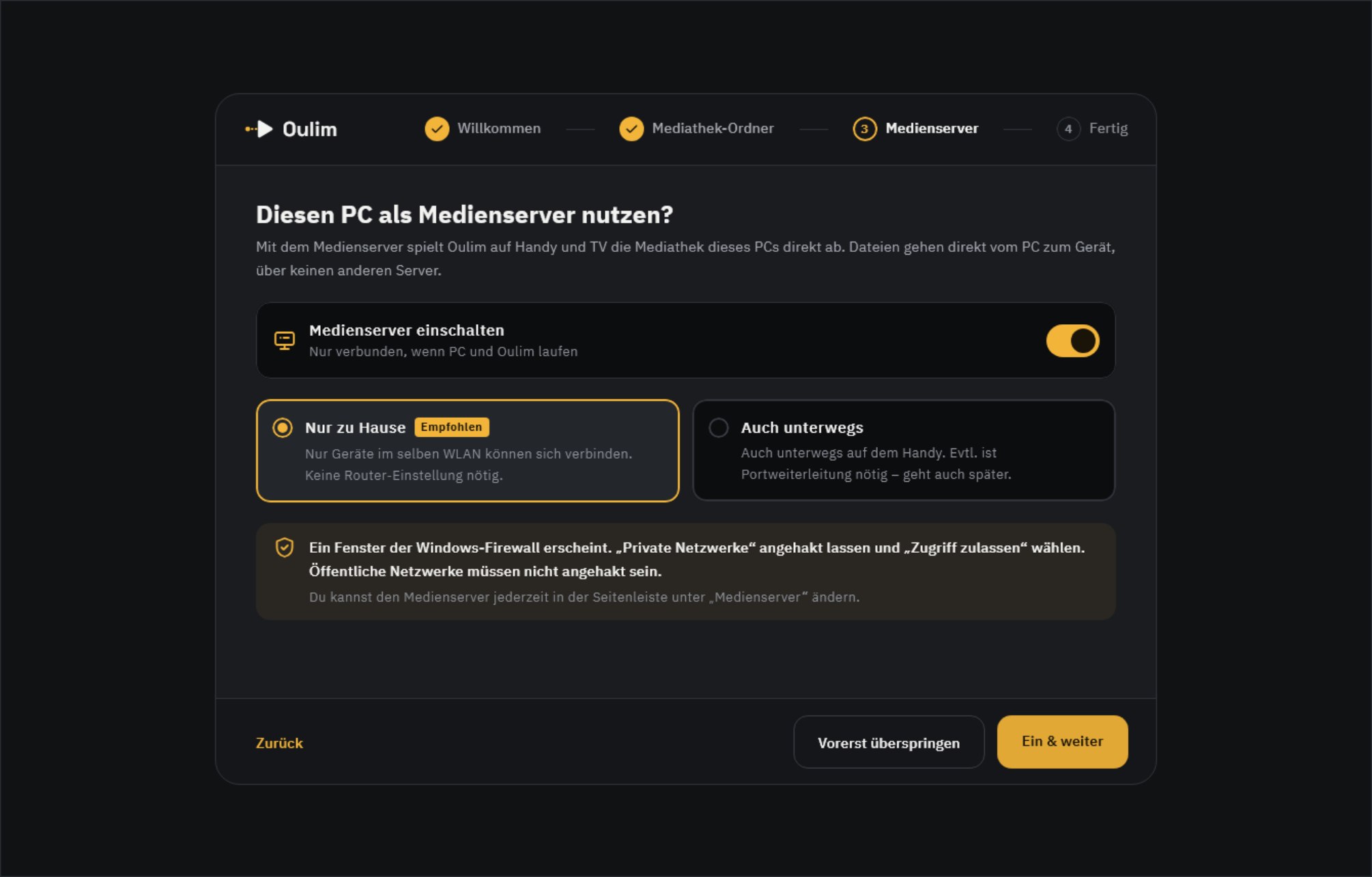
Hinweis Beim ersten Start des Servers zeigt Windows ein Fenster der Firewall. Private Netzwerke angehakt lassen und Zugriff zulassen wählen. Ist das Netzwerk als „Öffentlich“ eingestuft, findet das Smartphone den PC nicht – in diesem Fall in den Windows-Einstellungen auf „Privat“ umstellen.
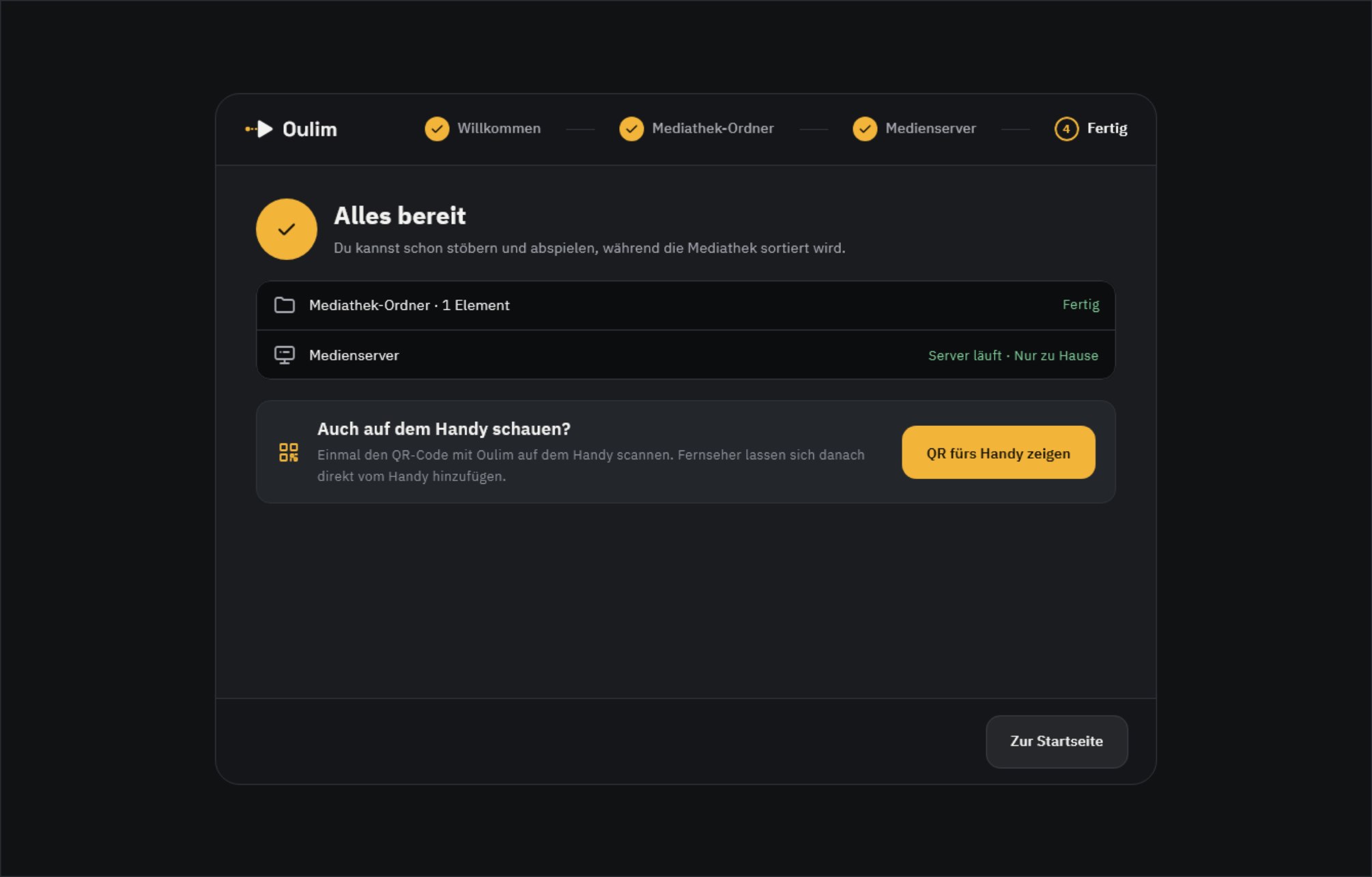
Der letzte Bildschirm Alles bereit zeigt den Fortschritt der Indexierung und den Serverstatus. Um gleich ein Smartphone zu verbinden, auf QR fürs Handy zeigen klicken und mit Abschnitt 2 weitermachen.
Der Bildschirm „Medienserver“ im Überblick
Über Medienserver im linken Menü lässt sich der Server ein- und ausschalten und der Verbindungsstatus prüfen.
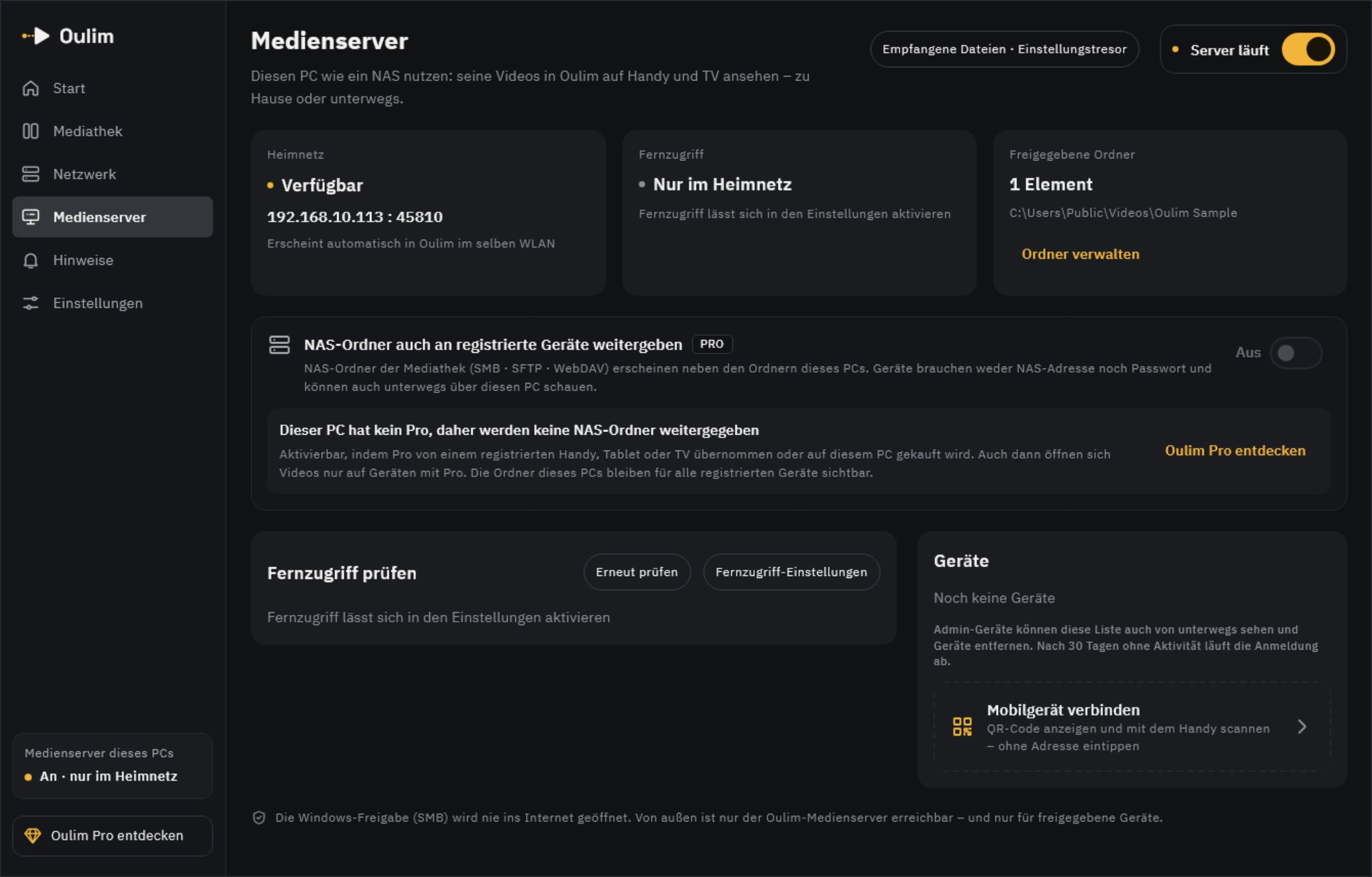
| Bereich | Inhalt |
|---|---|
| Heimnetz | Die Adresse dieses PCs. Oulim-Apps im selben WLAN finden ihn automatisch |
| Fernzugriff | Ob der PC von außerhalb erreichbar ist (Abschnitt 3) |
| Freigegebene Ordner | Die Mediathek-Ordner des PCs werden unverändert freigegeben. Ändern über Ordner verwalten |
| Geräte | Smartphones, Tablets und TVs, die auf diesen PC zugreifen dürfen |
Tipp Der Name, unter dem der PC auf dem Smartphone erscheint, lässt sich unter Einstellungen › Medienserver › Servername ändern; bleibt das Feld leer, wird der Computername verwendet. Ist dort außerdem Server beim Hochfahren starten aktiviert, startet der Server beim Einschalten des PCs automatisch im Infobereich.
2. Smartphone oder Tablet verbinden
Nur bestätigte Geräte erhalten Zugriff auf den PC. Ein QR-Code genügt.
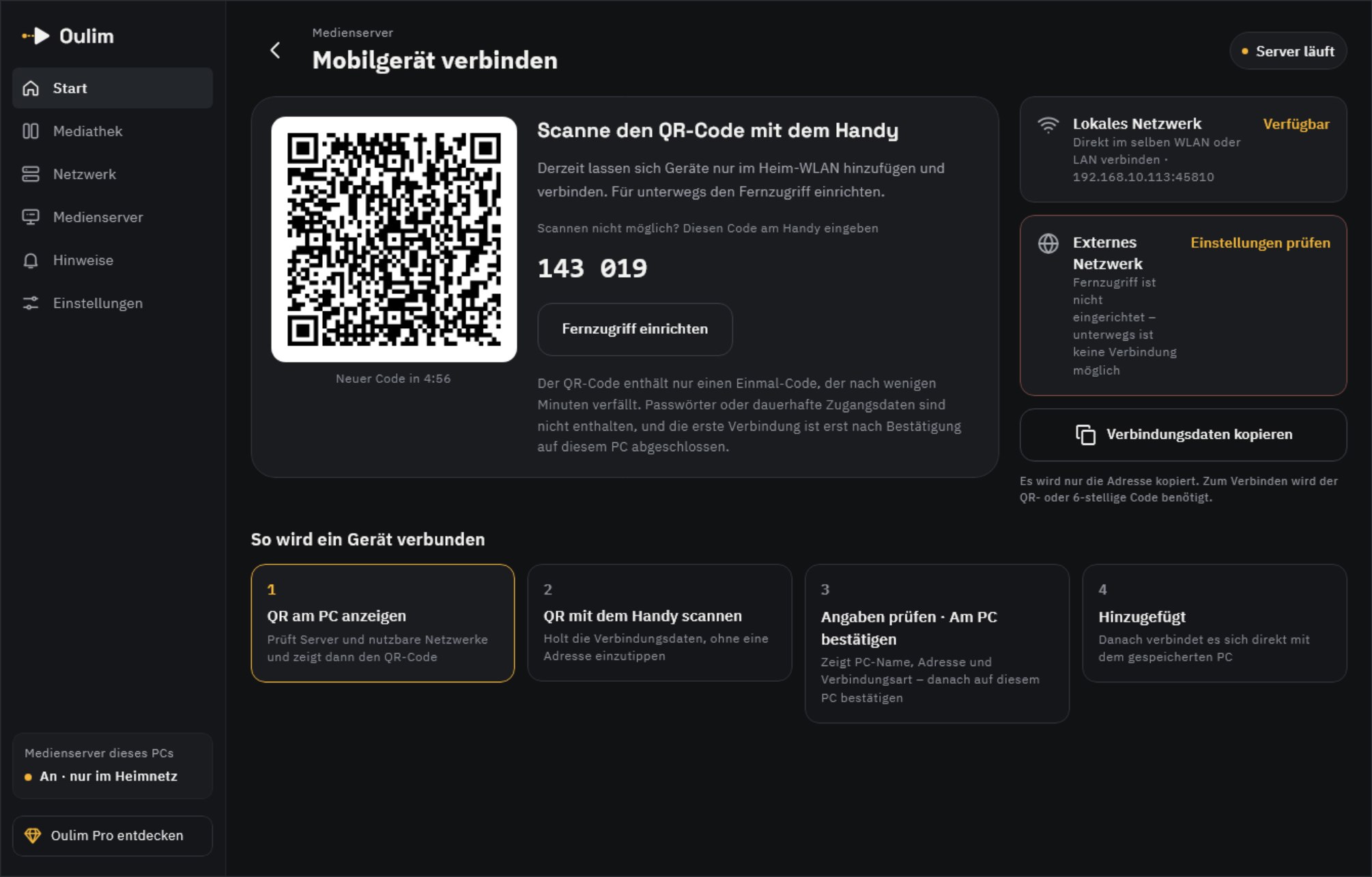
- Am PC: unter Medienserver › Geräte auf Mobilgerät verbinden klicken. Ein QR-Code und ein 6-stelliger Code erscheinen (beide werden alle 5 Minuten erneuert).
- Am Smartphone: oben im Tab Netzwerk auf das QR-Symbol (Meinen PC hinzufügen) tippen und den QR-Code vom PC-Bildschirm im Rahmen erfassen.
- Auf dem Smartphone Diesen PC hinzufügen? bestätigen – die Verbindungsanfrage geht an den PC.
- Am PC: bei Verbindungsanfrage prüfen, ob auf beiden Bildschirmen derselbe Code steht, dann auf Bestätigen klicken.
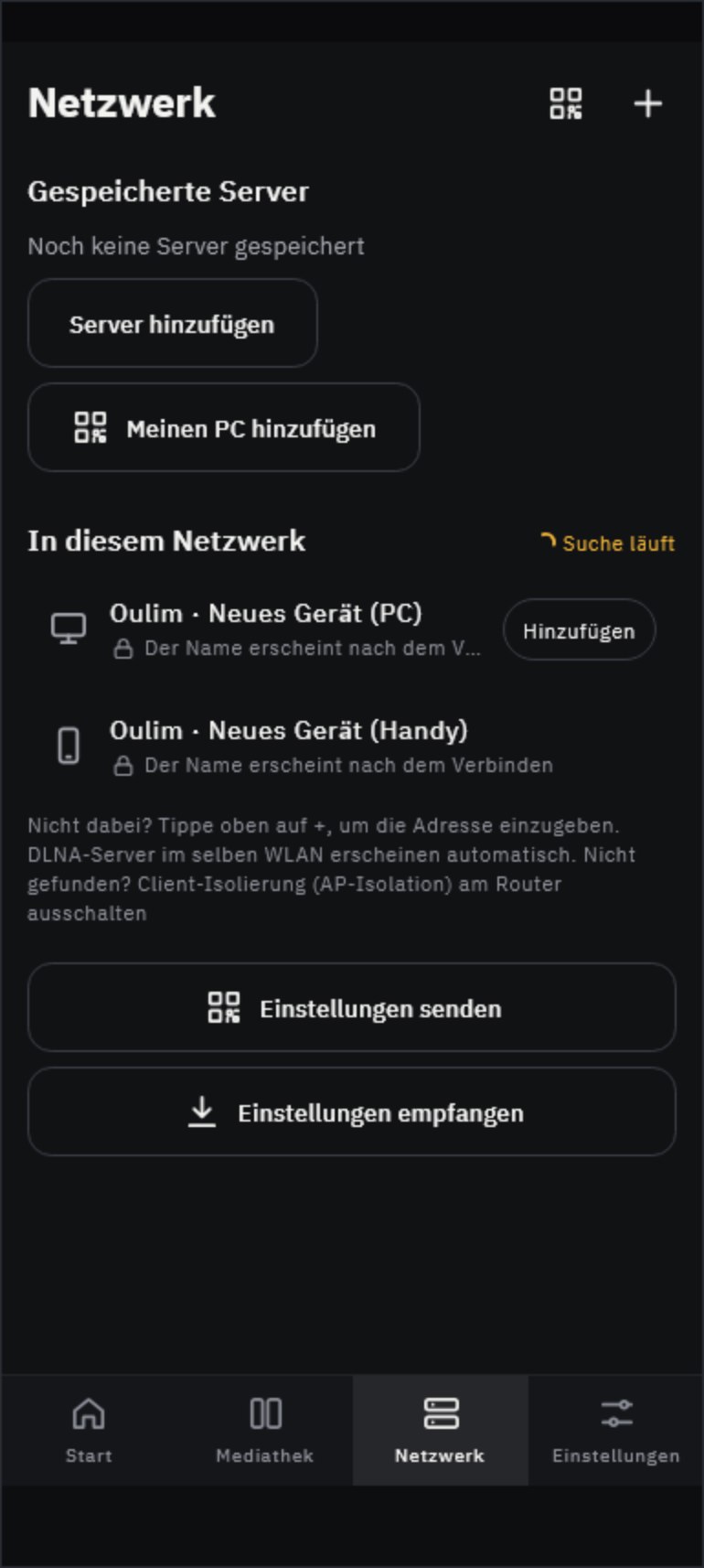
Tipp Keine Kamera verfügbar? Über Scannen geht nicht? Code eingeben den PC im selben WLAN auswählen und den 6-stelligen Code vom PC-Bildschirm eingeben.
- TV: Am TV unter PC hinzufügen die Option Mit Smartphone (empfohlen) wählen und den QR-Code auf dem TV mit einem bereits verbundenen Smartphone scannen und freigeben. Alternativ per Code oder über die Suche im selben WLAN.
- Anzahl der Geräte: In der kostenlosen Version sind pro PC 3 Geräte möglich, mit Pro bis zu 15. Ist das Limit erreicht, bietet der Bestätigungsbildschirm am PC Eines entfernen und bestätigen an.
- Verwalten: Über das ⋮-Menü eines Geräts lassen sich Name, Verwaltungsrechte und Dateiaustausch einstellen oder das Gerät mit Gerät entfernen abmelden. Geräte, die sich 30 Tage lang nicht verbunden haben, müssen erneut bestätigt werden.
3. Von unterwegs zugreifen
Für den direkten Zugriff von außen muss der Router eine Tür (einen Port) zum PC öffnen. Es gibt keinen Vermittlungsserver – die Videos laufen also nie über fremde Rechner. Der Fernzugriff ist eine Pro-Funktion.
Die Methode wird unter Einstellungen › Medienserver im Bereich Fernzugriff gewählt.
| Methode | Geeignet, wenn … |
|---|---|
| Automatisch über Router | … der Router UPnP unterstützt. Dann klappt alles von selbst, ganz ohne Einrichtung. Die einfachste Variante |
| Manuelle Portweiterleitung | … die automatische Variante nicht klappt. Interne IP, externen Port, internen Port und Protokoll aus der Anzeige genau so in der Router-Oberfläche eintragen |
| Aus (nur zu Hause) | … kein Zugriff von unterwegs nötig ist (Standard) |
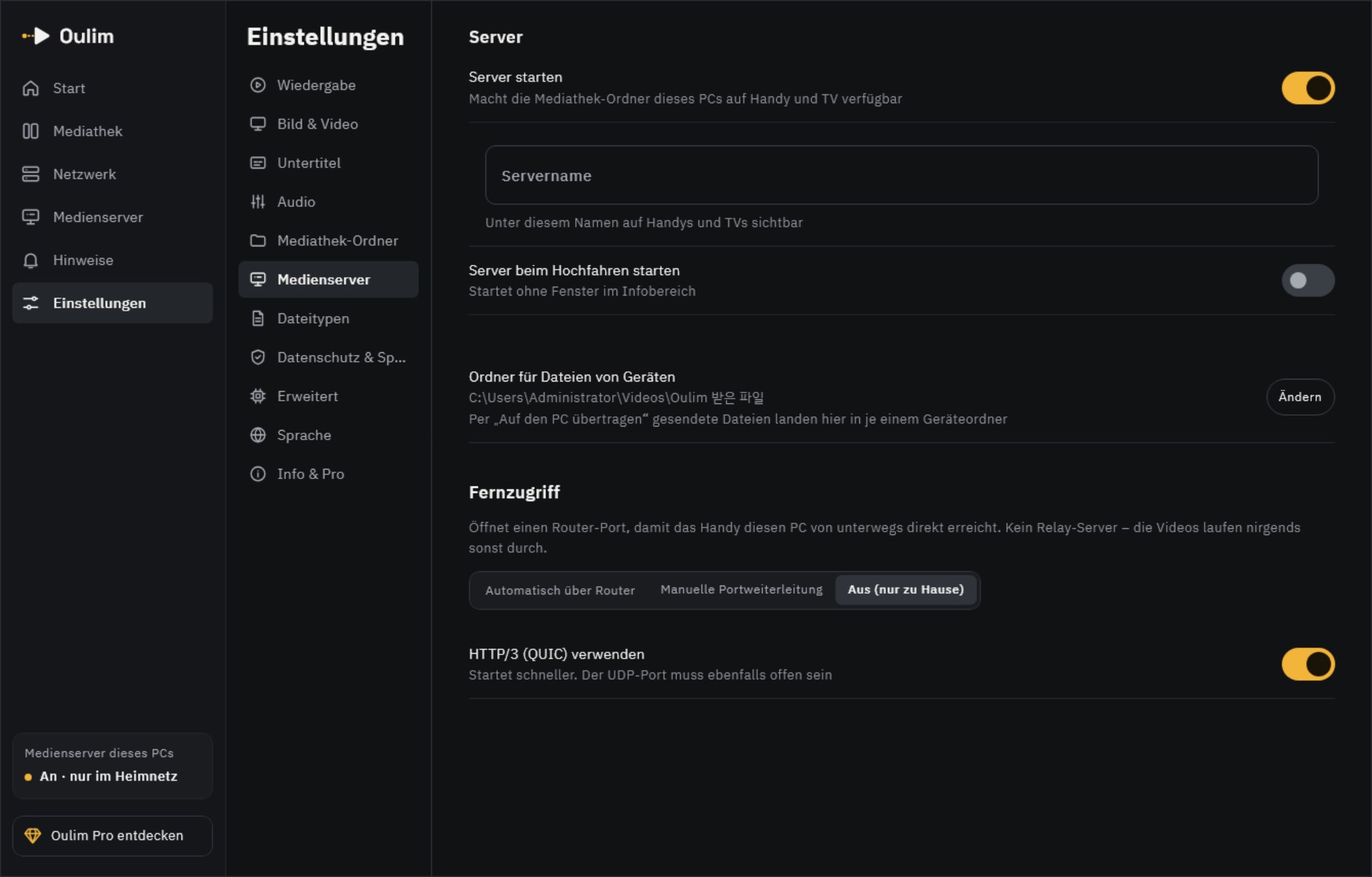
- Adresse (DDNS · feste IP): Falls vorhanden, eine DDNS-Adresse oder feste IP eintragen. Bleibt das Feld leer, wird die vom Router gemeldete öffentliche IP verwendet.
- HTTP/3 (QUIC) verwenden: Die Wiedergabe startet schneller. Bei manueller Portweiterleitung zusätzlich UDP auf derselben Portnummer freigeben.
- Zum Schluss mit Fernzugriff testen prüfen.
Medienserver › Fernzugriff prüfen zeigt Zeile für Zeile automatische Portöffnung am Router, offenen Port, öffentliche IP, DDNS-Adresse und den Verbindungstest. Wo es hakt, steht direkt darunter, was zu tun ist.
Hinweis Erscheint CGNAT erkannt oder Doppeltes NAT, verhindern der Internetanbieter oder ein vorgeschalteter Router direkte Verbindungen von außen. Abhilfe: beim Anbieter eine öffentliche IP anfragen oder das vorgeschaltete Modem bzw. den Router in den Bridge-Modus schalten. Im Heimnetz funktioniert weiterhin alles.
Tipp Meldet Fernzugriff testen „Von diesem PC aus nicht bestätigt“, kann der Zugriff trotzdem funktionieren: Manche Router lassen Anfragen aus dem Heimnetz an die eigene externe Adresse nicht zu. Zur Probe am Smartphone auf mobile Daten wechseln und den PC in Oulim öffnen.
NAS-Ordner über den PC ansehen (Pro)
Enthält die Mediathek des PCs NAS-Ordner (SMB, SFTP oder WebDAV), unter Medienserver die Option NAS-Ordner auch an registrierte Geräte weitergeben einschalten. Die Ordner erscheinen dann auf dem Smartphone neben den PC-Ordnern – ohne dort NAS-Adresse oder Passwort einzugeben – und sind über den PC auch unterwegs erreichbar. Sowohl der PC als auch das wiedergebende Gerät benötigen Pro.
- Das NAS wird nur einmal am PC registriert. Alle registrierten Smartphones, Tablets und TVs sehen es dann.
- Poster, Inhaltsangaben und Szenen-Vorschaubilder ordnet der PC, die Geräte bekommen nur die Liste. Netzwerkfreigaben werden alle 30 Minuten neu sortiert, sofort mit Jetzt neu sortieren.
- Ein Etikett oben links auf jeder Karte (SMB · SFTP · WebDAV) zeigt, wo das Video liegt. Liegt derselbe Titel in einem PC-Ordner und auf dem NAS, erscheint er auf getrennten Karten; Folgenliste und „Als Nächstes“ bleiben innerhalb dieser Quelle.
- Ist dasselbe NAS auch auf dem Smartphone eingerichtet, werden die Listen zu einer zusammengeführt. Zu Hause öffnet es das NAS direkt, wenn möglich, sonst über den PC. Ist der PC aus, nutzt das Smartphone weiter seine eigene NAS-Einrichtung.
- Geräte ohne Pro sehen keine weitergegebenen Ordner, nur die PC-Ordner. Per Werbung lässt sich die Weitergabe nicht freischalten.
Tipp Auf dem NAS wird nichts installiert, und für den Zugriff von unterwegs müssen keine NAS-Ports ins Internet geöffnet werden – der Fernzugriff des PCs genügt.
4K-Videos vom PC umwandeln lassen (Pro)
Manche Handys, Tablets und Fernseher können 4K nicht per Hardware decodieren – vor allem nicht 4K mit 60 fps –, deshalb stockt die Wiedergabe immer wieder. Dein PC kann das Video beim Streamen in 1080p oder 720p umwandeln, sodass es flüssig läuft. Die Originaldatei auf dem PC wird nie verändert.
- Öffne auf dem Gerät, auf dem du schaust (Handy, Tablet oder Fernseher), Einstellungen › Bild & Video.
- Wähle unter Von Oulim PC ansehen die Option PC-Videos umwandeln. Auf dem Fernseher wählst du auf demselben Bildschirm die Zeile PC-Videos umwandeln.
- Wähle Automatisch, 1080p oder 720p.
| Option | Was passiert |
|---|---|
| Aus | Spielt das Original ohne Umwandlung ab (Standard) |
| Automatisch | Wandelt nur Videos in 1080p um, die dieses Gerät nicht per Hardware abspielen kann. Am besten zuerst ausprobieren |
| 1080p | Wandelt jedes Video, das größer als 1080p ist, in 1080p um |
| 720p | Wandelt jedes Video, das größer als 720p ist, in 720p um. Praktisch bei mobilen Daten |
- Während ein umgewandeltes Video läuft, zeigt die Medieninfo Über PC · 1080p.
- Du kannst weiterhin die Tonspuren und Untertitel (SRT, ASS usw.) des Originals wählen und zu jeder Szene springen. Bild-Untertitel wie PGS werden noch nicht angezeigt.
- Dein PC passt HDR-Videos so an, dass die Farben auch auf einem normalen Bildschirm stimmen.
- Beim Start eines Videos oder bei großen Sprüngen kann das erste Bild ein paar Sekunden dauern.
- Geräte ohne Pro spielen das Original ab. Pro wird auf dem Gerät geprüft, auf dem du schaust, nicht auf dem PC.
Hinweis Die Umwandlung funktioniert nur auf einem Windows-PC mit Intel-, NVIDIA- oder AMD-Grafik (Hardware-Encoder). Der PC wandelt immer nur ein Video um – nutzt schon ein anderes Gerät die Umwandlung, wird das Original abgespielt.
Fehlerbehebung
| Problem | Lösung |
|---|---|
| 4K-Videos ruckeln ständig | Stelle auf dem Gerät, auf dem du schaust, Einstellungen › Bild & Video › PC-Videos umwandeln auf Automatisch (Pro) |
| Das Smartphone findet den PC nicht | Prüfen, ob beide Geräte im selben WLAN sind, das Windows-Netzwerk auf „Privat“ steht und Oulim in der Firewall zugelassen ist. Außerdem die Client-Isolierung (AP-Isolation) im Router deaktivieren |
| Der QR-Code ist abgelaufen | Am PC auf Neuer QR-Code klicken |
| Es lassen sich keine weiteren Geräte hinzufügen | In der kostenlosen Version sind 3 Geräte möglich. Ein nicht mehr genutztes Gerät über Gerät entfernen abmelden oder auf Pro upgraden |
| Von unterwegs klappt die Verbindung nicht | Unter Fernzugriff prüfen die blockierte Zeile suchen und den Hinweisen zu Portweiterleitung bzw. CGNAT folgen |
| Bei ausgeschaltetem PC ist nichts zu sehen | Das ist normal – der PC muss eingeschaltet sein und Oulim Desktop laufen |