

Smartphone und Tablet
Im Hochformat stehen unter dem Video ständig Schaltflächen für Untertitel, Ton, Tempo, Bild-im-Bild und Sleep-Timer bereit, darunter folgt die Liste Als Nächstes. Mit Vollbild oder durch Drehen des Smartphones füllt das Video den ganzen Bildschirm.
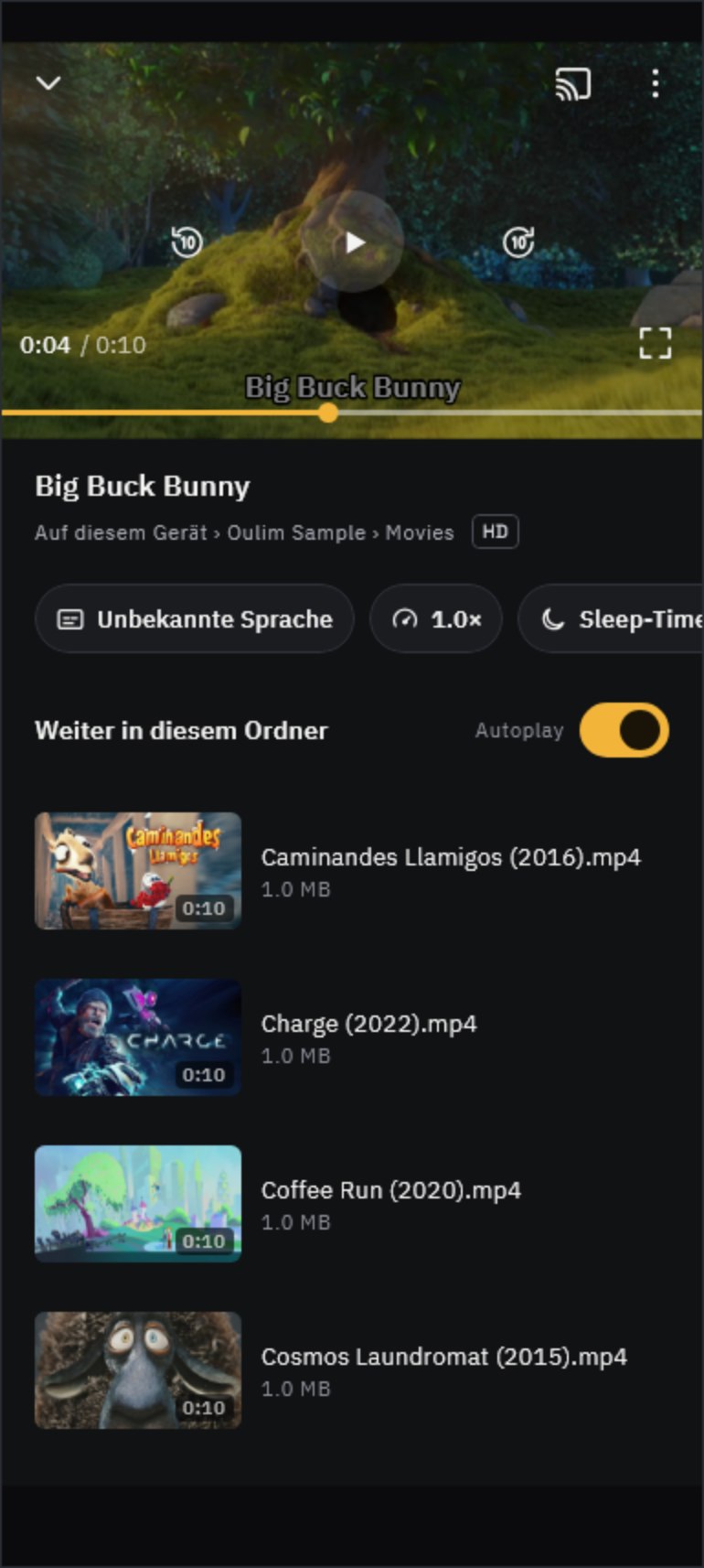
Bedienung per Geste
| Geste | Funktion |
|---|---|
| Tippen | Steuerung ein- oder ausblenden |
| Doppeltippen | Links zurückspringen, rechts vorspringen, in der Mitte Wiedergabe oder Pause |
| Gedrückt halten | Wiedergabe mit 2× Tempo, solange der Finger aufliegt |
| Nach links oder rechts wischen | Springt zur Stelle, an der der Finger losgelassen wird (eine Bildschirmbreite = 3 Minuten) |
| Nach oben oder unten wischen | Linke Hälfte regelt die Helligkeit, rechte Hälfte die Lautstärke |
| Zwei Finger spreizen / zusammenziehen | Füllen / Einpassen |
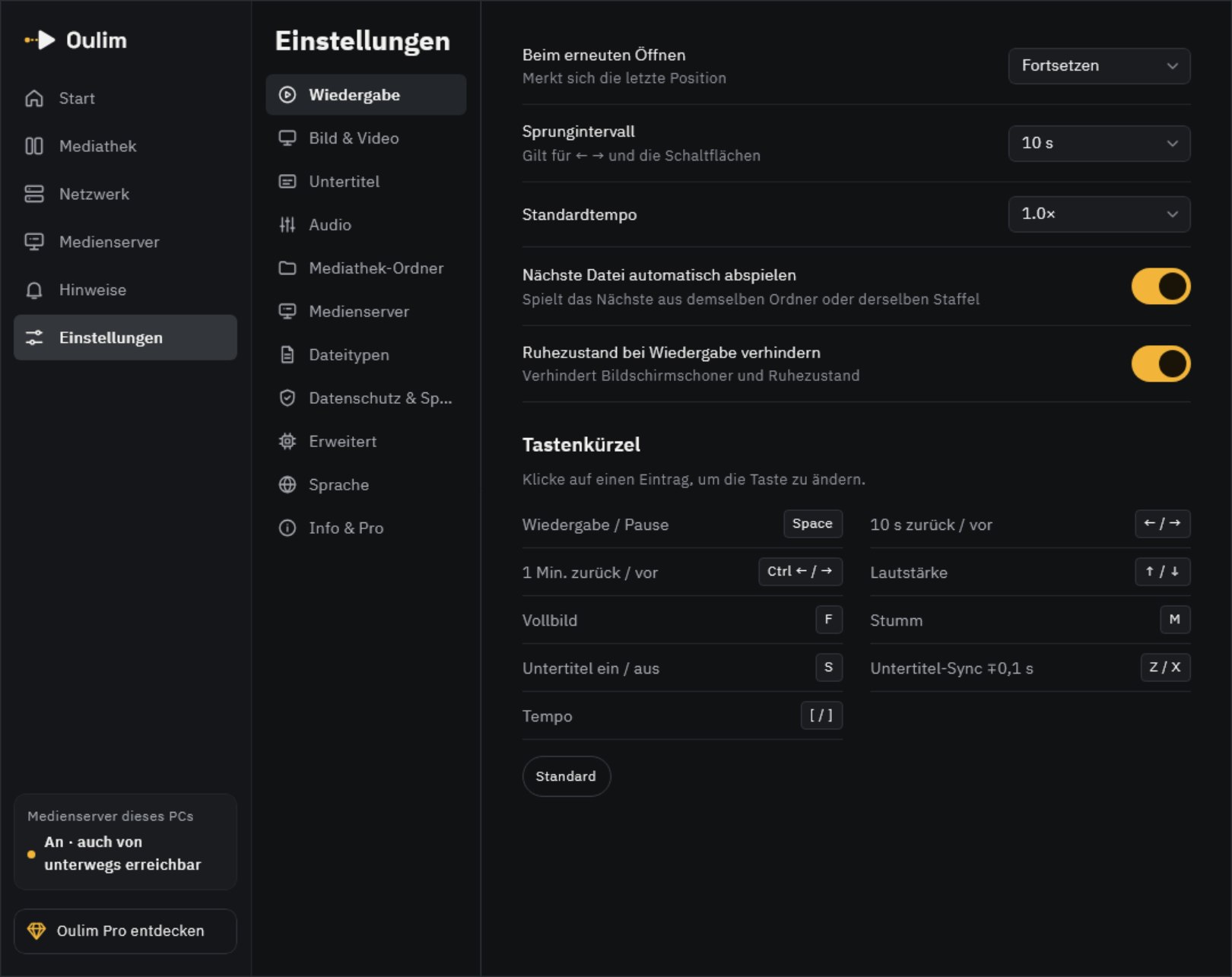
Tipp Nicht benötigte Gesten lassen sich unter Einstellungen › Wiedergabe › Gesten einzeln abschalten. Die Sprungweite (5, 10 oder 30 Sekunden) steht ebenfalls in den Wiedergabe-Einstellungen.
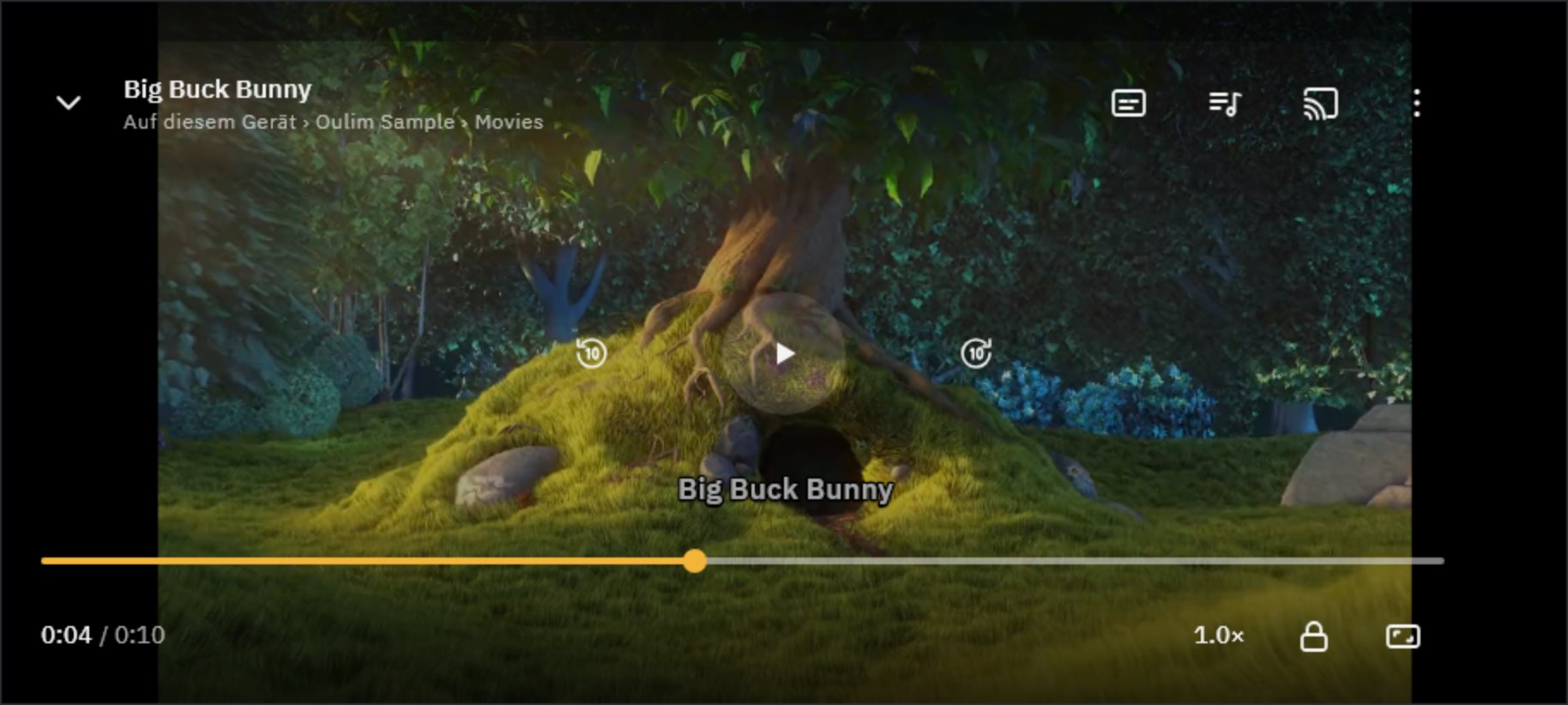
- Sperren: sperrt alle Schaltflächen und Gesten – praktisch beim Schauen mit Kindern oder wenn das Smartphone in der Tasche steckt. Zum Entsperren auf den Bildschirm tippen und das Schloss eine Sekunde lang gedrückt halten.
- Seitenverhältnis: wechselt bei jedem Tippen zwischen Einpassen → Füllen → Original.
- Mehr (⋮): Untertitel, Tempo, Seitenverhältnis, Sleep-Timer und Medieninformationen an einem Ort.
- Bild-im-Bild: in einem kleinen Fenster weiterschauen, während andere Apps genutzt werden (Android und iPhone). Unter Einstellungen › Wiedergabe lässt sich einstellen, dass beim Verlassen der App automatisch dorthin gewechselt wird.
Untertitel und Tonspur wählen
Untertitel oder Tonspur öffnet den Bereich Untertitel & Audio. Liegt neben dem Video eine Untertiteldatei (etwa SRT) mit demselben Namen, wird sie automatisch erkannt und als externer Untertitel aufgeführt.
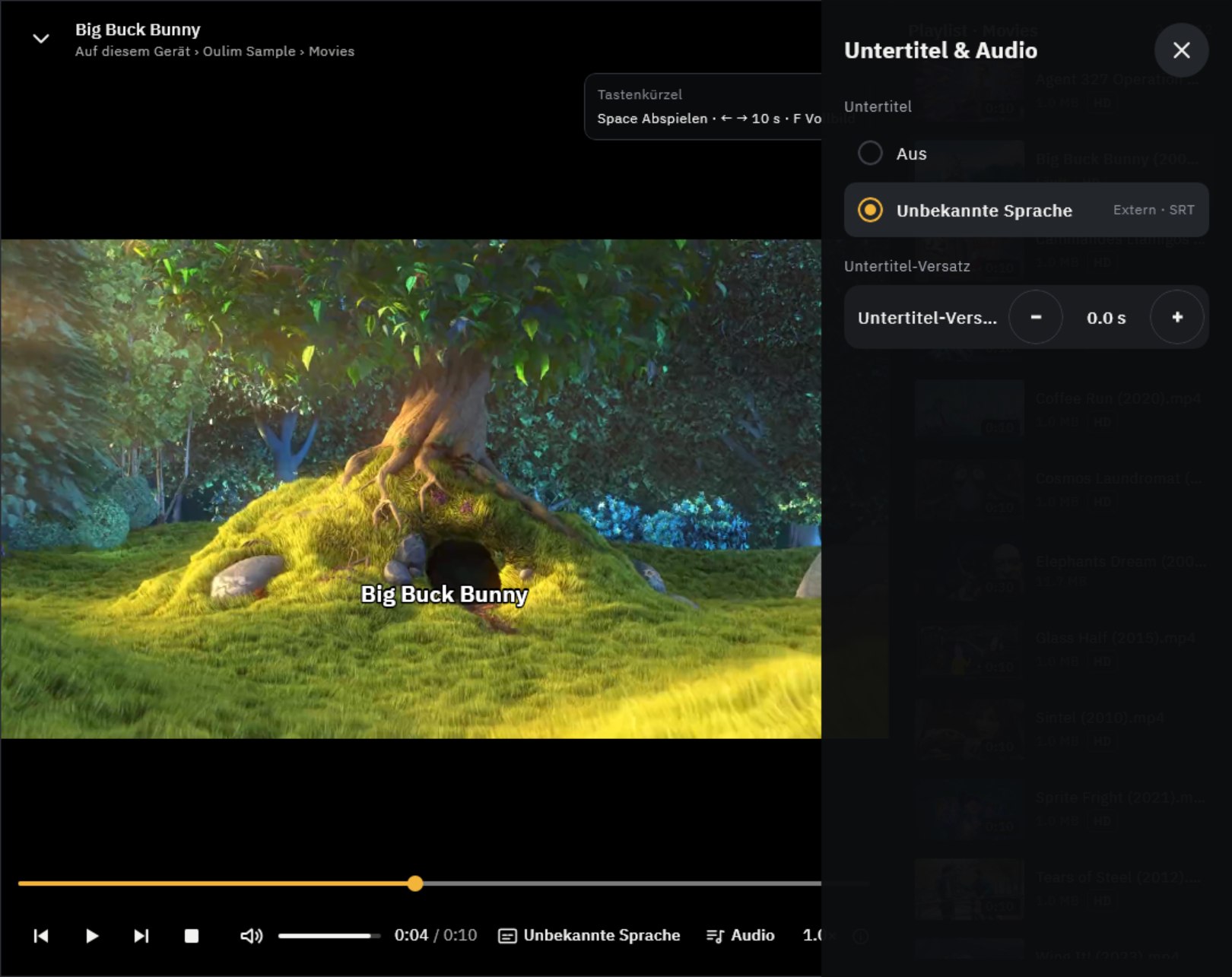
- Untertitel-Versatz: Kommen die Untertitel zu früh oder zu spät, lassen sie sich mit − / + in Schritten von 0,1 Sekunden verschieben. Das funktioniert bei externen Untertiteldateien.
- Farbe, Hintergrund und Größe der Untertitel unter Einstellungen › Untertitel anpassen.
- Hat ein Film erweiterten Ton und wird die kostenlose Version genutzt, läuft er stumm mit dem Hinweis Ton aus – Pro-Funktion. Auf Smartphone und Tablet schaltet ein Tippen darauf mit einer Werbung 1 Stunde 30 Minuten frei (Pro-Test).
Tempo, Sleep-Timer und nächste Folge
- Tempo: 0,5×, 0,75×, normal, 1,25×, 1,5×, 1,75× oder 2×. Das Starttempo unter Einstellungen › Wiedergabe › Standardtempo festlegen.
- Sleep-Timer: stoppt nach 15, 30, 45, 60 oder 90 Minuten oder am Ende des aktuellen Videos. Solange er läuft, zeigt die Schaltfläche die verbleibende Zeit.
- Nächste Folge automatisch: 10 Sekunden vor dem Ende erscheint eine Karte mit der nächsten Folge – abbrechen oder sofort abspielen. Außerhalb einer Serie folgt die nächste Datei im selben Ordner.
- Wiedergabe fortsetzen: Ein erneut gestartetes Video läuft dort weiter, wo es angehalten wurde. Wer keinen Verlauf speichern möchte, schaltet das unter Einstellungen › Wiedergabe ab.
Desktop
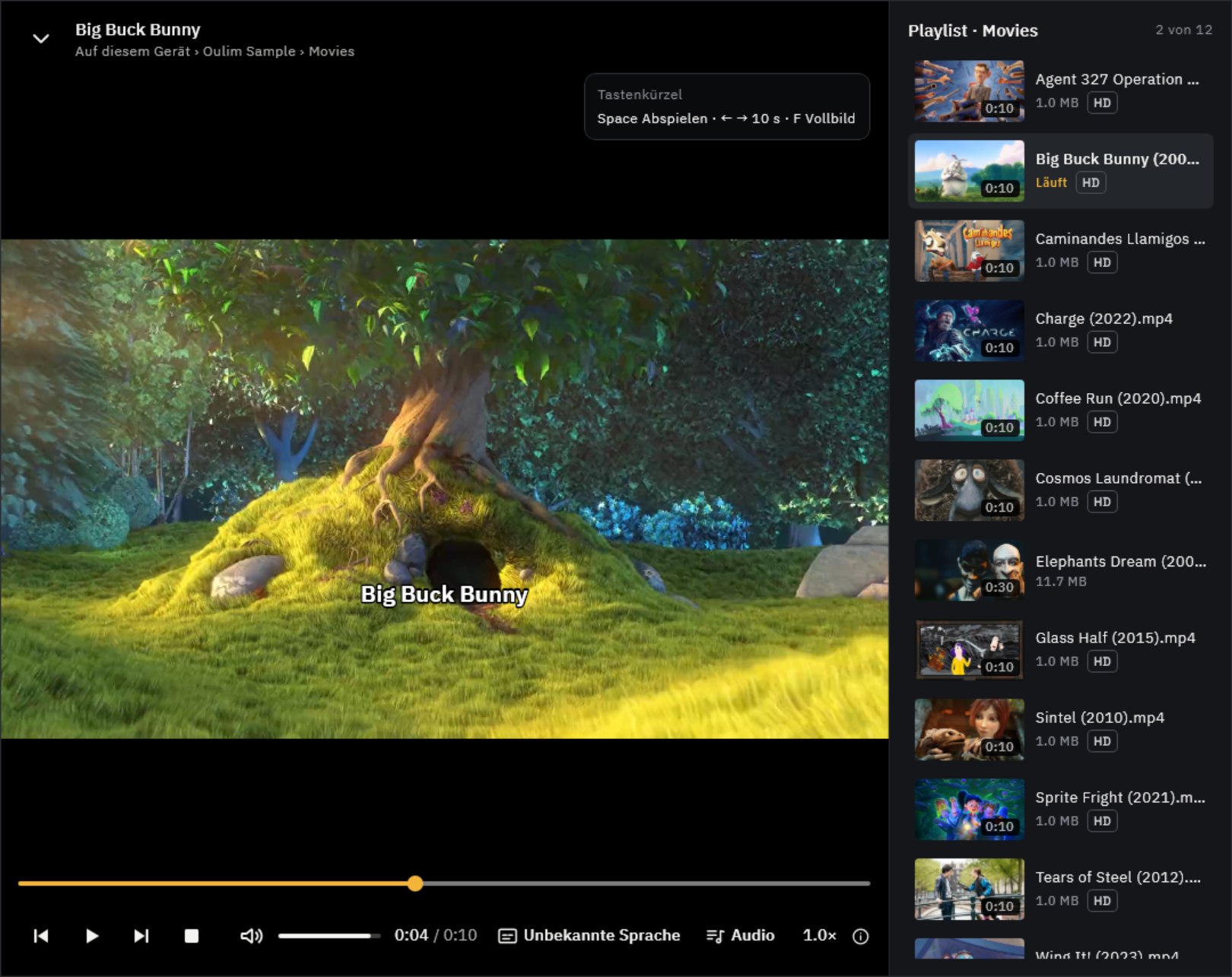
Eine Mausbewegung blendet die Steuerung ein. Ein Klick startet oder pausiert die Wiedergabe, ein Doppelklick schaltet auf Vollbild. Die Playlist rechts zeigt die Videos im selben Ordner; mit den Schaltflächen für Zurück und Weiter geht es durch die Liste. Zum Verschieben des Fensters die Leiste oben ziehen.
| Taste | Funktion |
|---|---|
| Leertaste | Wiedergabe oder Pause |
| ← / → | Springen (standardmäßig 10 Sekunden) |
| Ctrl + ← / → | 1 Minute zurück oder vor |
| ↑ / ↓ | Lautstärke um 10 % lauter oder leiser |
| M | Ton aus oder ein |
| F · Esc | Vollbild · Vollbild beenden |
| S | Untertitel ein oder aus |
| Z / X | Untertitel 0,1 s früher / später |
| [ / ] | Langsamer / schneller |
| I | Medieninformationen |
| Page Up / Page Down | Vorherige / nächste Datei im Ordner |
Tipp Unter macOS ⌘ statt Ctrl verwenden. Zum Ändern einer Taste unter Einstellungen › Wiedergabe › Tastenkürzel eine Aktion anklicken und die neue Taste drücken. Ist die Taste schon einer anderen Aktion zugewiesen, werden beide getauscht; Standard stellt alles wieder her. Esc, I, Page Up und Page Down lassen sich nicht ändern.
TV-Fernbedienung
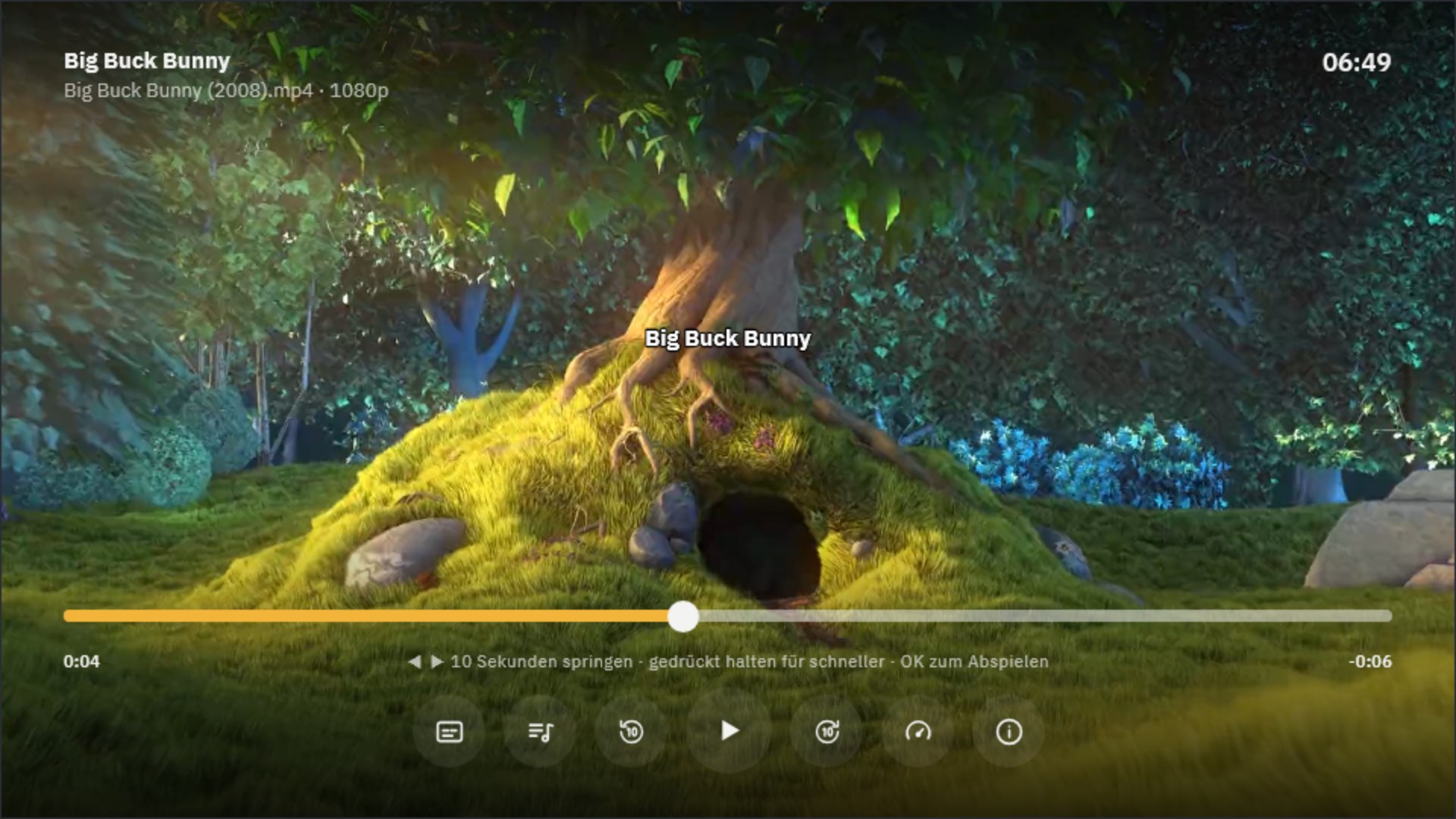
| Fernbedienung | Steuerung ausgeblendet | Steuerung eingeblendet |
|---|---|---|
| ◀ ▶ | Springen beginnen | Stelle auf der Suchleiste wählen; gedrückt halten für schnelleres Vorrücken |
| OK | Wiedergabe oder Pause | Zur gewählten Stelle springen und abspielen |
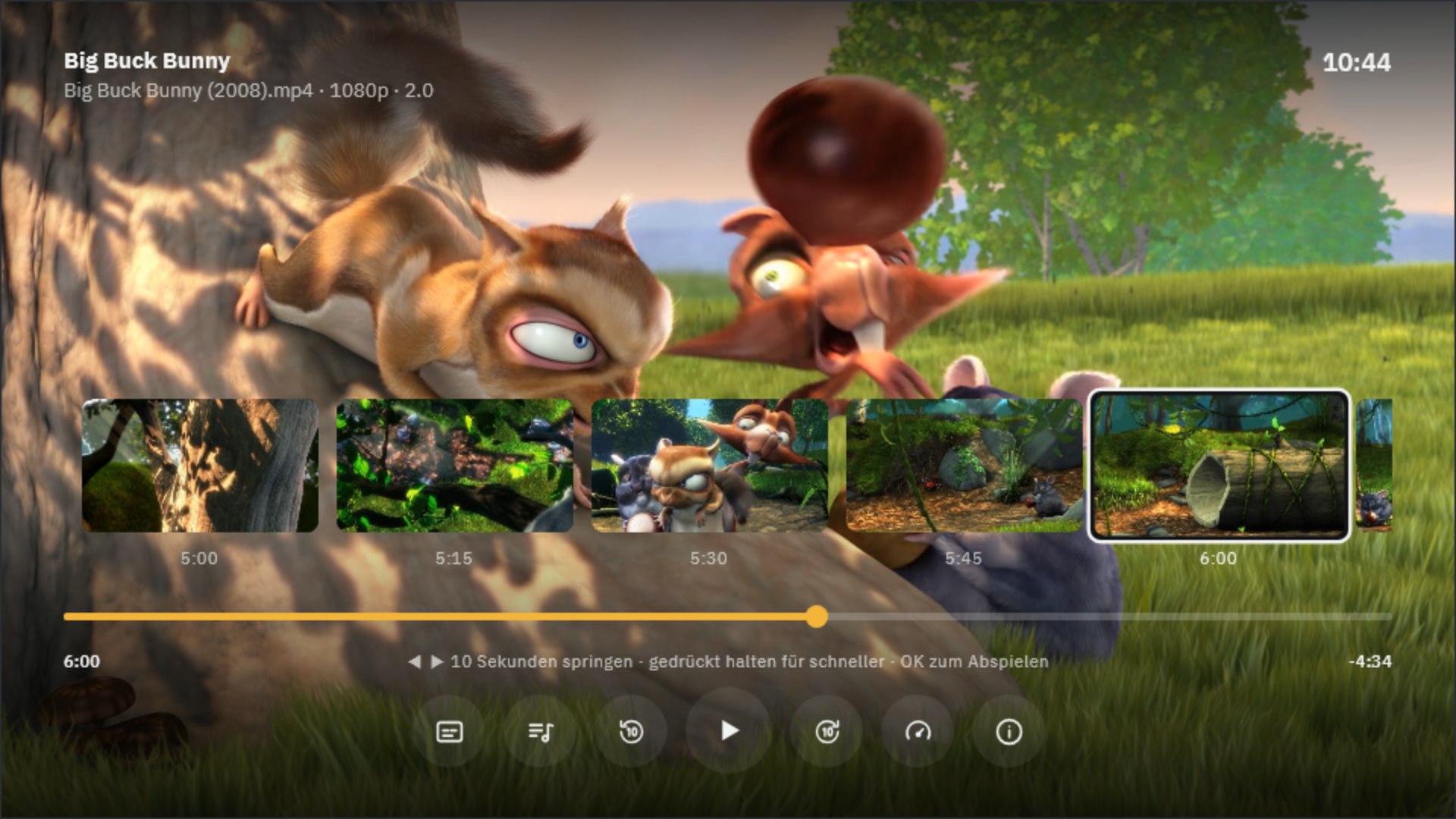
| ▲ ▼ | Steuerung einblenden | ▲ auf der Suchleiste öffnet Szenen-Vorschaubilder – eine Szene wählen, um ab dort abzuspielen |
| Zurück | Erneut drücken beendet die Wiedergabe | Bereich schließen oder Steuerung ausblenden |
Auf der Suchleiste ▲ drücken, um eine bestimmte Szene zu finden. Die Szenen des Videos erscheinen als Reihe von Vorschaubildern – mit ◀ ▶ durchblättern und mit OK ab der gewählten Szene abspielen.
Mini-Player
Nach Player minimieren oder der Zurück-Taste läuft das Video in einem kleinen Fenster weiter, während man sich in der App umsieht. Das Fenster lässt sich beliebig verschieben, per Tippen wieder vergrößern oder mit ✕ schließen. Musik erscheint als Leiste am unteren Rand; ein Tippen darauf öffnet die Wiedergabeansicht. (Auf dem TV gibt es keinen Mini-Player.)
Musik
- In der Wiedergabeansicht Titel überspringen, Zufallswiedergabe nutzen und die Wiederholung umschalten (aus → alle → einer).
- Eine passende .lrc-Datei im selben Ordner erscheint als Songtext.
- Titel unter Als Nächstes per Ziehen neu ordnen oder unerwünschte entfernen.
- Unter Klang und Wiedergabe stehen ein Equalizer (Film, Musik, Stimme betonen), Lautstärkeausgleich, lückenlose Wiedergabe und Überblenden zur Wahl.