

Installation
- Für Smartphone, Tablet und Android TV gibt es Oulim Player im App-Store. Auf dem Gerät heißt die App dann Oulim.
- Für Windows und macOS steht der Download auf dieser Website bereit.
- Derzeit bereiten wir den Start vor. Sobald die Download-Schaltfläche freigeschaltet ist, lässt sich die App herunterladen.
Erster Start auf Smartphone und Tablet
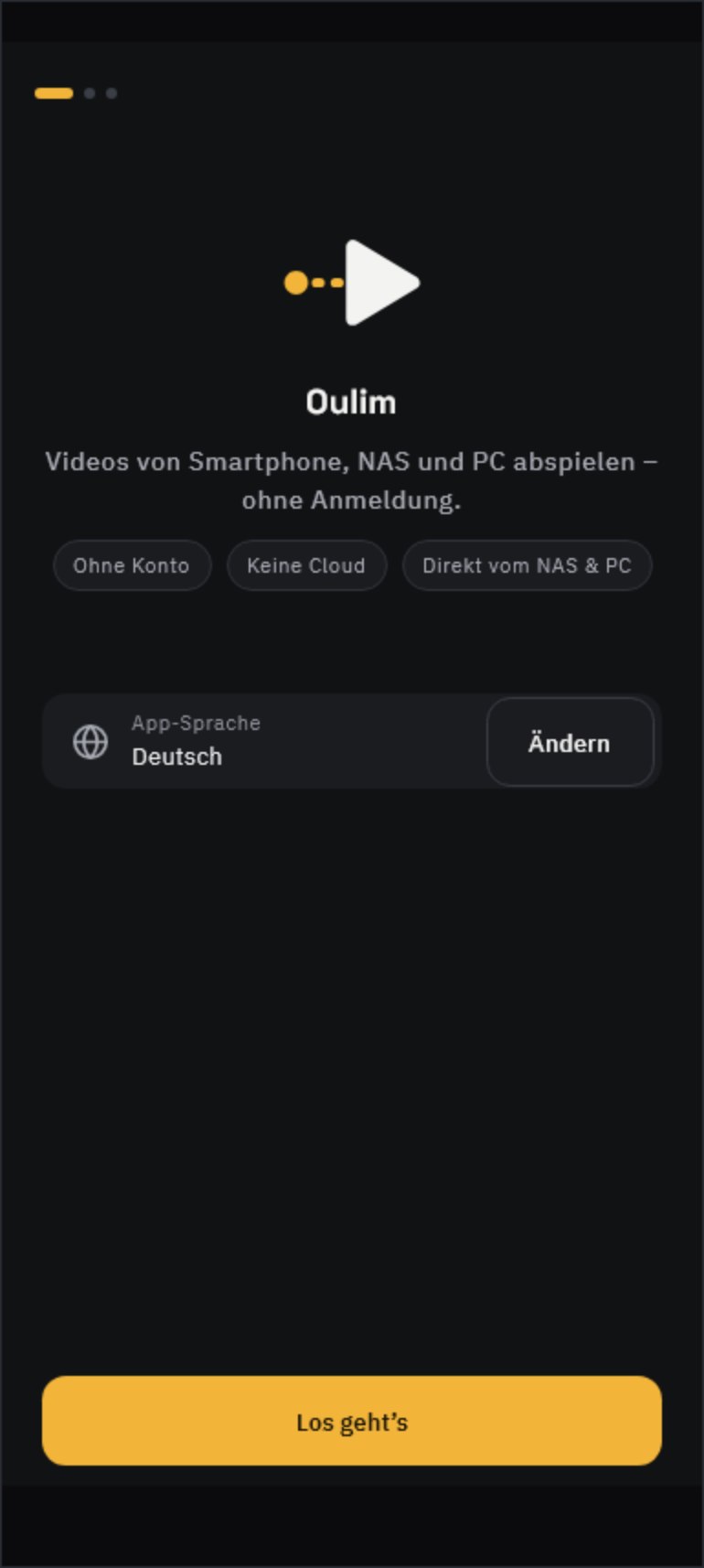
- Auf Los geht’s tippen. Passt die App-Sprache nicht, vorher auf Ändern tippen.
- Bei Zugriff auf Videos erlauben den Zugriff gewähren – Oulim sucht dann die Videos auf diesem Gerät und legt daraus die Mediathek an. Die Dateien verlassen das Gerät dabei nicht.
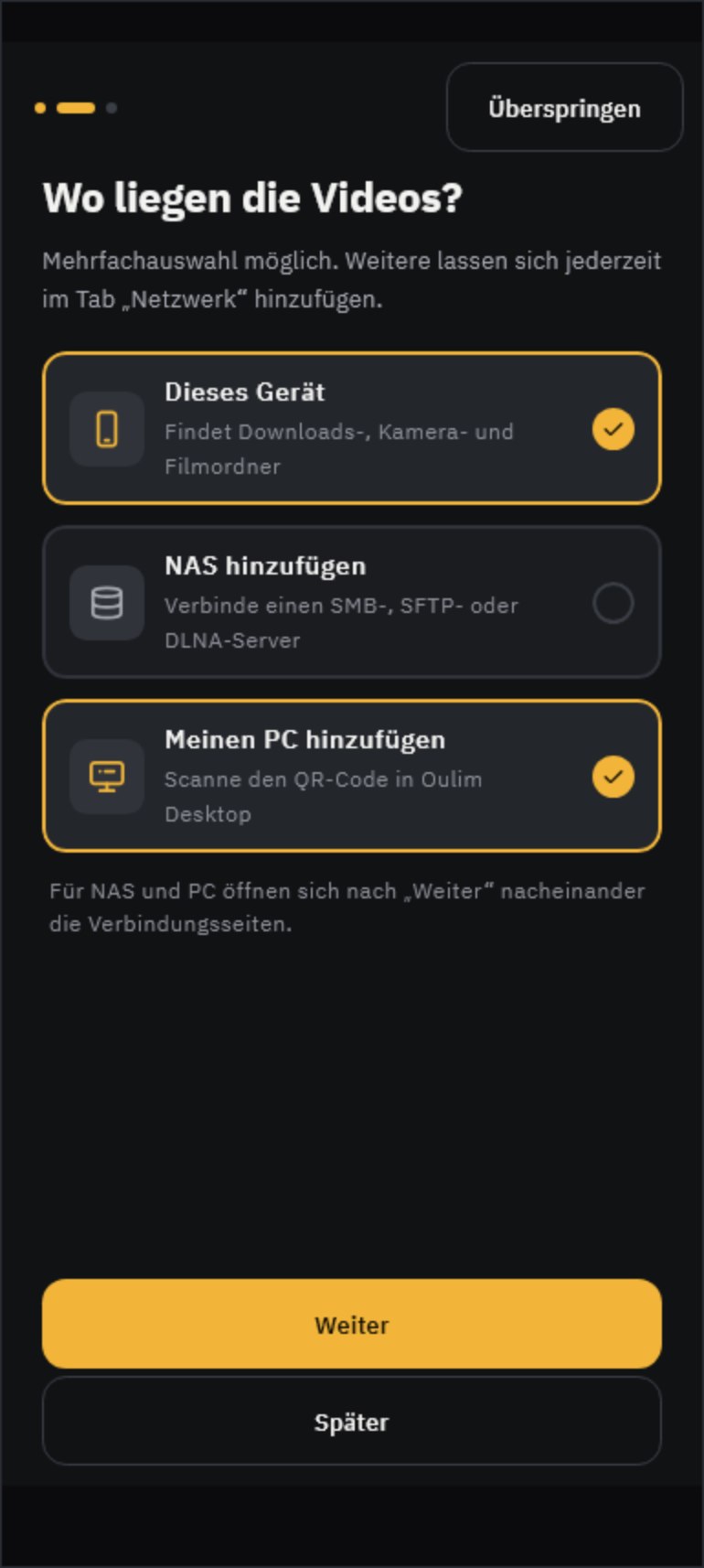
- Bei Wo liegen die Videos? zwischen Dieses Gerät, NAS hinzufügen und Meinen PC hinzufügen wählen. Mehrfachauswahl ist möglich; für NAS und PC öffnet sich nach Weiter nacheinander jeweils die Verbindungsseite.
- Erscheint Alles bereit, ist die Einrichtung abgeschlossen. Schon während die Mediathek sortiert wird, lässt sich alles durchstöbern und abspielen. Wird die App geschlossen, geht das Sortieren beim nächsten Start weiter.
Tipp Den Videozugriff abzulehnen ist kein Problem: einfach mit Nur NAS und PC nutzen weitermachen. Später lassen sich die Videos unter Einstellungen › Mediathek › Mediathek-Ordner über Auf diesem Gerät suchen nachträglich hinzufügen.
Erster Start auf dem Fernseher
- Sprache prüfen.
- Sollen Videos von einem USB-Stick am Fernseher oder aus dem internen Speicher laufen, die Berechtigung erteilen. Wer den Schritt überspringt, kommt trotzdem weiter.
- PC mit den Videos verbinden – sobald ein Oulim PC im selben WLAN in der Liste erscheint, auf Verbinden drücken. Taucht keiner auf, per Smartphone verbinden oder den Code direkt eingeben.
Tipp Ein NAS wird beim ersten Start des Fernsehers nicht eingerichtet, sondern später unter Netzwerk hinzugefügt. Wem Adresse und Passwort per Fernbedienung zu mühsam sind, schickt sie mit Einstellungen senden vom Smartphone herüber.
Erster Start auf dem Desktop
Auf dem Desktop werden die Videoordner ausgewählt und es wird entschieden, ob der Medienserver laufen soll. Wie dieser PC zur Videozentrale fürs ganze Zuhause wird, erklärt die Anleitung „PC als NAS nutzen“ ausführlich.
Startseite und Mediathek im Überblick
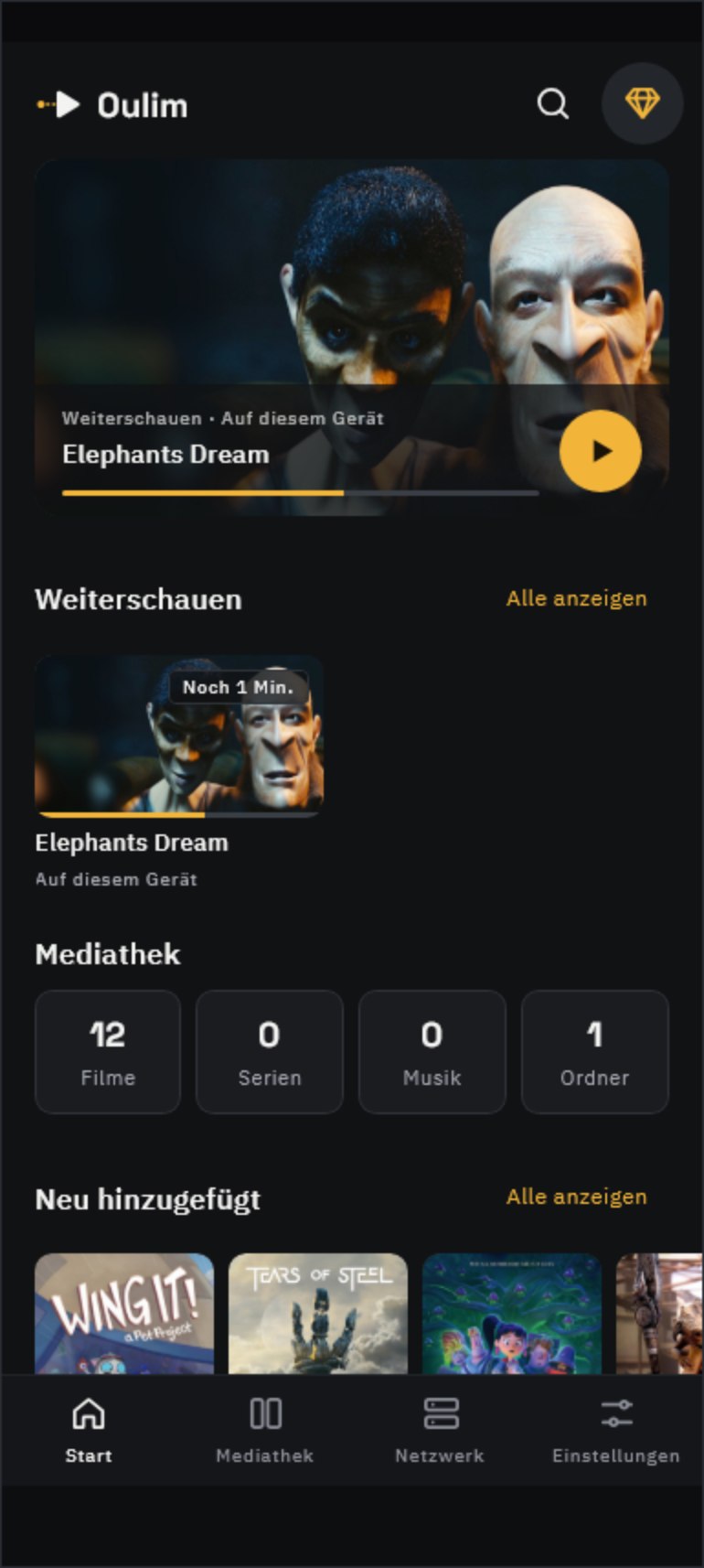
- Start: Angefangene Videos über Weiterschauen direkt fortsetzen und neu hinzugekommene Titel entdecken.
- Mediathek: alles sortiert nach Filme, Serien, Eigene Videos, Musik und Ordner. Der Tab Ordner zeigt die Dateien genau so, wie sie abgelegt sind.
- Netzwerk: NAS und Oulim PCs hinzufügen und ihre Ordner durchsuchen.
- Einstellungen: Wiedergabe, Untertitel, Anzeige, Mediathek-Ordner, Sprache und Design anpassen.
Tipp Auf dem Desktop lassen sich Startseite und Listen wie am Smartphone mit der Maus greifen und ziehen. Mausrad und Trackpad funktionieren natürlich auch.
Tipp Fehlen Poster oder Inhaltsangaben, unter Einstellungen › Mediathek › Metadaten einen TMDB-Schlüssel eintragen. Die Ansicht wird dadurch deutlich reichhaltiger (Anleitung „Titelinfos mit TMDB und OMDb ergänzen“).
Weiterlesen
- Videos vom PC zu Hause auf Smartphone oder Fernseher ansehen – „PC als NAS nutzen“
- NAS oder freigegebene Ordner einbinden – „NAS und Netzwerk“
- Dateien so benennen, dass die Poster stimmen – „Dateien und Ordner richtig benennen“
- Dateien und Einstellungen zwischen Geräten übertragen – „Dateien und Einstellungen zwischen Geräten übertragen“
- Untertitel, Tempo und Gesten während der Wiedergabe – „Wiedergabe steuern“
- Videos vom Smartphone auf den Fernseher holen – „Auf den Fernseher streamen“