

Was wofür
| Vorhaben | Funktion |
|---|---|
| Mit dem Smartphone gedrehte Videos auf dem PC sammeln | Auf den PC übertragen (Smartphone → PC) |
| Einen Film vom PC aufs Smartphone laden und im Flugzeug schauen | Dateien austauschen (PC ↔ Gerät) |
| Videos vom USB-Stick am Fernseher aufs Tablet holen | Dateien austauschen – mit einem Gerät als Gegenstelle (selbes WLAN) |
| Das auf dem Smartphone eingerichtete NAS auch auf dem Fernseher nutzen | Einstellungen senden und Einstellungen empfangen |
| Einstellungen ablegen, um sie jederzeit wieder abzurufen | Einstellungstresor auf dem PC |
Für den Austausch mit dem PC muss das Gerät vorher auf diesem PC registriert sein (Anleitung „PC als NAS nutzen“).
Auf den PC übertragen
- Auf dem Smartphone Netzwerk › Meine PCs öffnen, den PC auswählen und auf Dateien senden tippen.
- Über Aus Galerie wählen Fotos und Videos auswählen. Auf dem Gerät bleiben sie erhalten.
- Unter Speichern in das Ziel festlegen: den Standardordner auf dem PC (Oulim – empfangene Dateien, mit eigenem Unterordner je Gerät) oder einen der Mediathek-Ordner des PCs. In einem Mediathek-Ordner bekommen die Dateien gleich nach dem Empfang Poster und Titelinfos.
- Auf Senden tippen – fertig. Die Übertragung läuft weiter, auch wenn der Bildschirm verlassen wird.
- Wählbar sind Nur über WLAN senden (standardmäßig an) und Nur beim Laden.
- Bricht die Verbindung ab, wird die Übertragung fortgesetzt; nach dem Empfang prüft Oulim, ob alles vollständig angekommen ist. Bereits vorhandene Dateien werden übersprungen.
- Ist Nach dem Senden von diesem Gerät löschen eingeschaltet, werden nur Dateien gelöscht, deren Prüfung abgeschlossen ist (standardmäßig aus).
Dateien austauschen – PC ↔ Gerät
Die Dateien beider Geräte erscheinen wie in einem Dateimanager nebeneinander und lassen sich in beide Richtungen kopieren. Verschieben (Ausschneiden) gibt es nicht – das Original bleibt immer erhalten.
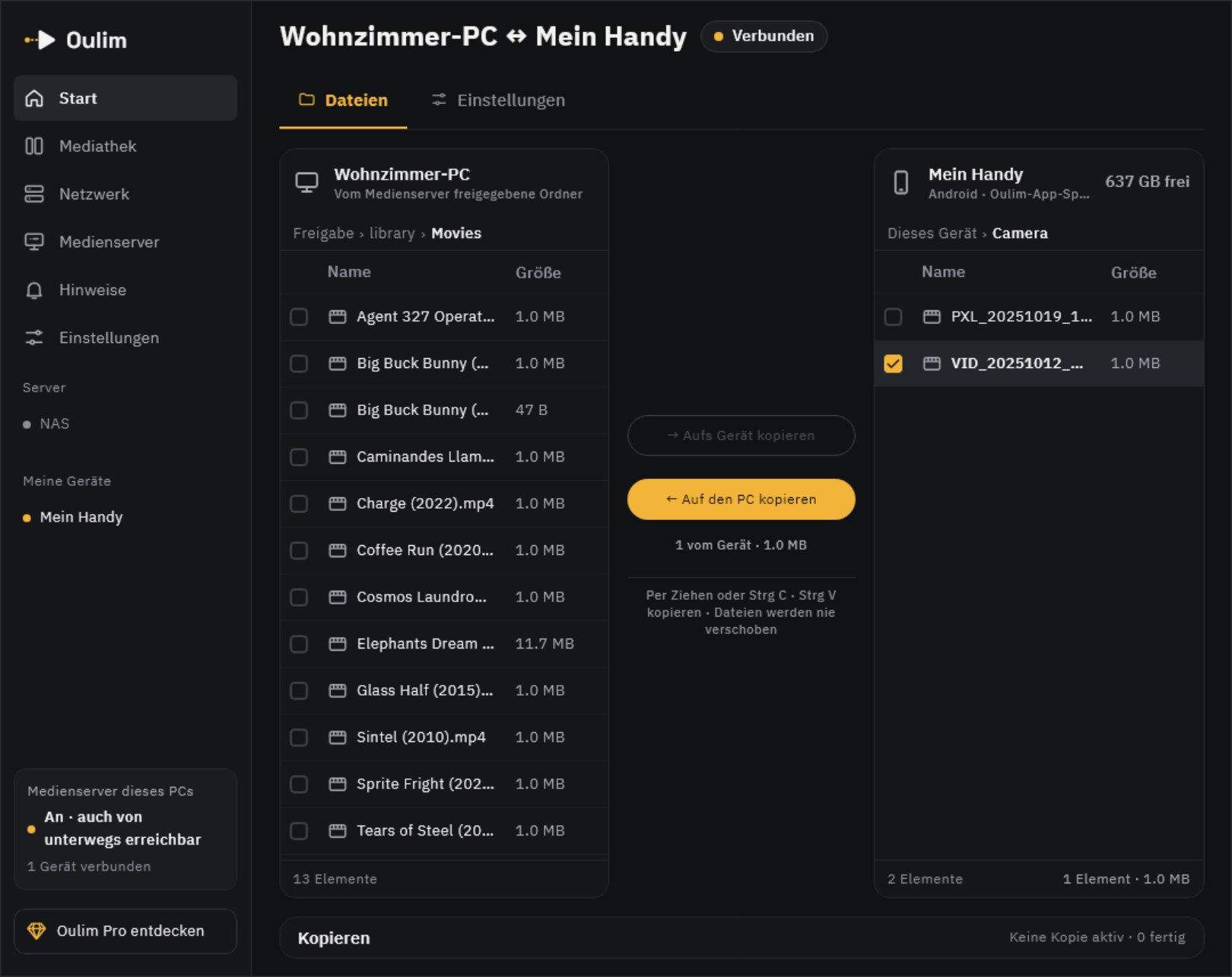
- Desktop: In der Seitenleiste unter Meine Geräte auf das Gerät klicken. Kopieren klappt auch per Drag-and-drop oder mit Ctrl C · Ctrl V.
- Smartphone, Tablet und Fernseher: Netzwerk › Meine PCs › Dateien austauschen.
- Auf der PC-Seite sind nur die Ordner zu sehen, die der Medienserver freigibt. Auf der Geräteseite nur der Speicherbereich der Oulim-App und Ordner, die über Ordner hinzufügen selbst ausgewählt wurden.
- Die Dateien eines Geräts sieht der PC nur, solange Oulim auf dem Gerät läuft und Dateien austauschen geöffnet ist. Ist das Gerät aus, lässt sich die Übertragung mit Beim nächsten Verbinden senden vormerken.
- Vor dem Einfügen wird der freie Speicher auf der Zielseite geprüft. Los geht es nur, wenn mindestens 1 GB mehr frei ist, als übertragen werden soll.
Von Gerät zu Gerät – Smartphone ↔ Fernseher ↔ Tablet
In der Gegenstellen-Auswahl oben in Dateien austauschen statt des PCs ein Gerät wählen. Geräte, die auf demselben PC registriert sind, erkennen sich ohne weitere Bestätigung.
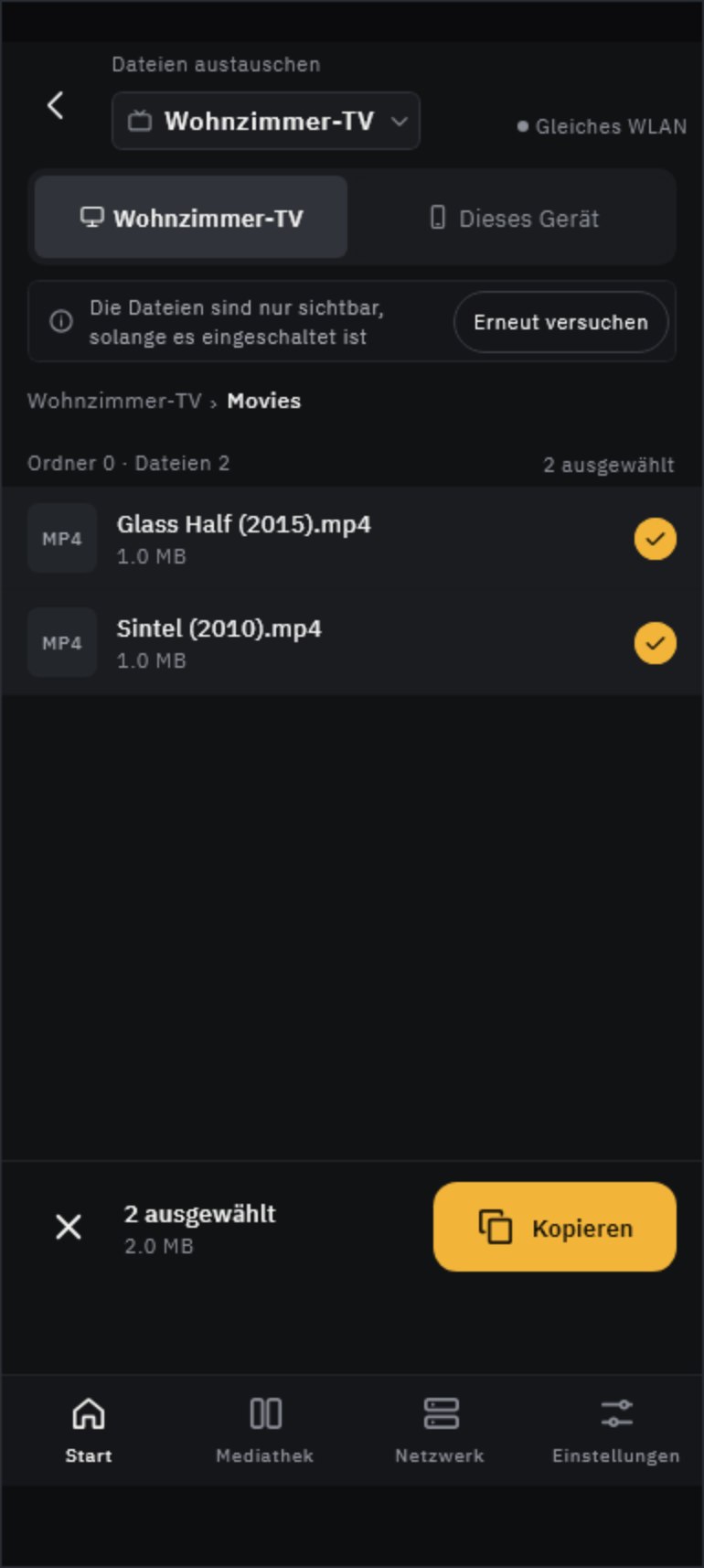
- Oulim auf beiden Geräten öffnen; beide müssen im selben WLAN sein.
- Dateien auf dem anderen Gerät auswählen und auf Kopieren tippen.
- Zu Dieses Gerät wechseln, den Zielordner öffnen und auf Hier einfügen tippen.
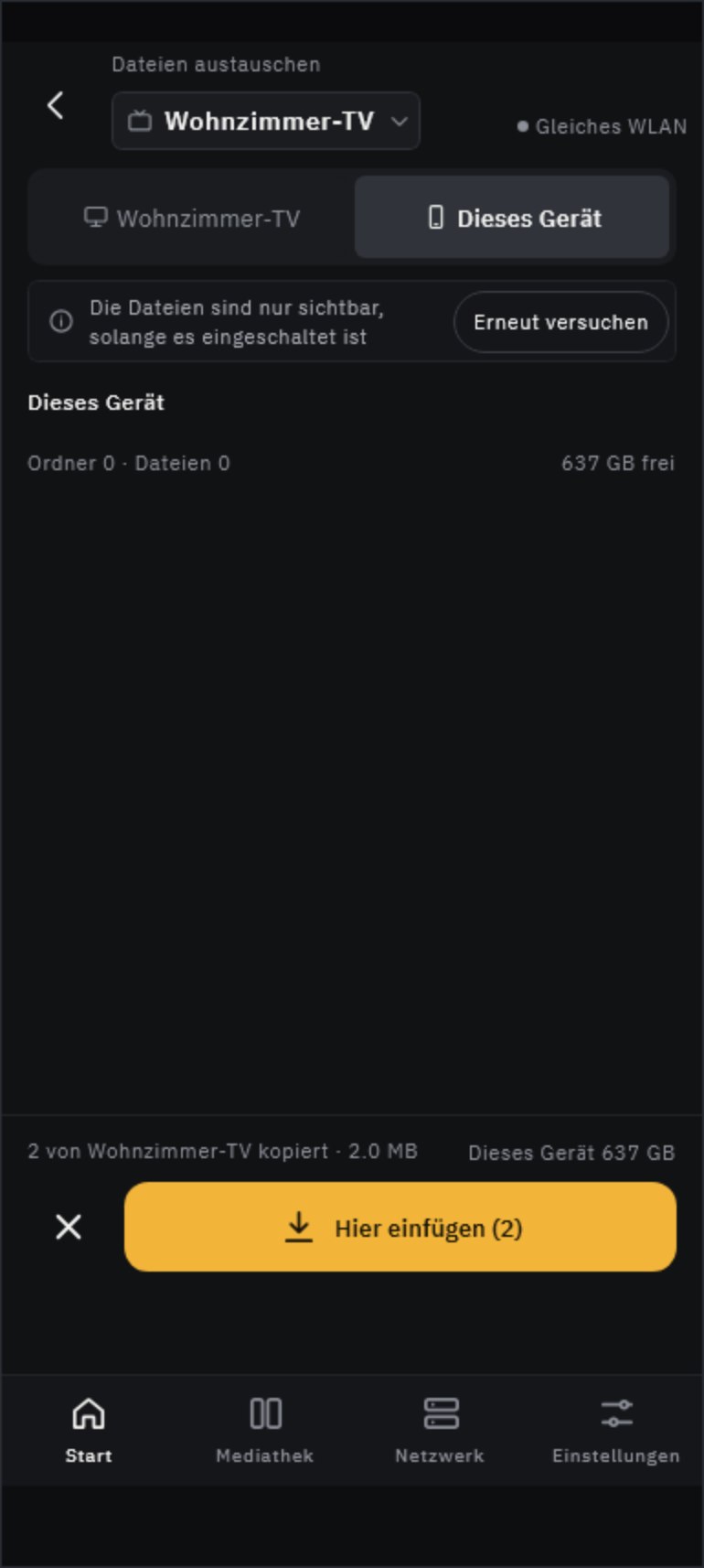
- Geräte, die nicht auf demselben PC registriert sind, werden einmalig gekoppelt: Das eine Gerät wählt QR anzeigen, das andere QR scannen. Stimmt der vierstellige Bestätigungscode auf beiden Bildschirmen überein, bestätigen.
- Gekoppelte Geräte werden unter Geräte in der Nähe gespeichert. Entfernen lassen sie sich unter Einstellungen › Datenschutz & Sperre. Wird Für Geräte in der Nähe sichtbar ausgeschaltet, taucht das Gerät in den Listen anderer Geräte nicht mehr auf.
- Von Gerät zu Gerät funktioniert der Austausch nicht von unterwegs. Dann führt der Weg über den PC (siehe unten: PC-Tresor und Beim nächsten Verbinden senden).
Einstellungen übertragen
NAS-Server (Adresse, Konto, Passwort), Metadaten-Schlüssel (TMDB und OMDb) und Mediathek-Ordner lassen sich auf ein anderes Gerät übernehmen, ohne sie neu einzutippen. Gerätespezifische Einstellungen wie Wiedergabe, Untertitel oder Anzeige werden nicht übertragen.
| Weg | Wann | So geht’s |
|---|---|---|
| Einstellungen senden und Einstellungen empfangen | An einen Fernseher oder ein anderes Smartphone im selben WLAN | Das empfangende Gerät zeigt einen QR-Code, das sendende Smartphone scannt ihn (Anleitung „NAS und Netzwerk“) |
| Tab Einstellungen in Dateien austauschen | Auf Tablet, Fernseher oder Desktop in der zweispaltigen Ansicht | Einstellungen beider Seiten vergleichen und gezielt kopieren – sie gelten sofort auf der Zielseite |
| Einstellungstresor auf dem PC | Von unterwegs oder um sie später abzurufen | In den PC-Tresor hochladen → auf einem anderen Gerät desselben PCs Aus dem PC-Tresor holen |
Tipp Egal auf welchem Weg: Es ist immer eine Kopie. Spätere Änderungen auf dem sendenden Gerät werden nicht mitgezogen. Gibt es denselben Server schon, stehen beim Empfangen Ersetzen und Beide behalten zur Wahl; im Einstellungen-Tab der zweispaltigen Ansicht wird direkt überschrieben.
Empfangene Dateien am PC verwalten
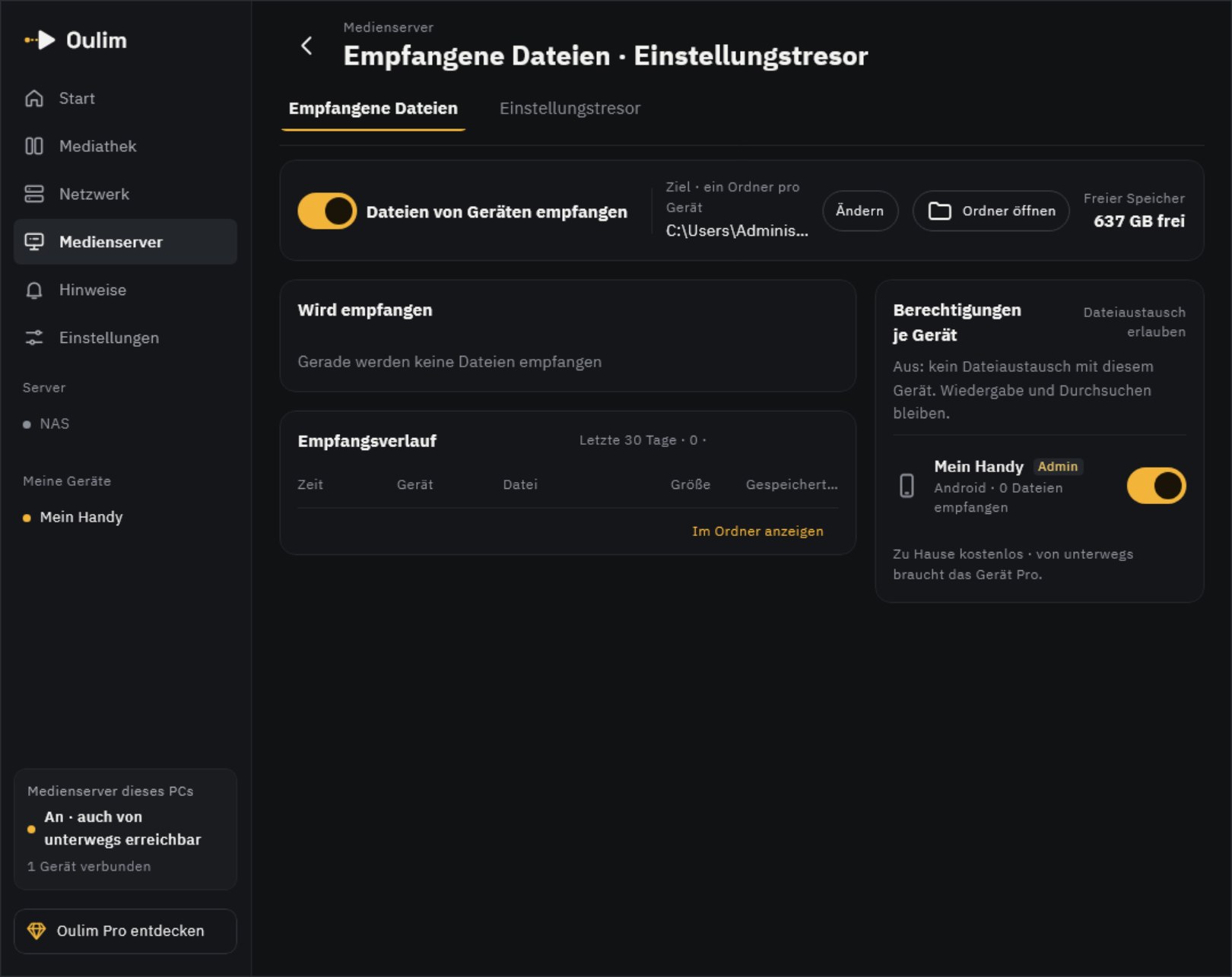
- Ist Dateien von Geräten empfangen aus, wird nur das Senden von Geräten an den PC blockiert. Dateien vom PC aus von einem Gerät holen funktioniert weiterhin.
- Das Ziel unter Speichern in lässt sich mit Ziel ändern verlegen. Gespeichert wird in einem eigenen Ordner je Gerät.
- Unter Berechtigungen je Gerät kann Dateiaustausch erlauben für einzelne Geräte ausgeschaltet werden. Wiedergabe und Durchsuchen bleiben davon unberührt.
- Im Tab Einstellungstresor lassen sich die von Geräten hochgeladenen Einstellungen ansehen und löschen.
Kostenlos und Pro
| Zu Hause (selbes WLAN) | Unterwegs | |
|---|---|---|
| Auf den PC übertragen, Dateien austauschen PC ↔ Gerät | Kostenlos | Pro (auf dem jeweiligen Gerät) |
| Dateien von Gerät zu Gerät austauschen | Kostenlos | – (über den PC) |
| Einstellungen senden und empfangen, PC-Tresor | Kostenlos | Kostenlos (PC-Tresor) |
Tipp Wer unterwegs ohne Pro an den PC senden möchte, sieht Zum Senden außer Haus ist Pro nötig. Zu Hause geht die Übertragung kostenlos weiter.