

Ce qu’une clé change

| Source | Ce qu’elle fournit | Clé |
|---|---|---|
| TMDB | Films, séries et personnes ; affiches, arrière-plans et logos des titres ; résumé, distribution, genres, classification et titres similaires | Requise (gratuite) |
| TVmaze | Séries, saisons et épisodes (date de diffusion, titre, résumé et images), distribution | Inutile |
| OMDb | Notes IMDb, Rotten Tomatoes et Metacritic, récompenses. Sert aussi de source de secours pour les films que TMDB ne trouve pas | Requise (gratuite, 1 000 requêtes par jour) |
- Sans aucune clé, les séries sont complétées par TVmaze, et les films n’affichent que le nom du fichier et des miniatures de scènes.
- Une clé TMDB suffit à remplir la plupart des écrans. Pour voir aussi les notes, ajoutez une clé OMDb.
- Les infos sont récupérées une seule fois, à l’ajout dans la médiathèque, puis enregistrées sur cet appareil. Elles ne sont partagées avec personne, et votre historique de visionnage n’est jamais envoyé.
Obtenir une clé TMDB
- Créez un compte sur themoviedb.org et connectez-vous.
- Dans le menu de votre compte, allez dans Settings › API et demandez une clé API. Choisissez un usage personnel ; pour le nom et la description de l’app, quelques mots suffisent.
- Une fois la clé délivrée, copiez l’API Key (clé courte) ou l’API Read Access Token (jeton long). L’un ou l’autre fonctionne.
Obtenir une clé OMDb
- Sur omdbapi.com, ouvrez le menu API Key et demandez une clé gratuite (FREE).
- Récupérez la clé dans l’e-mail reçu et n’oubliez pas de cliquer sur le lien d’activation qu’il contient. Sans cela, la clé ne fonctionne pas.
Ajouter les clés dans l’app
- Ouvrez Réglages › Médiathèque et descendez jusqu’à Métadonnées.
- Collez la clé dans le champ Clé API TMDB et touchez Enregistrer. L’app interroge TMDB une fois et confirme avec Clé valide · Récupération des infos.
- Faites de même pour OMDb dans le champ Clé API OMDb.
- Dès qu’une clé est enregistrée, les infos de la médiathèque sont automatiquement récupérées à nouveau. Avec beaucoup de titres, cela peut prendre quelques minutes.
- Les clés sont conservées uniquement dans le stockage sécurisé de cet appareil. À l’écran, seuls les quatre derniers caractères apparaissent, en grisé.
- Si Cette clé ne fonctionne pas s’affiche, vérifiez qu’aucune espace ne s’est glissée au début ou à la fin, et pour OMDb, que vous avez bien cliqué sur le lien d’activation.
- Les affiches et les résumés sont récupérés dans la langue de l’app. Si vous changez la langue de l’app dans Réglages › Langue, Oulim ne récupère que les infos des titres qui n’en ont pas encore dans cette langue.
Avec plusieurs appareils
- Les vidéos provenant d’un Oulim PC reprennent les infos définies sur le PC. Inutile d’ajouter une clé sur chaque téléphone ou TV, et toute correction faite sur le PC s’applique à tous les appareils.
- Si seul le PC a une clé, les appareils enregistrés la reçoivent en se connectant au PC. Et inversement : la clé saisie sur le premier téléphone enregistré (l’appareil admin) est transmise au PC. Si une autre clé existe déjà, elle n’est pas remplacée.
- Sur les appareils où la saisie est fastidieuse, comme la TV, vous pouvez aussi transférer les Clés de métadonnées depuis le téléphone avec Envoyer les réglages (« Transférer fichiers et réglages entre appareils »).
Si les infos sont fausses
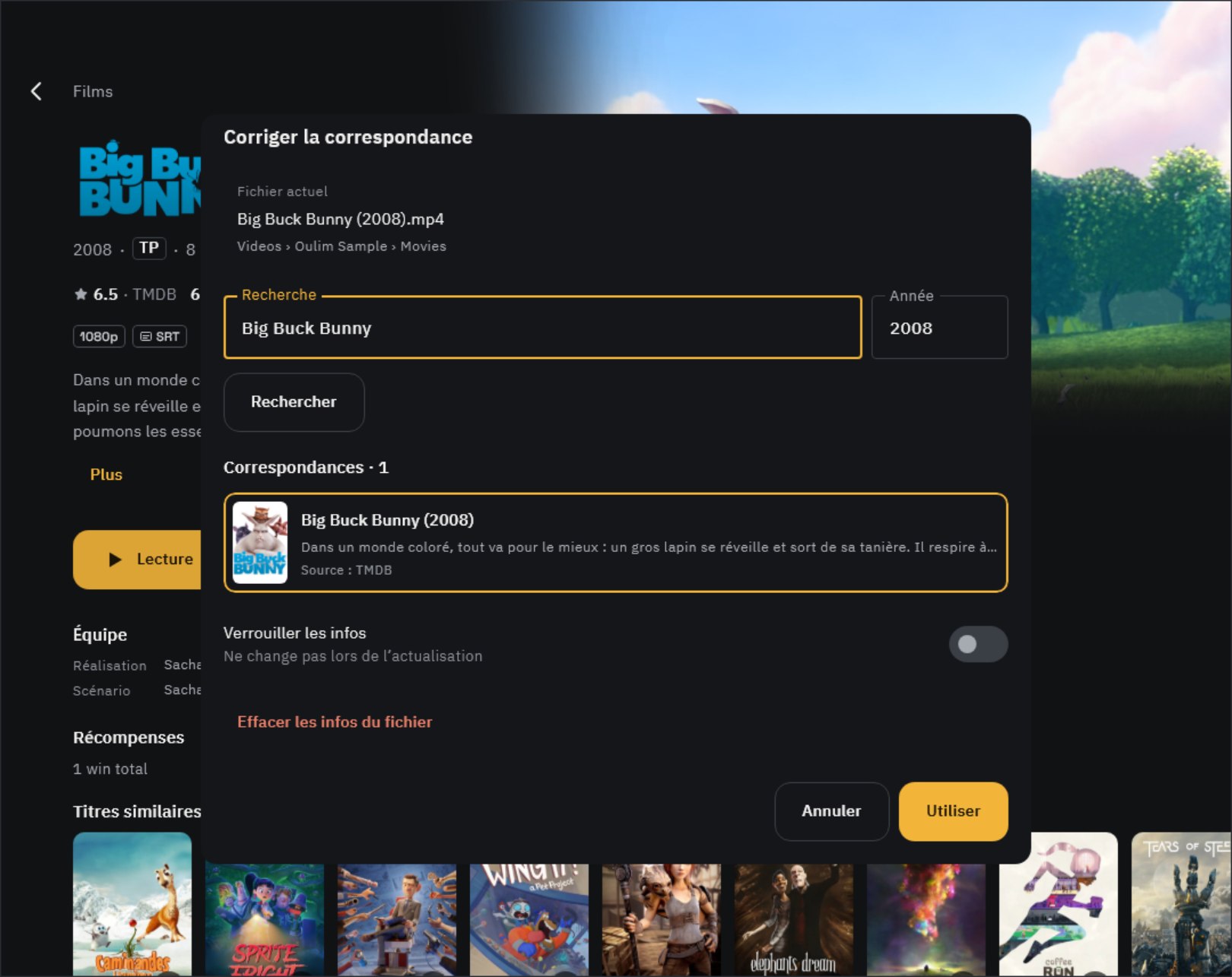
- En bas de la fiche, sous Infos incorrectes ?, touchez Corriger la correspondance.
- Modifiez la Recherche et l’Année, choisissez le bon titre parmi les Correspondances, puis touchez Utiliser.
- Activez Verrouiller les infos pour qu’elles ne changent plus, même lors d’une nouvelle récupération. Pour effacer complètement des infos erronées, utilisez Effacer les infos du fichier.
Astuce Si vous corrigez sur le téléphone ou la TV une vidéo provenant du PC, une demande de modification est envoyée au PC. Une fois approuvée dans les Notifications du PC, elle s’applique à tous les appareils.
Pour qu’Oulim reconnaisse bien vos titres dès le départ, nommez vos fichiers sous la forme « Titre (année) ». Toutes les règles sont dans le guide « Organiser vos fichiers et dossiers ».
Sources
Les infos des titres sont fournies par TMDB, TVmaze et OMDb. Oulim utilise l’API TMDB, mais n’est ni approuvé ni certifié par TMDB. Vous trouverez aussi les sources dans À propos et Pro, dans l’app.