
Lit presque tout
Le décodeur de l’appareil passe en premier. S’il bloque, FFmpeg prend le relais et la lecture reprend au même endroit, sans s’arrêter.


Les vidéos du téléphone, les films du NAS, les séries rangées sur le PC. Une seule app pour tout regarder sur mobile, tablette, TV et ordinateur.
Bientôt disponible — les liens vers les stores arriveront ici dès la sortie
Plus besoin de vous demander si un fichier va passer, ni où il se trouve.
Le décodeur de l’appareil passe en premier. S’il bloque, FFmpeg prend le relais et la lecture reprend au même endroit, sans s’arrêter.
Les dossiers de cet appareil, du NAS et du PC, classés en films, séries et musique — avec affiches et « Reprendre ».
Connexion en SMB, SFTP, WebDAV et DLNA, lecture immédiate. Ni téléchargement, ni conversion.
Laissez Oulim Desktop ouvert : votre téléphone et votre TV lisent les vidéos de ce PC — même hors de chez vous, sans serveur relais, avec une connexion rapide grâce au récent HTTP/3 (QUIC).
Sur Android TV, cherchez, choisissez et reprenez avec une seule télécommande. Vous pouvez même ajouter votre PC à la TV depuis votre téléphone.
Historique, points de reprise et mots de passe du NAS restent sur cet appareil. Ni compte, ni cloud.
Pas une app mobile étirée sur tablette, ni une app tablette étirée sur TV : chaque appareil a sa propre interface.
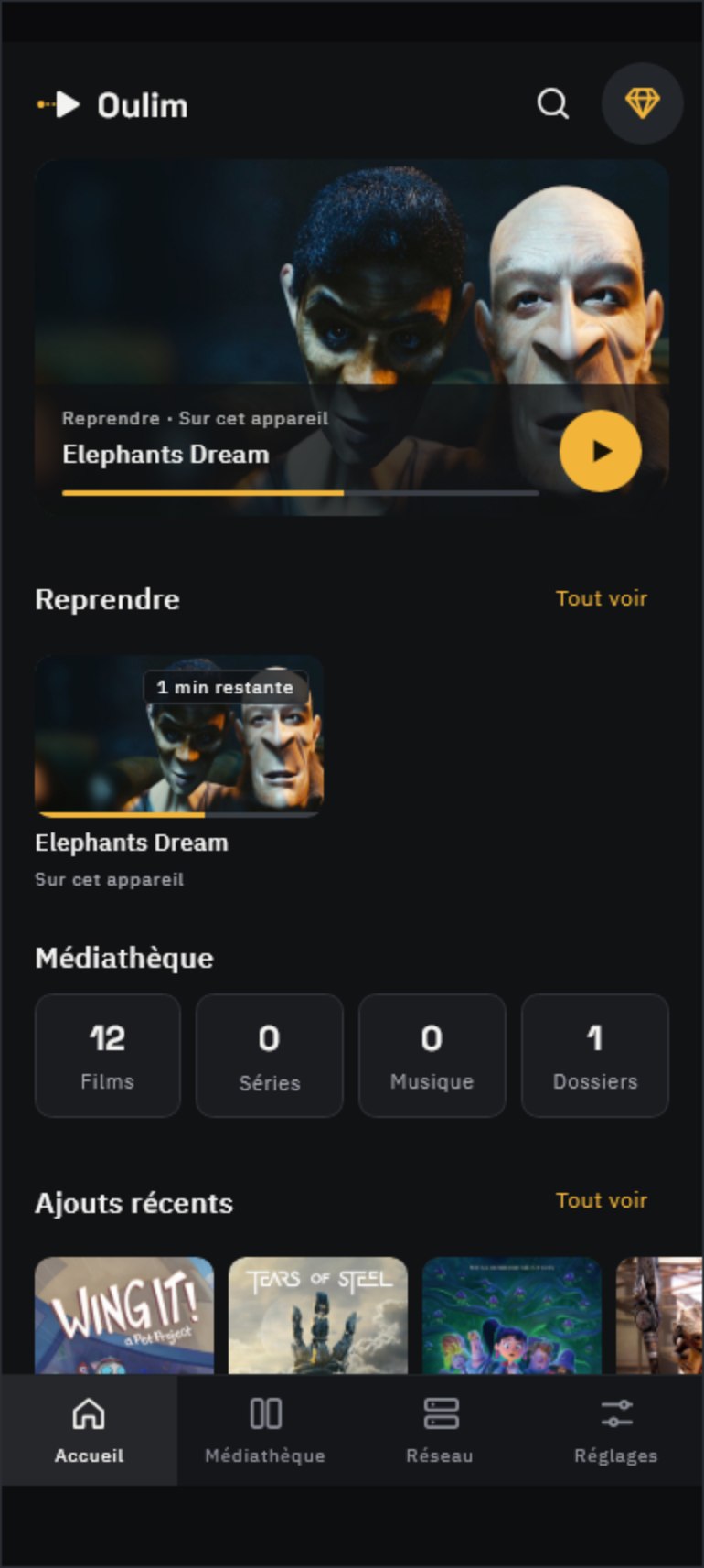
Les vidéos présentées sont des œuvres sous licence libre.
Wing It!, Tears of Steel, Sprite Fright, Sintel, Glass Half, Elephants Dream, Cosmos Laundromat, Coffee Run, Charge, Caminandes, Big Buck Bunny, Agent 327 — © Blender Foundation | studio.blender.org · CC BY
Inutile d’acheter un NAS. Le PC qui reste allumé devient le serveur multimédia de la maison.
Choisissez les dossiers à partager et le serveur multimédia démarre. Windows, macOS et Linux.
Scannez le QR code du PC avec votre téléphone, puis approuvez sur le PC. Seuls les appareils approuvés ont accès.
Ouvrez un port sur votre box, automatiquement (UPnP) ou à la main, et vos appareils se connectent directement au PC, sans serveur relais. Les téléphones, tablettes et TV Android se connectent en HTTP/3 (QUIC) : la lecture démarre plus vite.
Les téléphones, tablettes et TV Android se connectent au PC en HTTP/3 (QUIC), le protocole de connexion le plus récent, conçu par Google.
Ajoutez des dossiers NAS à la médiathèque Oulim de votre PC : tous les téléphones, tablettes et TV enregistrés voient ces vidéos via le PC, sans configurer le NAS sur chaque appareil.
Le relais NAS nécessite Pro sur le PC et sur l’appareil de visionnage (impossible de le débloquer avec une publicité). Les appareils sans Pro ne voient que les dossiers du PC. Rien n’est installé sur le NAS.
Si un téléphone ou une TV n’arrive pas à lire une vidéo 4K de façon fluide, votre PC la convertit en 1080p ou 720p pendant la diffusion. Le fichier d’origine sur le PC reste tel quel.
Disponible lorsque l’appareil sur lequel vous regardez a Pro. La conversion se fait sur un PC Windows équipé d’une carte graphique Intel, NVIDIA ou AMD, une vidéo à la fois.
Si votre opérateur bloque les connexions entrantes (CGNAT, etc.), l’app vous explique pourquoi. À la maison, tout continue de fonctionner.
La lecture de base est gratuite et sans pub. Pro s’achète une fois, pour toujours — sans abonnement.
Jamais de publicité en plein écran, de bannière ni pendant la lecture. Sur les téléphones et tablettes gratuits, vous pouvez débloquer les vidéos NAS et l’audio avancé avec une seule publicité quand vous le souhaitez ; sur TV et ordinateur, il n’y a aucune publicité.
| Fonction | Gratuit | Pro |
|---|---|---|
| Lecture de base sans publicitéVidéos et musique de l’appareil | Inclus | Inclus |
| Lecture depuis PC Oulim et DLNA | Inclus | Inclus |
| Vidéos du NAS sans pubSMB · SFTP · WebDAV | 1 pub | Inclus |
| Lecture audio avancée | 1 pub | Inclus |
| Modifier les en-têtes HTTP des listes d’URL | Non inclus | Inclus |
| 2 PC Oulim · 15 appareils | 1 · 3 | Inclus |
| Accès au PC et au NAS hors de chez vous | Non inclus | Inclus |
| Convertir les vidéos du PCLa 4K adaptée en 1080p pour votre appareil | Non inclus | Inclus |
| Inclut les futures fonctions Pro | Non inclus | Inclus |
Oulim n’envoie jamais vos vidéos ni votre historique sur nos serveurs.