

Ce qu’il vous faut
- Un PC sous Windows, macOS ou Linux avec Oulim Desktop installé
- Des dossiers contenant vos vidéos (disques externes et lecteurs réseau compris)
- Un téléphone, une tablette ou une TV sur le même Wi-Fi, avec Oulim installé
Astuce Vos appareils ne peuvent se connecter que si le PC est allumé et qu’Oulim Desktop est ouvert. Si vous fermez la fenêtre alors que le serveur est activé, Oulim continue de tourner dans la zone de notification.
1. L’assistant de démarrage
Au premier lancement d’Oulim Desktop, un assistant en quatre étapes s’affiche : Bienvenue → Dossiers de la médiathèque → Serveur multimédia → Terminé.
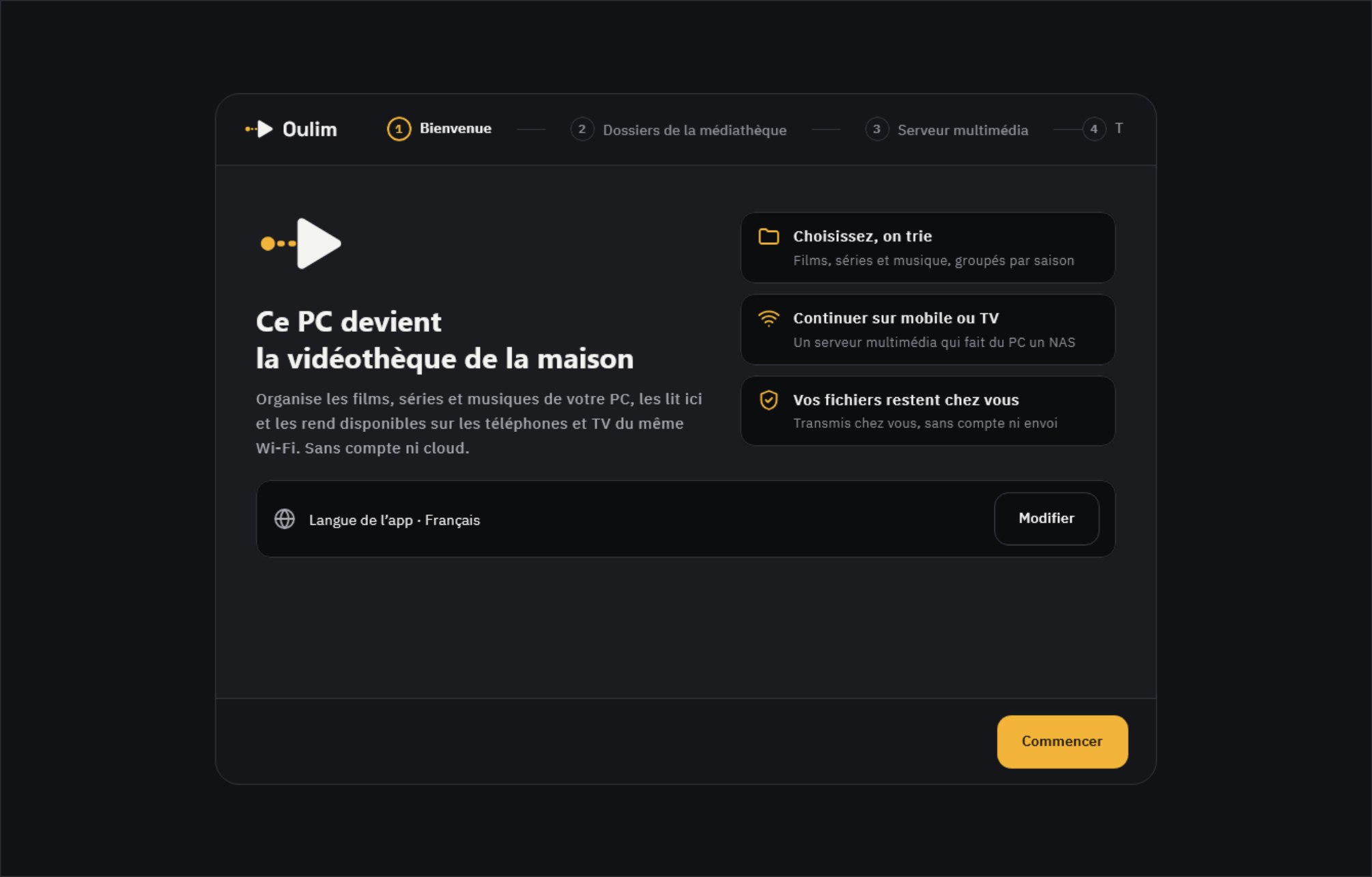
- Cliquez sur Commencer.
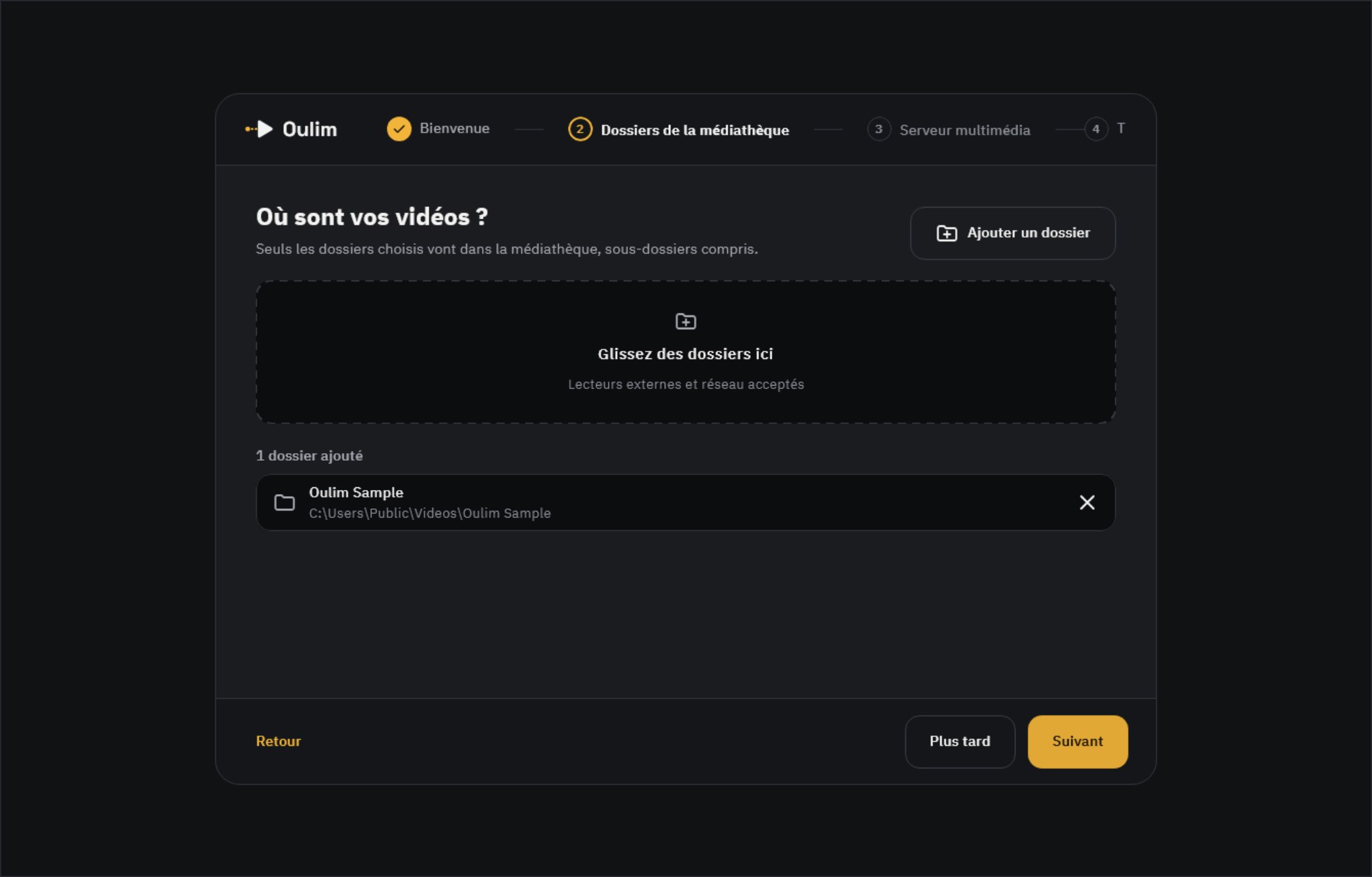
- Cliquez sur Ajouter un dossier ou faites glisser vos dossiers dans la fenêtre. Oulim commence aussitôt à classer vos vidéos. Pour le faire plus tard, cliquez sur Plus tard.
- Cliquez sur Suivant (disponible dès qu’un dossier est ajouté).
- Laissez Activer le serveur activé.
- Choisissez qui peut se connecter. Pour commencer, À la maison seulement est le plus simple. Avec Aussi à l’extérieur, Oulim essaie d’ouvrir automatiquement un port sur votre box ou votre routeur (voir la section 3).
- Cliquez sur Activer et suivant : le serveur démarre immédiatement. Pour vous passer du serveur, cliquez sur Passer pour l’instant.
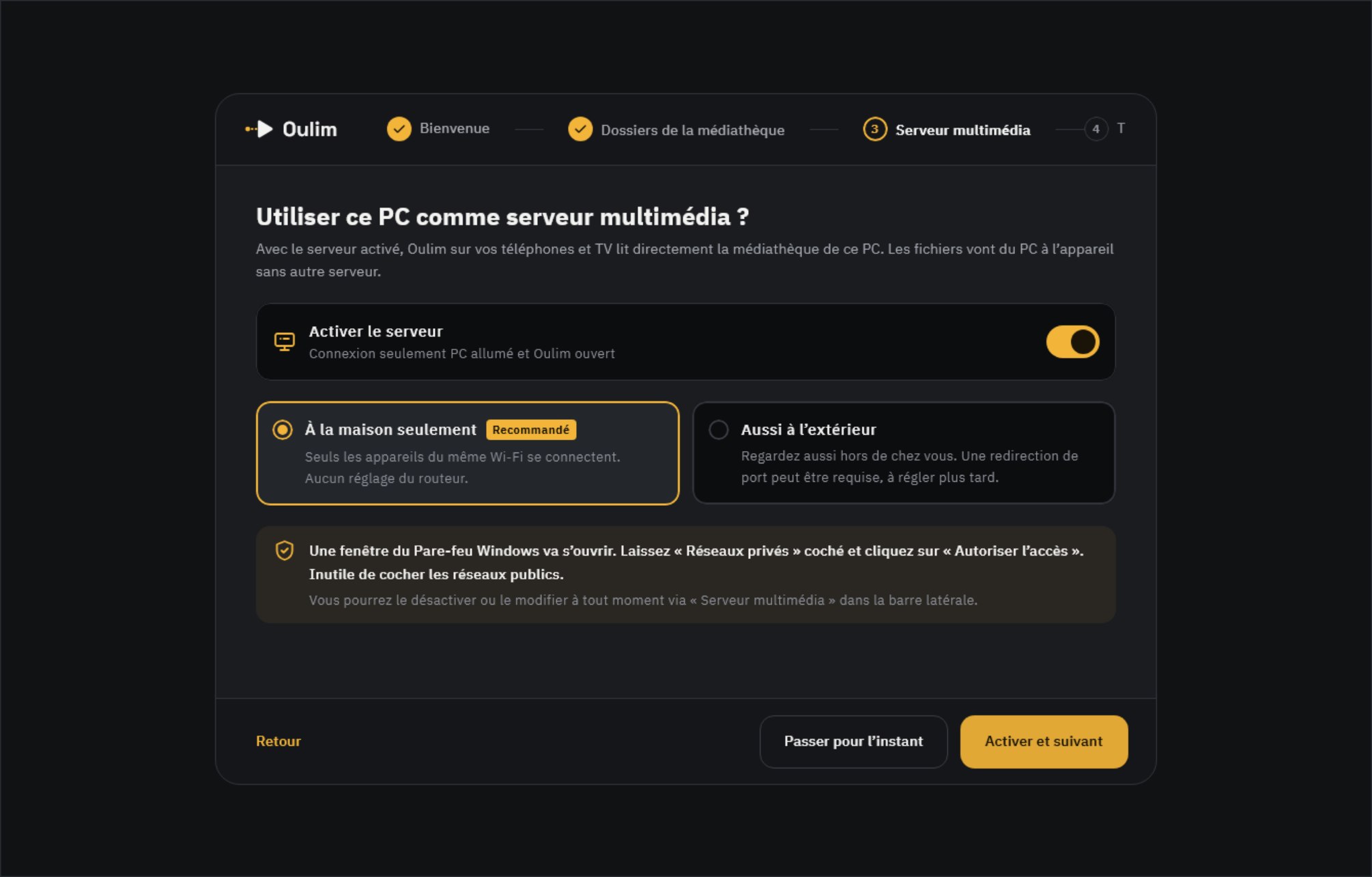
Attention Au premier démarrage du serveur, Windows affiche une fenêtre du pare-feu. Laissez Réseaux privés coché et cliquez sur Autoriser l’accès. Si votre réseau est défini comme « Public », le téléphone ne trouvera pas le PC : passez-le en « Privé » dans les Paramètres Windows.
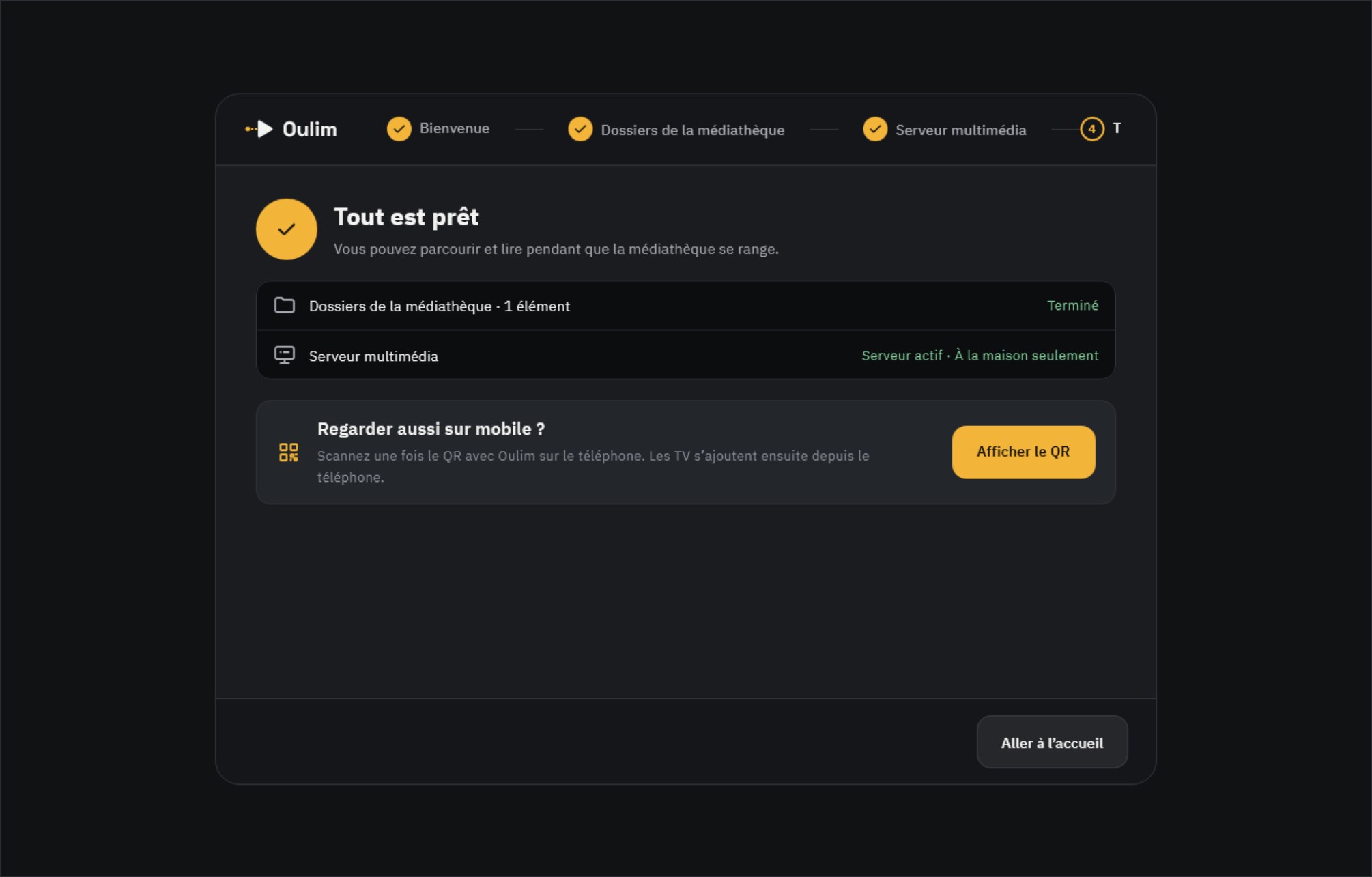
Le dernier écran, Tout est prêt, affiche l’avancement du classement des vidéos et l’état du serveur. Pour connecter un téléphone tout de suite, cliquez sur Afficher le QR et passez à la section 2.
L’écran Serveur multimédia en bref
Dans le menu de gauche, Serveur multimédia vous permet d’activer ou de désactiver le serveur et de vérifier ses connexions.
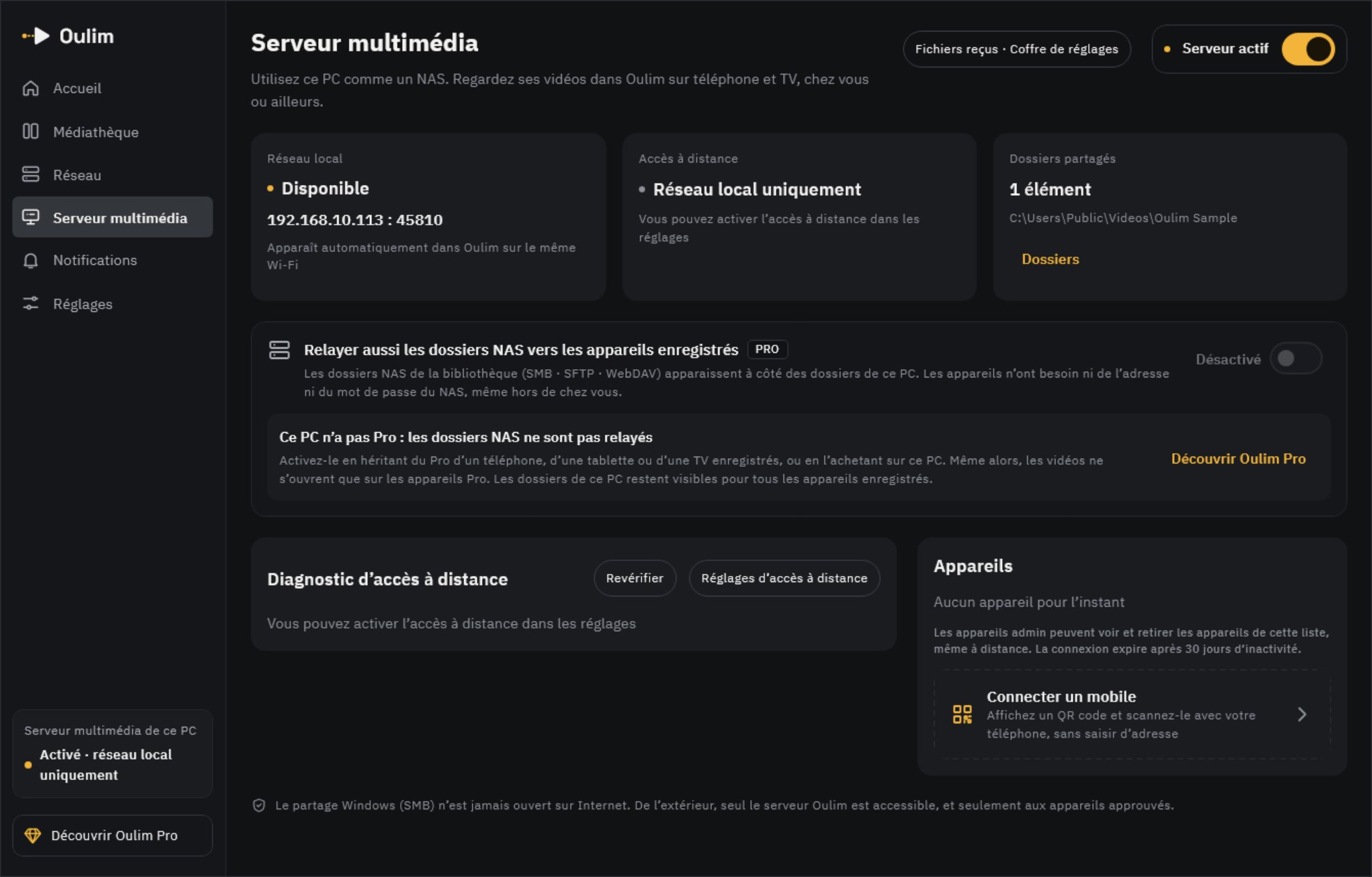
| Carte | Ce qu’elle affiche |
|---|---|
| Réseau local | L’adresse de ce PC. Les apps Oulim du même Wi-Fi le trouvent toutes seules |
| Accès à distance | Si le PC est joignable depuis l’extérieur (section 3) |
| Dossiers partagés | Les dossiers de la médiathèque du PC sont partagés tels quels. Pour les modifier, passez par Dossiers |
| Appareils | Les téléphones, tablettes et TV autorisés à se connecter à ce PC |
Astuce Le nom du PC affiché sur le téléphone se change dans Réglages › Serveur multimédia › Nom du serveur (laissé vide, c’est le nom de l’ordinateur qui s’affiche). Au même endroit, Démarrer le serveur au démarrage lance le serveur dans la zone de notification dès que vous allumez le PC.
2. Ajouter un téléphone ou une tablette
Seuls les appareils que vous approuvez peuvent se connecter. Un simple QR code suffit.
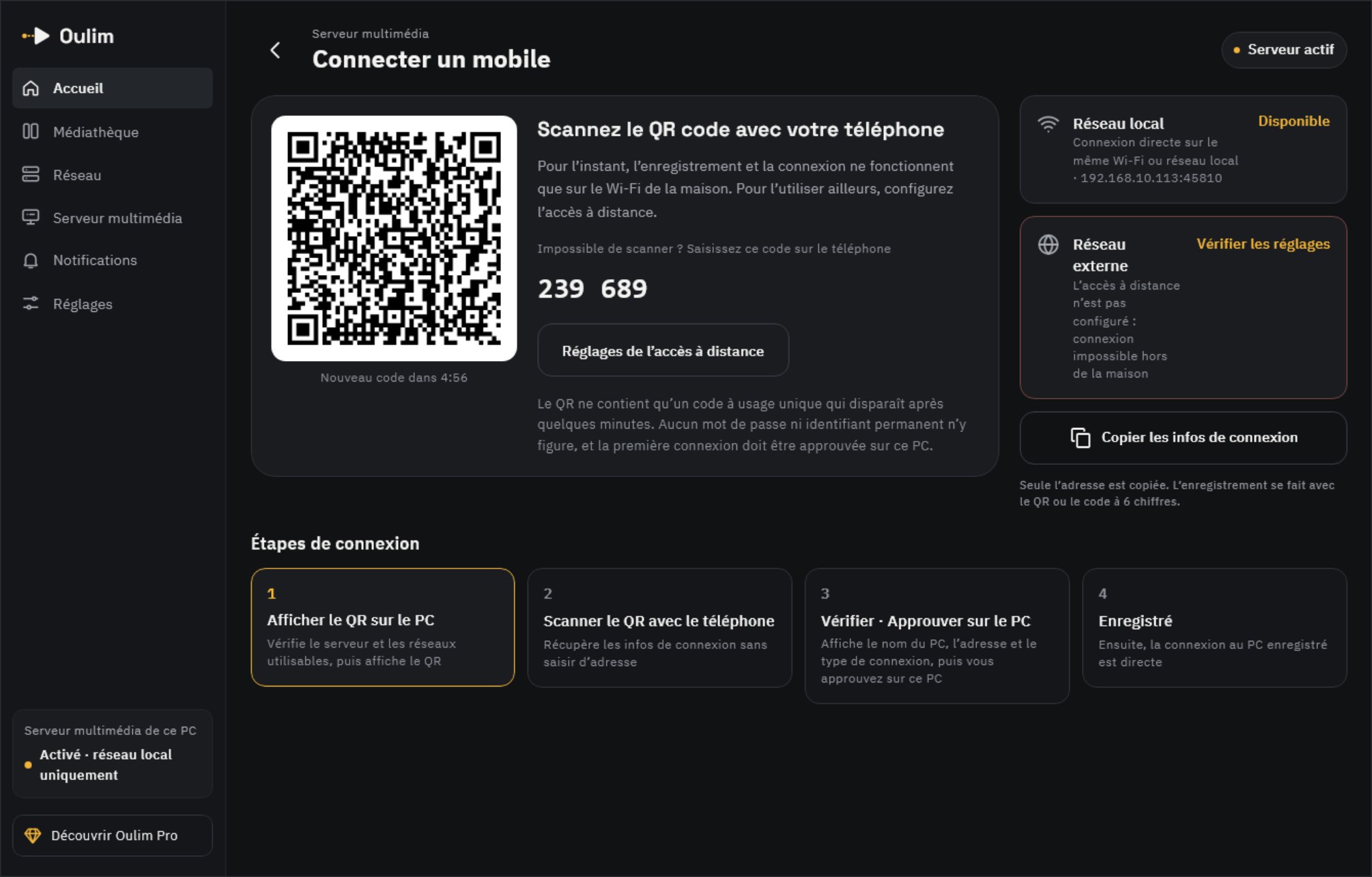
- Sur le PC : dans Serveur multimédia › Appareils, cliquez sur Connecter un mobile. Un QR code et un code à 6 chiffres s’affichent (ils changent toutes les 5 minutes).
- Sur le téléphone : touchez l’icône QR (Ajouter mon PC) en haut de l’onglet Réseau, puis cadrez le QR code affiché sur le PC.
- Confirmez Ajouter ce PC ? sur le téléphone. Une demande de connexion est envoyée au PC.
- Sur le PC : dans Demande de connexion, vérifiez que les deux écrans affichent le même code, puis cliquez sur Approuver.
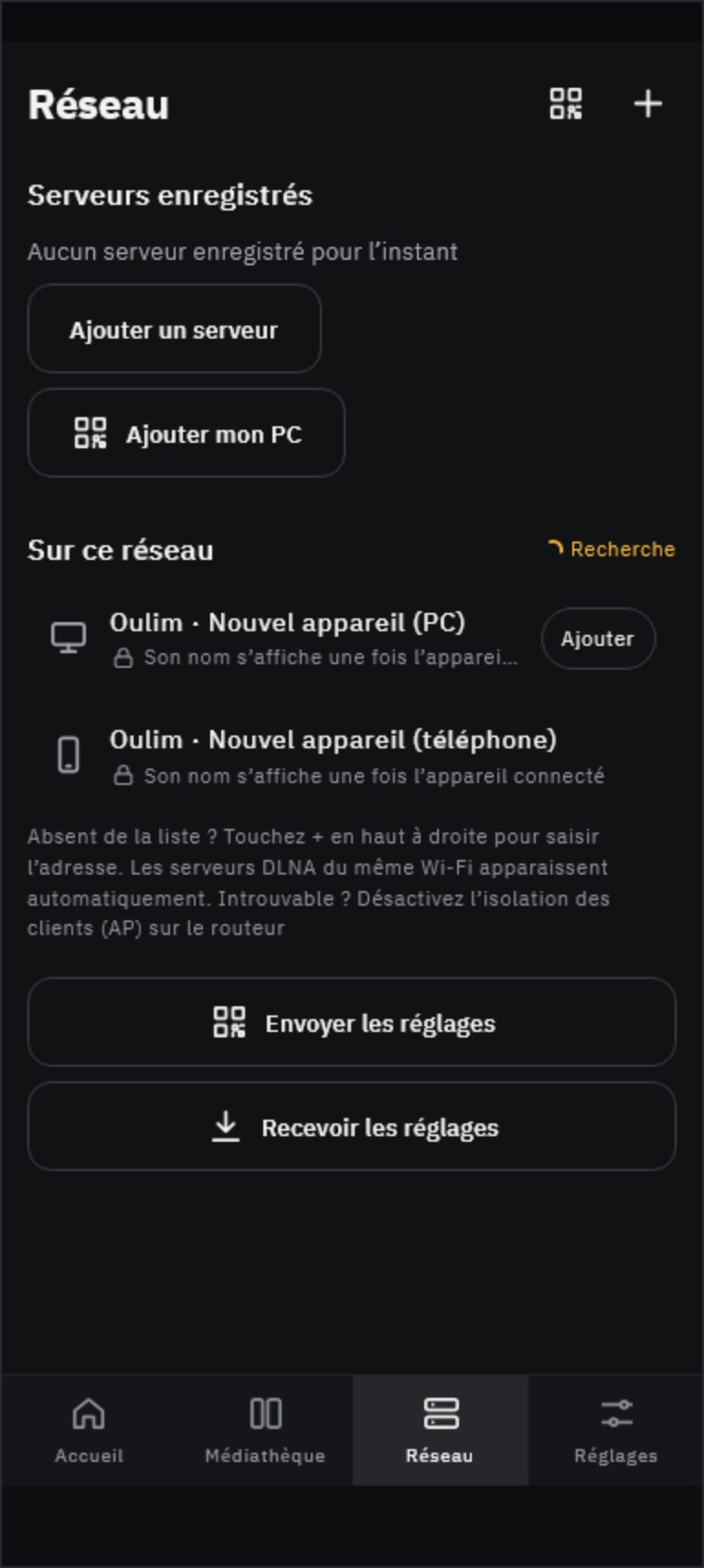
Astuce Impossible d’utiliser l’appareil photo ? Choisissez Impossible de scanner ? Saisir le code, sélectionnez le PC sur le même Wi-Fi et saisissez le code à 6 chiffres affiché sur le PC.
- TV : dans Ajouter un PC sur la TV, choisissez Avec le téléphone (recommandé) et scannez le QR code de la TV avec un téléphone déjà enregistré. Vous pouvez aussi saisir un code ou rechercher le PC sur le même Wi-Fi.
- Nombre d’appareils : la version gratuite autorise 3 appareils par PC, Pro jusqu’à 15. Une fois la limite atteinte, l’écran d’approbation du PC propose Retirer un appareil et approuver.
- Gestion des appareils : le menu ⋮ d’un appareil enregistré permet de le renommer, de lui donner les droits d’administration, d’autoriser l’échange de fichiers ou de Retirer l’appareil. Un appareil qui ne s’est pas connecté depuis 30 jours doit être approuvé à nouveau.
3. Regarder hors de chez vous
Pour joindre votre PC directement depuis l’extérieur, votre box ou votre routeur doit lui ouvrir une porte (un port). Aucun serveur relais n’intervient : vos vidéos ne passent jamais par un tiers. L’accès à distance est une fonction Pro.
Choisissez la méthode dans la partie accès à distance de Réglages › Serveur multimédia.
| Méthode | Quand l’utiliser |
|---|---|
| Automatique via le routeur | Si votre box ou votre routeur prend en charge UPnP, tout se fait automatiquement, sans rien régler. C’est le plus simple |
| Redirection manuelle | Si le mode automatique ne fonctionne pas. Reportez l’IP interne, le port externe, le port interne et le protocole affichés à l’écran dans l’interface d’administration de votre box ou routeur |
| Désactivé (maison) | Si vous n’avez pas besoin d’accès à distance (par défaut) |
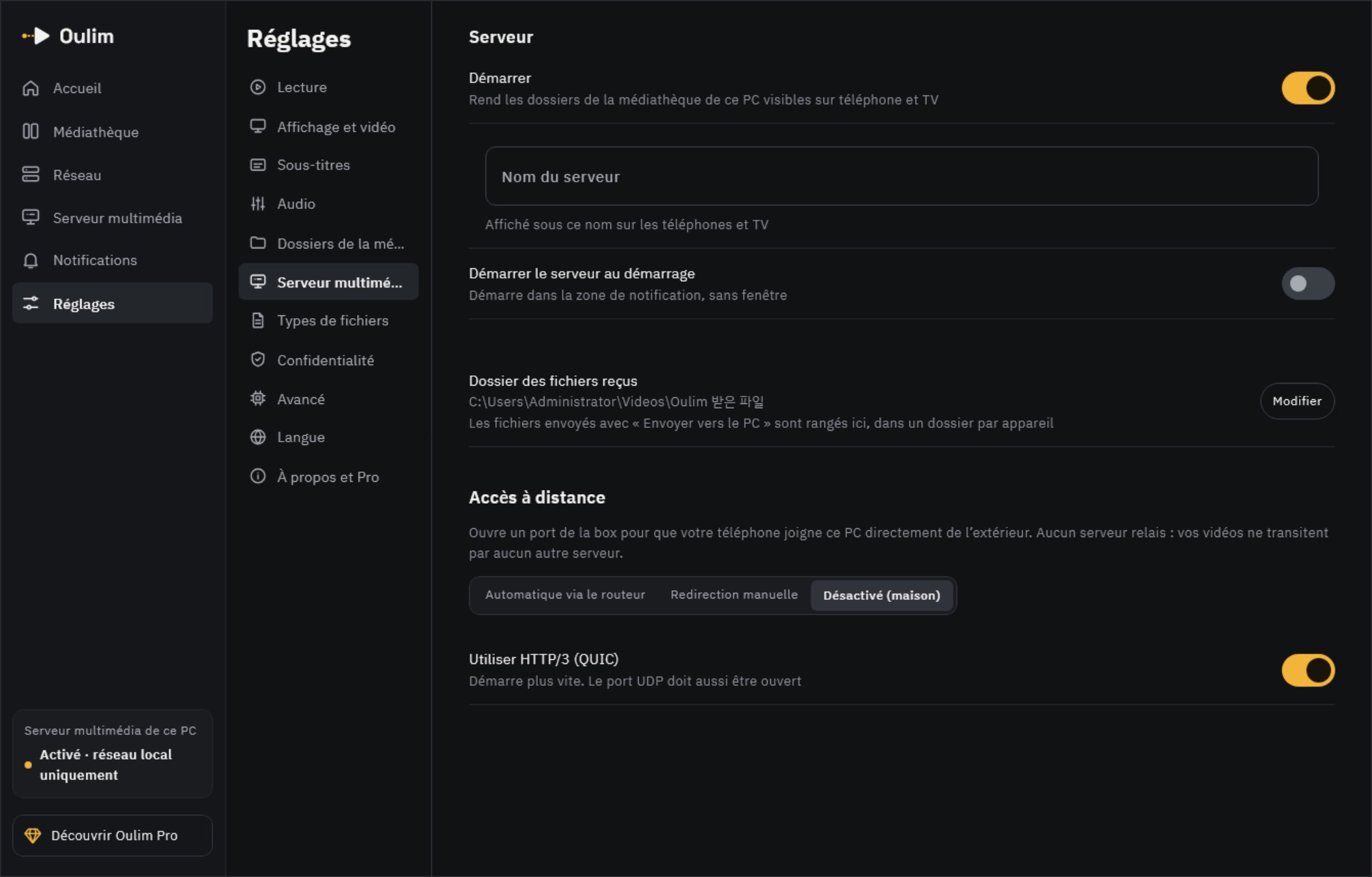
- Adresse (DDNS · IP fixe) : si vous avez une adresse DDNS ou une IP fixe, saisissez-la ici. Laissé vide, c’est l’IP publique indiquée par le routeur qui est utilisée.
- Utiliser HTTP/3 (QUIC) : la lecture démarre plus vite. En redirection manuelle, ouvrez aussi le port UDP du même numéro.
- Une fois terminé, vérifiez avec Tester l’accès à distance.
Serveur multimédia › Diagnostic d’accès à distance passe en revue, ligne par ligne, l’ouverture automatique du port par le routeur, le port ouvert, l’IP publique, l’adresse DDNS et le test d’accès à distance, et vous indique quoi faire là où ça bloque.
Attention Si CGNAT détecté ou Double NAT s’affiche, votre fournisseur d’accès ou un routeur placé en amont empêche les connexions directes depuis l’extérieur. Demandez une IP publique à votre fournisseur, ou passez le modem/routeur en amont en mode bridge. L’accès à la maison continue de fonctionner.
Astuce Même si Tester l’accès à distance indique Non confirmé depuis ce PC, l’accès peut tout de même fonctionner : certains routeurs empêchent un PC de joindre sa propre adresse externe. Passez votre téléphone en données mobiles et ouvrez le PC dans Oulim.
Regarder les dossiers du NAS via votre PC (Pro)
Si la médiathèque de votre PC contient des dossiers NAS (SMB, SFTP ou WebDAV), activez Relayer aussi les dossiers NAS vers les appareils enregistrés dans Serveur multimédia. Ils apparaissent sur le téléphone à côté des dossiers du PC, sans avoir à y saisir l’adresse ni le mot de passe du NAS, et restent accessibles hors de chez vous via le PC. Le PC comme l’appareil de visionnage doivent être en Pro.
- Enregistrez le NAS sur le PC une seule fois : tous les téléphones, tablettes et TV enregistrés le voient ensuite.
- Le PC organise les affiches, les résumés et les miniatures de scènes, et les appareils reçoivent simplement la liste. Les partages réseau sont réorganisés toutes les 30 minutes, ou tout de suite avec Réorganiser maintenant.
- Une étiquette en haut à gauche de chaque carte (SMB · SFTP · WebDAV) indique où se trouve la vidéo. Si le même titre est à la fois dans un dossier du PC et sur le NAS, il apparaît sur des cartes séparées, et la liste des épisodes comme « À suivre » restent dans cette source.
- Si vous avez aussi ajouté le même NAS sur votre téléphone, les listes n’en forment plus qu’une. À la maison, le NAS s’ouvre directement quand c’est possible, sinon via le PC. Quand le PC est éteint, le téléphone continue d’utiliser sa propre configuration NAS.
- Les appareils sans Pro ne voient pas les dossiers relayés, seulement ceux du PC. Le relais ne peut pas être débloqué avec une publicité.
Astuce Rien n’est installé sur le NAS, et inutile d’ouvrir les ports du NAS sur Internet pour regarder hors de chez vous : l’accès à distance du PC suffit.
Laisser votre PC convertir les vidéos 4K (Pro)
Certains téléphones, tablettes et TV ne savent pas décoder la 4K de façon matérielle — surtout la 4K à 60 i/s —, si bien que la lecture s’interrompt sans cesse. Votre PC peut convertir la vidéo en 1080p ou 720p pendant la diffusion pour une lecture fluide. Le fichier d’origine sur le PC n’est jamais modifié.
- Sur l’appareil sur lequel vous regardez (téléphone, tablette ou TV), ouvrez Réglages › Affichage et vidéo.
- Sous Lecture depuis Oulim PC, sélectionnez Convertir les vidéos du PC. Sur une TV, sélectionnez la ligne Convertir les vidéos du PC sur le même écran.
- Choisissez Auto, 1080p ou 720p.
| Option | Effet |
|---|---|
| Désactivé | Lit l’original sans conversion (par défaut) |
| Auto | Convertit en 1080p uniquement les vidéos que cet appareil ne peut pas lire en matériel. Idéal pour commencer |
| 1080p | Convertit en 1080p toute vidéo plus grande que 1080p |
| 720p | Convertit en 720p toute vidéo plus grande que 720p. Pratique en données mobiles |
- Pendant la lecture d’une vidéo convertie, les infos du média affichent Via PC · 1080p.
- Vous pouvez toujours choisir les pistes audio et les sous-titres de l’original (SRT, ASS, etc.) et aller à n’importe quelle scène. Les sous-titres image comme PGS ne s’affichent pas encore.
- Votre PC ajuste les vidéos HDR pour que les couleurs soient justes sur un écran classique.
- Au lancement d’une vidéo ou après un grand saut, la première image peut mettre quelques secondes à apparaître.
- Les appareils sans Pro lisent l’original. Pro est vérifié sur l’appareil sur lequel vous regardez, pas sur le PC.
Attention La conversion ne fonctionne que sur un PC Windows équipé d’une carte graphique Intel, NVIDIA ou AMD (encodeur matériel). Le PC convertit une vidéo à la fois : si un autre appareil l’utilise déjà, c’est l’original qui est lu.
Dépannage
| Problème | Que faire |
|---|---|
| Les vidéos 4K saccadent sans arrêt | Sur l’appareil sur lequel vous regardez, réglez Réglages › Affichage et vidéo › Convertir les vidéos du PC sur Auto (Pro) |
| Le téléphone ne trouve pas le PC | Vérifiez que les deux sont sur le même Wi-Fi, que le réseau Windows est en « Privé » et qu’Oulim est autorisé dans le pare-feu. Désactivez aussi l’isolation des clients (isolation AP) sur votre box ou routeur |
| Le QR code a expiré | Cliquez sur Nouveau QR code sur le PC |
| Impossible d’ajouter d’autres appareils | La version gratuite en autorise 3. Utilisez Retirer l’appareil sur un appareil dont vous ne vous servez plus, ou passez à Pro |
| L’accès à distance ne fonctionne pas | Repérez la ligne bloquée dans Diagnostic d’accès à distance et suivez les conseils sur la redirection de port ou le CGNAT |
| Rien ne s’affiche quand le PC est éteint | C’est normal : le PC doit être allumé, avec Oulim Desktop ouvert |