

Serveurs compatibles
| Type | Pour quoi | Comment l’ajouter |
|---|---|---|
| SMB | La plupart des NAS, dossiers partagés Windows | Ajouter un serveur |
| SFTP | NAS ou serveur Linux avec SSH activé | Ajouter un serveur |
| WebDAV | WebDAV de Synology, QNAP ou Nextcloud, et accès en https hors de chez vous | Ajouter un serveur |
| DLNA | Serveur multimédia d’un NAS ou d’une box | Apparaît automatiquement sur le même Wi-Fi |
| Oulim PC | PC sur lequel Oulim pour ordinateur est lancé | Ajouter mon PC (guide « Utiliser votre PC comme NAS ») |
Astuce En DLNA, vous pouvez parcourir les dossiers et lire les vidéos, sans plus. Pour profiter des affiches et de la reprise de lecture, ajoutez le même NAS en SMB, SFTP ou WebDAV, puis utilisez Ajouter.
Trouver les appareils sur le même Wi-Fi
Ouvrez l’onglet Réseau : les serveurs DLNA, les Oulim PC et les autres appareils Oulim apparaissent automatiquement sous Sur ce réseau. La recherche continue tant que l’écran reste ouvert.
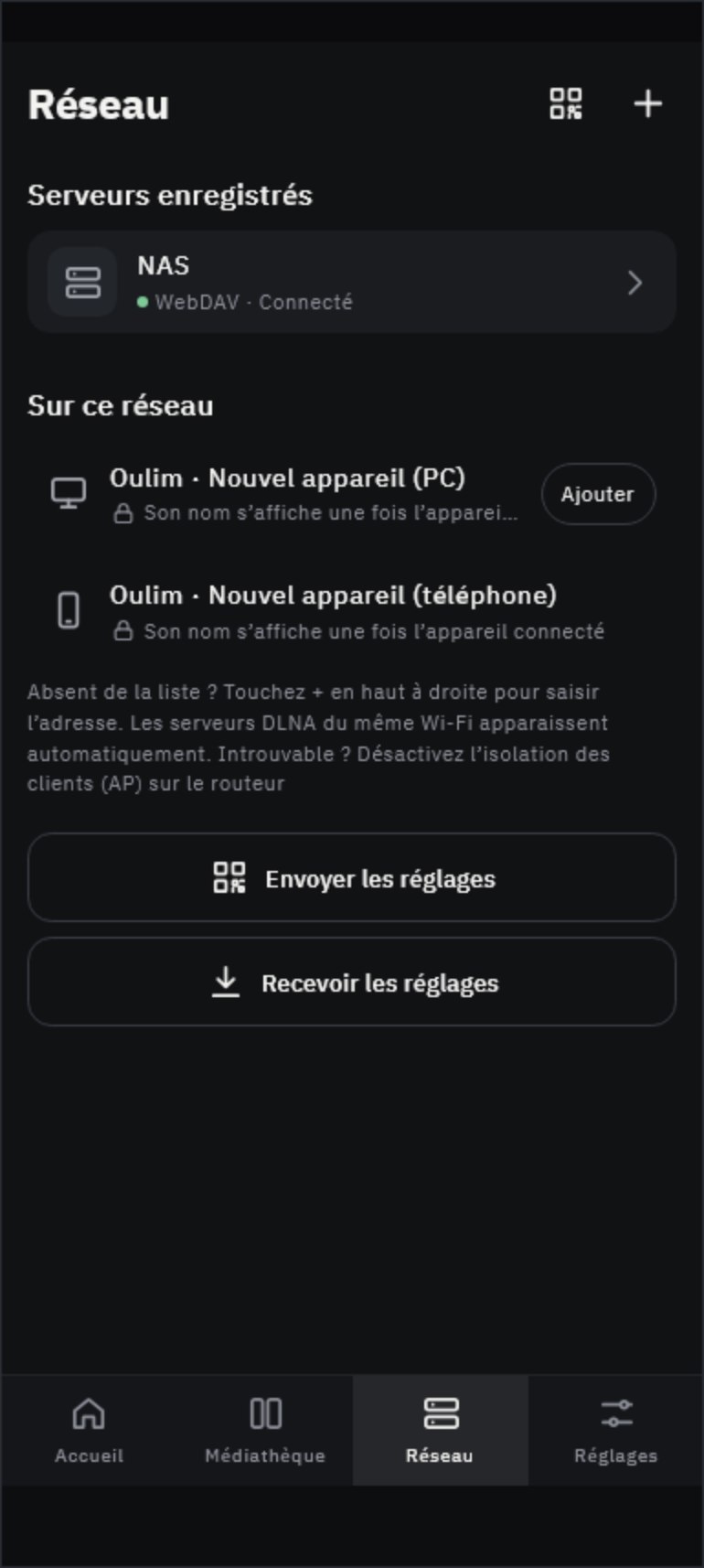
Attention Rien n’apparaît ? Vérifiez que l’isolation des clients (AP) n’est pas activée sur votre box ou routeur. Les Wi-Fi invités la bloquent aussi en général. Même sans détection, vous pouvez vous connecter en saisissant l’adresse vous-même.
Ajouter un serveur (SMB ou SFTP)
- Dans Réseau, touchez + (Ajouter un serveur) en haut à droite.
- Choisissez SMB ou SFTP dans les onglets en haut.
- Dans Adresse, saisissez l’IP ou le nom du NAS (par exemple 192.168.0.10 ou nas.local). Si le port est différent, ajoutez-le ainsi : nas.local:2222.
- Saisissez le Nom d’utilisateur et le Mot de passe. Pour un partage SMB accessible sans compte, activez Se connecter en invité.
- Laissez Dossier partagé (facultatif) vide pour afficher la liste des partages. En SFTP, vous pouvez aussi indiquer un Dossier de départ (facultatif).
- Vérifiez avec Tester la connexion, puis touchez Enregistrer. L’enregistrement n’est possible que si la connexion fonctionne.
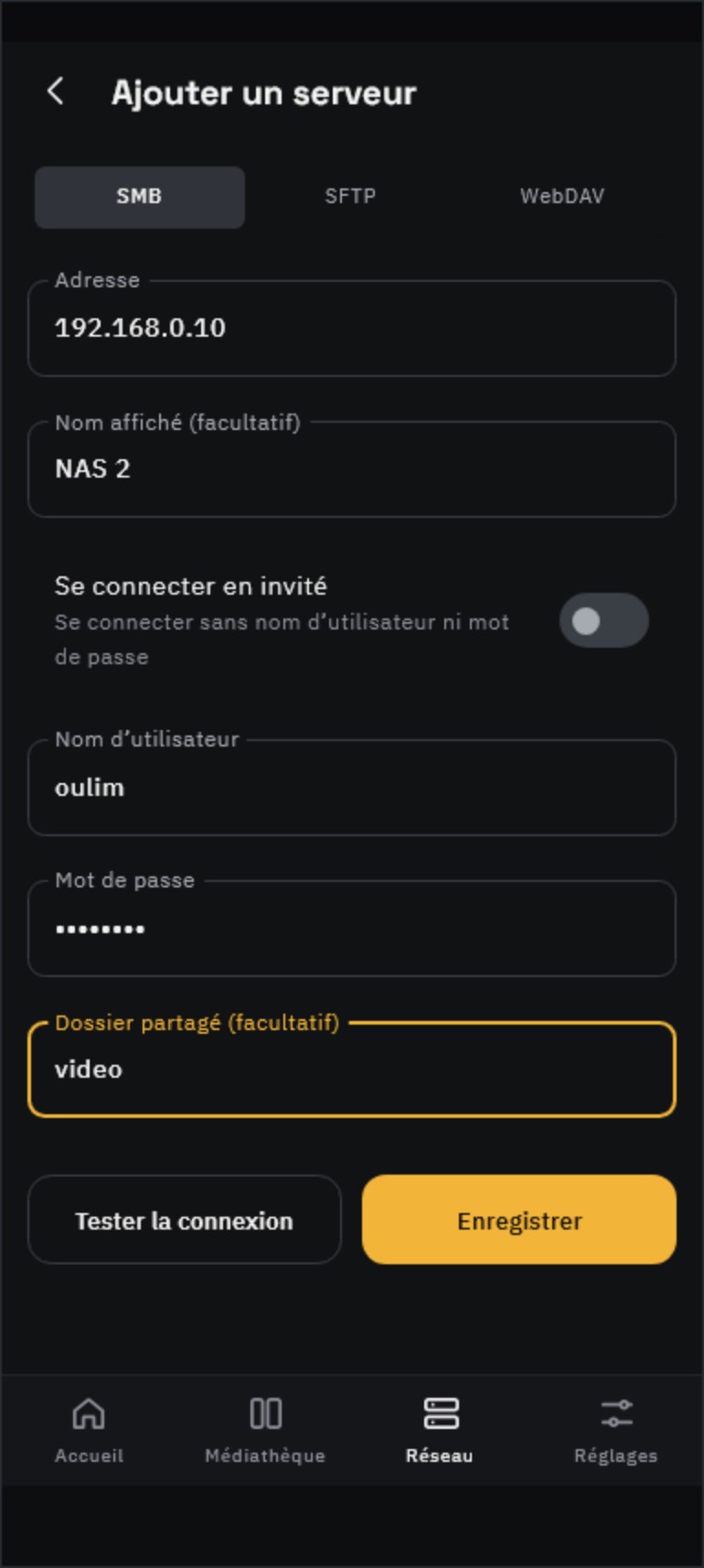
Astuce Donnez-lui un nom comme « NAS du salon » dans Nom affiché (facultatif) pour le repérer facilement dans la liste. Sinon, c’est l’adresse qui s’affiche.
WebDAV
- Utiliser HTTPS est activé par défaut. Si vous laissez le Port vide, Oulim utilise 443 (https) ou 80 (http). Chez Synology, c’est généralement 5006.
- Dans Chemin (facultatif), indiquez le dossier de départ WebDAV, par exemple /video.
- Collez une adresse complète comme https://nas.example.com:5006/video dans Adresse : chaque partie est répartie automatiquement dans le bon champ.
- Si le NAS utilise son propre certificat (auto-signé), le message Impossible de vérifier le certificat de ce serveur s’affiche à la première connexion. S’il s’agit bien de votre NAS, touchez Continuer. Oulim mémorise ce certificat et, s’il change, vous redemande avec Le certificat de ce serveur a changé.
Attention Le http n’est pas chiffré : votre mot de passe circule en clair. Hors de chez vous, activez toujours le https. Si on vous signale un certificat modifié alors que vous ne l’avez pas renouvelé, ne vous connectez pas.
Parcourir les dossiers et les ajouter à la bibliothèque
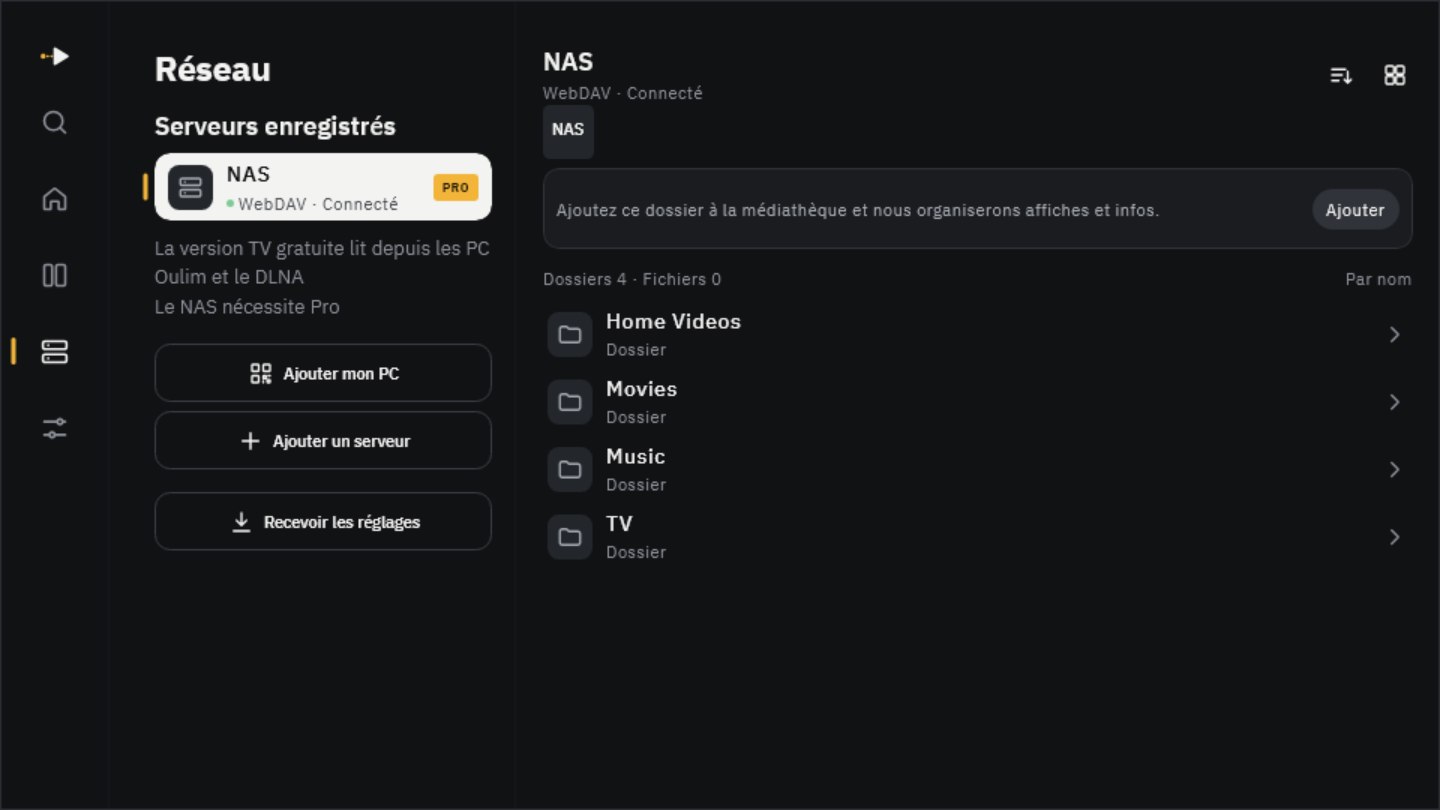
Touchez un serveur enregistré pour ouvrir ses dossiers. Pour remonter, touchez un élément du chemin en haut. Vous pouvez trier Par nom ou Plus récents et basculer entre Vue en grille et Vue en liste. Touchez un fichier pour le lire aussitôt.
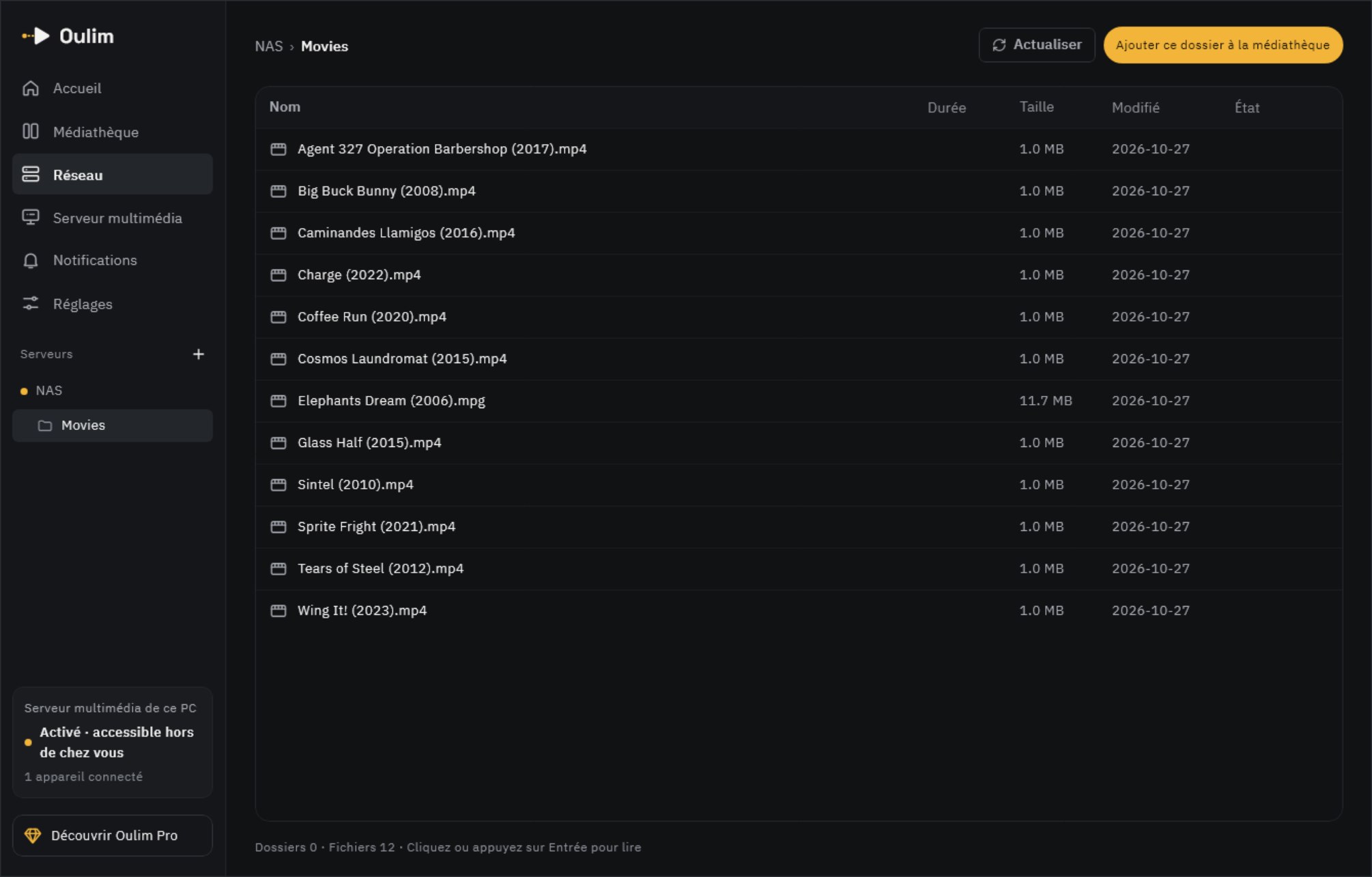
- Ajouter : ajoute le dossier ouvert à la bibliothèque. Oulim cherche les affiches et résumés, classe tout en films et séries, et vos lectures en cours apparaissent aussi dans Reprendre, sur l’Accueil. Pour bien nommer vos fichiers, consultez le guide « Organiser vos fichiers et dossiers ».
- Les nouveaux fichiers placés dans un dossier de la bibliothèque sont ajoutés lors de l’analyse suivante.
- Si un fichier de sous-titres porte le même nom que la vidéo, à côté d’elle, il est chargé automatiquement, sur le NAS aussi.
- Sur ordinateur, vous pouvez aussi sélectionner un fichier et appuyer sur Enter pour le lire.
En cas de problème de connexion
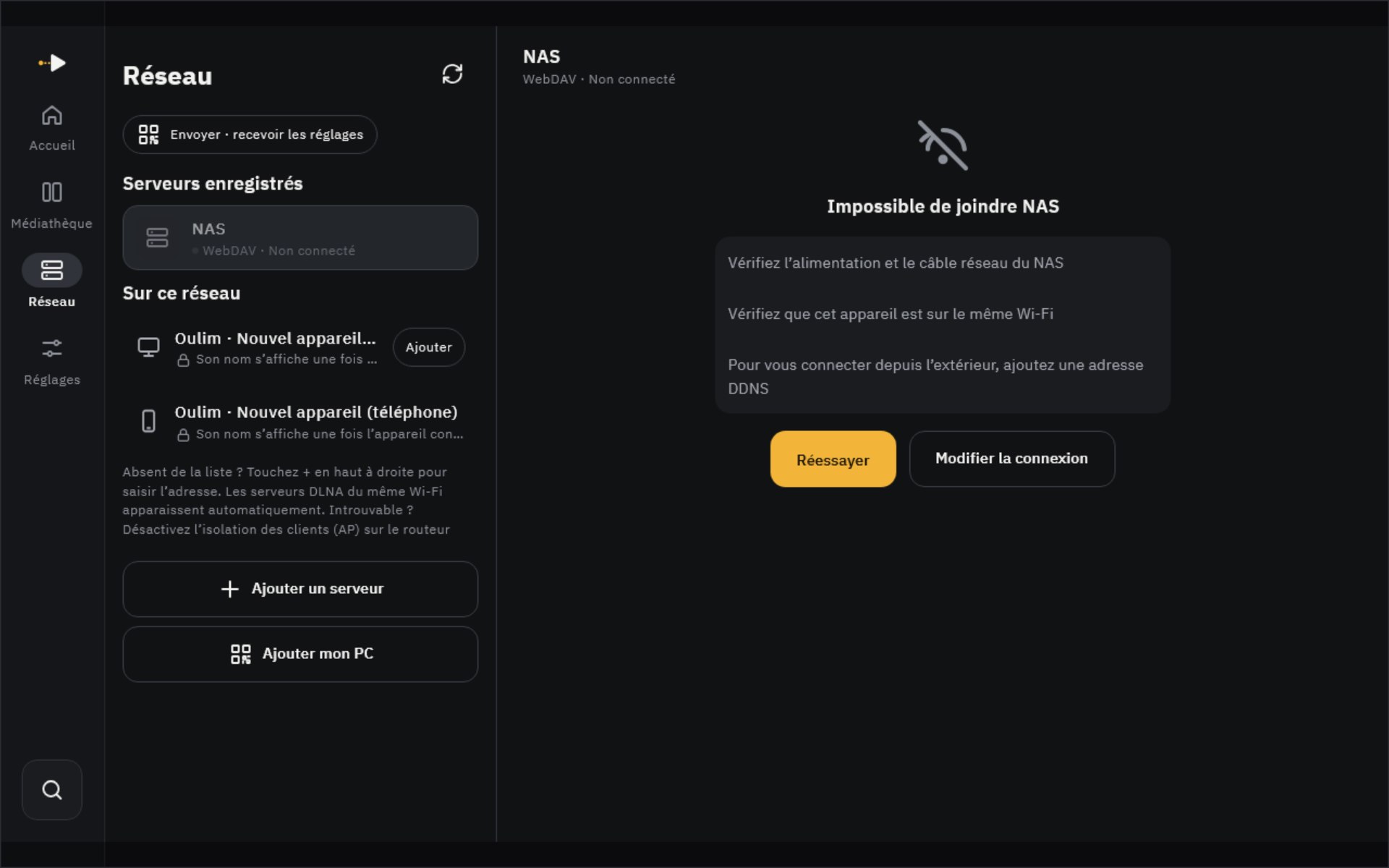
Si le serveur est injoignable, son point dans la liste passe à Non connecté ; touchez le serveur pour afficher une liste de vérifications. Sans connexion, l’app et la liste de la bibliothèque s’ouvrent normalement : seule la lecture est impossible.
| Message affiché | Que faire |
|---|---|
| Impossible de joindre le serveur | Vérifiez l’alimentation et le câble du NAS, et que cet appareil est bien sur le même Wi-Fi. Hors de chez vous, il faut une adresse DDNS |
| Nom d’utilisateur ou mot de passe incorrect | Saisissez-les de nouveau dans Modifier la connexion. Vérifiez aussi sur le NAS que ce compte a accès au dossier partagé et les droits SMB, SFTP ou WebDAV |
| Dossier partagé ou chemin introuvable | Videz les champs dossier partagé et chemin, puis réessayez : vous pourrez choisir dans la liste |
| Connexion impossible | Vérifiez que le type de connexion (SMB, SFTP ou WebDAV) et le port correspondent aux réglages du NAS |
Attention Supprimer le serveur efface aussi les éléments ajoutés à la bibliothèque depuis ce serveur, ainsi que leurs positions de reprise. Si seuls l’adresse ou le mot de passe ont changé, utilisez plutôt Modifier la connexion.
Sur la TV
Sur la TV, les serveurs s’affichent à gauche et les dossiers à droite. Saisir une adresse et un mot de passe à la télécommande étant fastidieux, mieux vaut tout configurer d’abord sur le téléphone, puis le transférer avec Envoyer les réglages.
Envoyer et recevoir des réglages entre appareils
Transférez d’un appareil à l’autre vos serveurs NAS, vos clés d’informations sur les titres et vos dossiers de bibliothèque. Aucun serveur au milieu : les deux appareils échangent directement, de façon chiffrée, sur le même Wi-Fi.
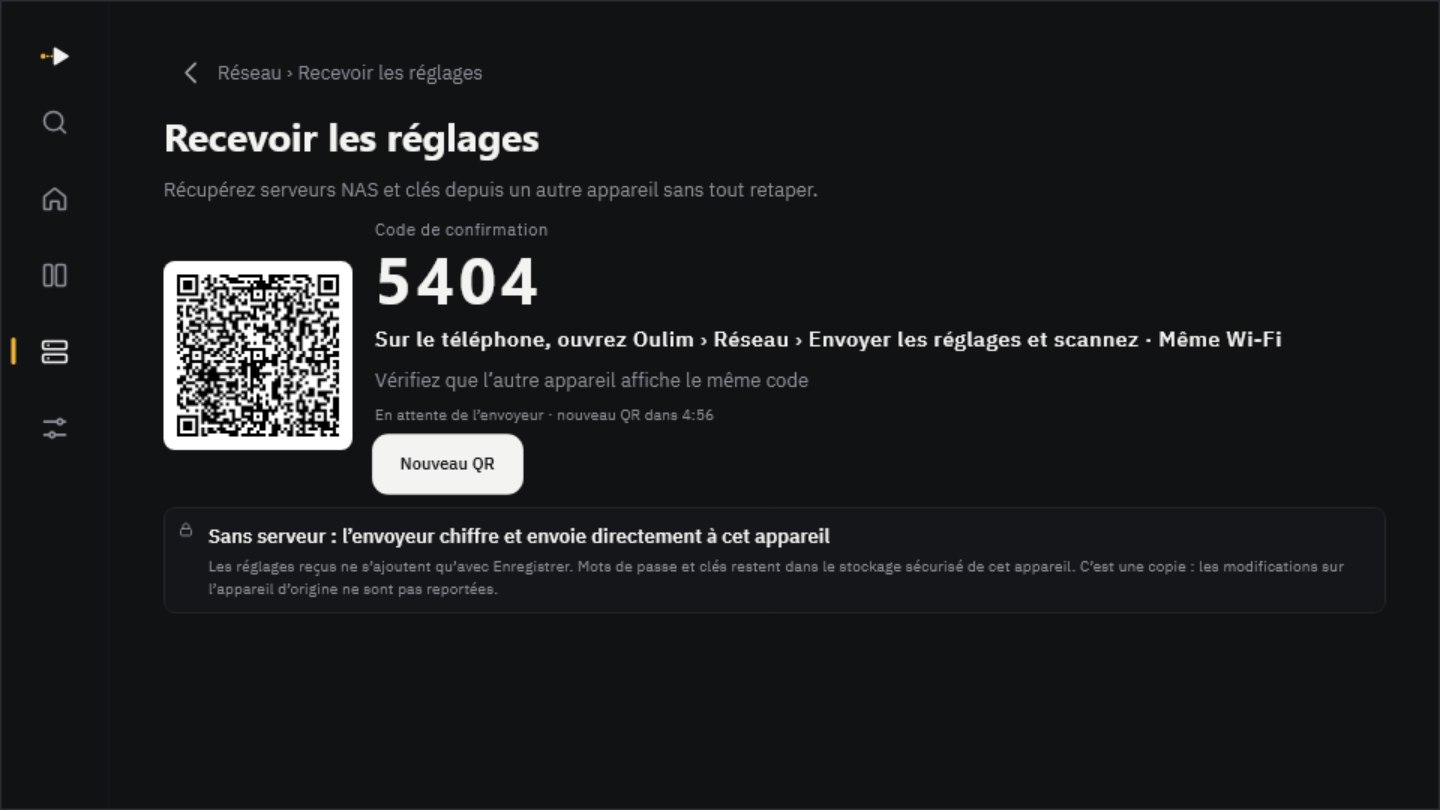
- Sur l’appareil qui reçoit (la TV, par exemple), ouvrez Réseau › Recevoir les réglages : un QR code et un code de vérification à 4 chiffres s’affichent.
- Sur le téléphone qui envoie, touchez Réseau › Envoyer les réglages › Vers une TV ou un autre appareil (scanner le QR), puis scannez le QR code.
- Vérifiez que le code de vérification est identique sur les deux écrans, choisissez les Éléments à envoyer, puis envoyez. Pour ne pas transmettre les mots de passe, désactivez Inclure les mots de passe : il suffira de les ressaisir sur l’appareil qui reçoit.
- Sur l’appareil qui reçoit, sélectionnez ce que vous voulez ajouter et touchez Enregistrer : rien n’est appliqué avant. Si le même serveur existe déjà, vous aurez le choix entre Remplacer et Garder les deux.
- Il s’agit d’une copie : les modifications faites ensuite sur l’appareil d’origine ne sont pas répercutées.
- Si vous avez enregistré un Oulim PC, vous pouvez y déposer vos réglages avec Déposer dans le coffre du PC, puis les récupérer à tout moment avec Récupérer du coffre du PC sur n’importe quel appareil enregistré auprès de ce PC.
- Les réglages propres à chaque appareil (lecture, sous-titres, affichage…) ne sont pas transférés.
Gratuit et Pro
| Gratuit | Pro | |
|---|---|---|
| Ajouter des serveurs, parcourir les dossiers | Oui | Oui |
| Lecture depuis DLNA et Oulim PC | Oui | Oui |
| Lecture des vidéos du NAS (SMB, SFTP, WebDAV) sur téléphone et tablette | 1 h 30 par publicité regardée | Sans publicité |
| Lecture des vidéos du NAS sur TV et ordinateur | — | Oui |
| Envoyer et recevoir des réglages | Oui | Oui |
Astuce Une publicité ne s’affiche que si vous choisissez Voir la pub et lire au moment de lancer une vidéo du NAS. Jamais pendant la lecture, et si la publicité ne se charge pas, la vidéo démarre quand même.