

Téléphone et tablette
En mode portrait, les boutons sous-titres, audio, vitesse, Picture-in-picture et Minuterie de veille restent toujours visibles sous la vidéo, suivis de la liste À suivre. Touchez Plein écran ou tournez votre téléphone pour que la vidéo occupe tout l’écran.
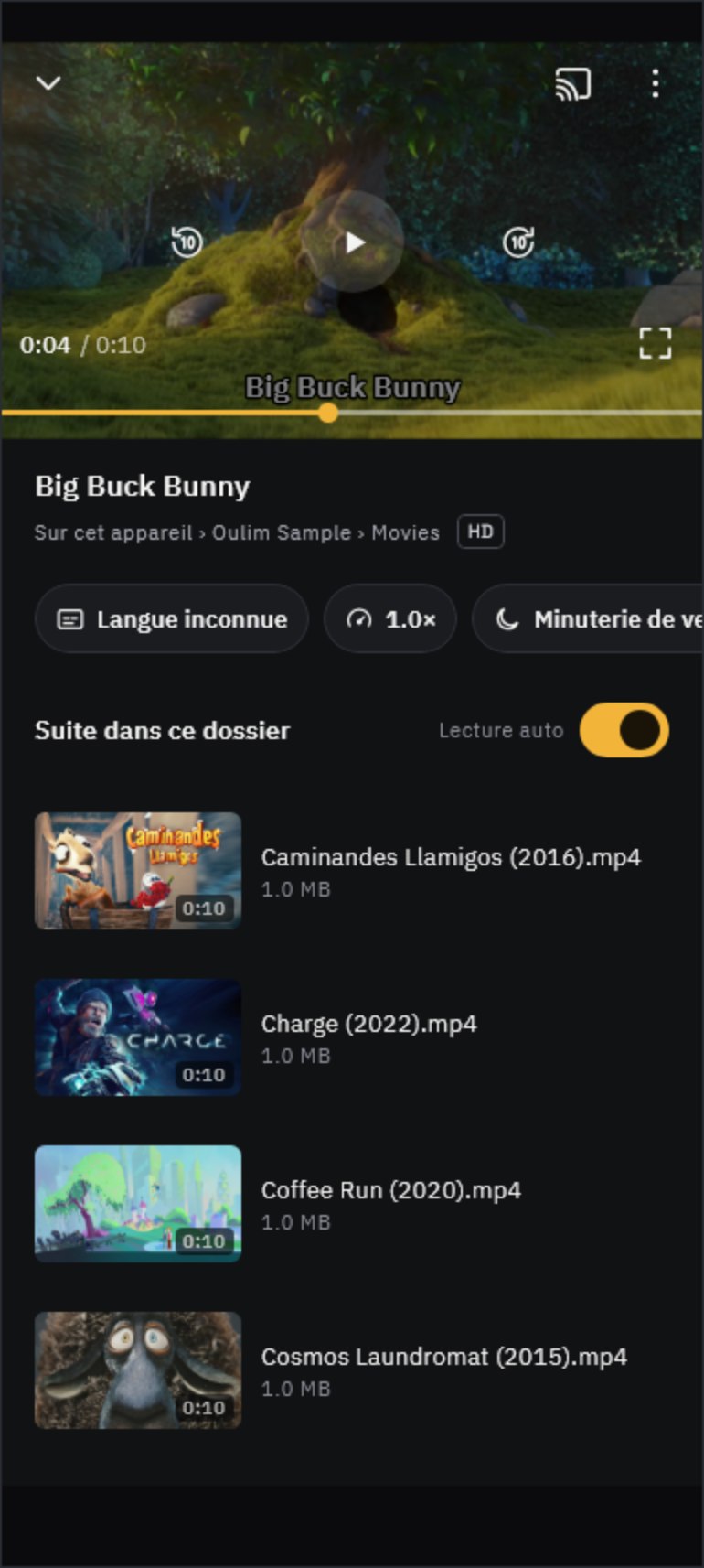
Gestes tactiles
| Geste | Effet |
|---|---|
| Toucher | Affiche ou masque les commandes |
| Toucher deux fois | À gauche, recule ; à droite, avance ; au centre, lance ou met en pause |
| Appui long | Lecture en 2× tant que vous maintenez le doigt |
| Glisser vers la gauche ou la droite | Va à l’endroit où vous relâchez (une largeur d’écran = 3 minutes) |
| Glisser vers le haut ou le bas | Moitié gauche : luminosité ; moitié droite : volume |
| Écarter / pincer | Remplir / Ajuster |
Astuce Vous n’utilisez pas certains gestes ? Désactivez-les un par un dans Réglages › Lecture › Gestes. Le pas de saut (5, 10 ou 30 secondes) se règle aussi dans les réglages Lecture.
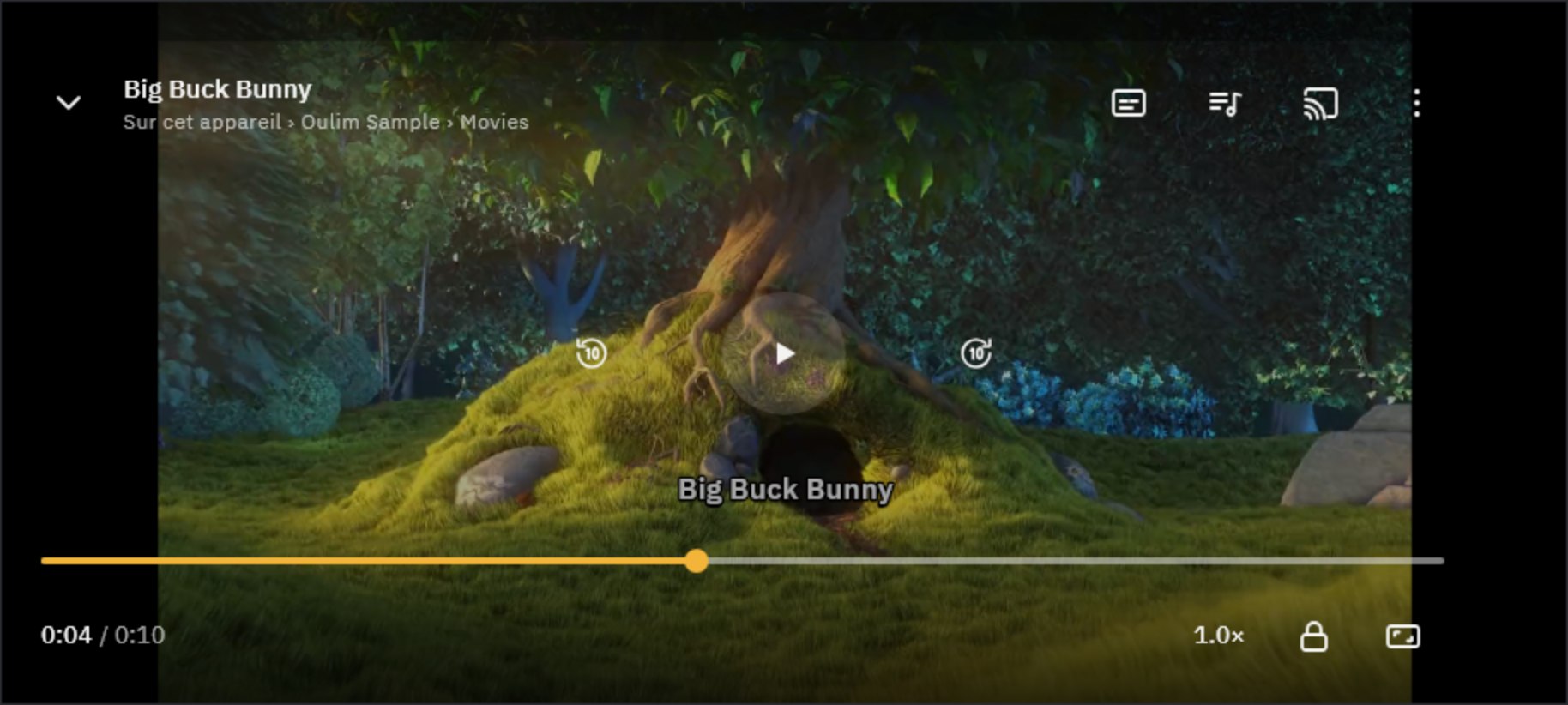
- Verrouiller : bloque tous les boutons et gestes. Pratique quand vous regardez avec des enfants ou que le téléphone est dans votre poche. Pour déverrouiller, touchez l’écran puis maintenez le cadenas appuyé pendant une seconde.
- Format d’image : chaque appui passe de Ajuster → Remplir → Original.
- Plus (⋮) : sous-titres, vitesse de lecture, format d’image, minuterie de veille et Infos sur le média, réunis au même endroit.
- Picture-in-picture : continuez à regarder dans une petite fenêtre pendant que vous utilisez d’autres apps (Android et iPhone). Dans Réglages › Lecture, vous pouvez l’activer automatiquement quand vous quittez l’app.
Choisir les sous-titres et l’audio
Touchez Sous-titres ou Piste audio pour ouvrir le panneau Sous-titres et audio. Si un fichier de sous-titres (SRT, par exemple) portant le même nom se trouve à côté de la vidéo, Oulim le détecte tout seul et l’affiche comme sous-titre Externe.
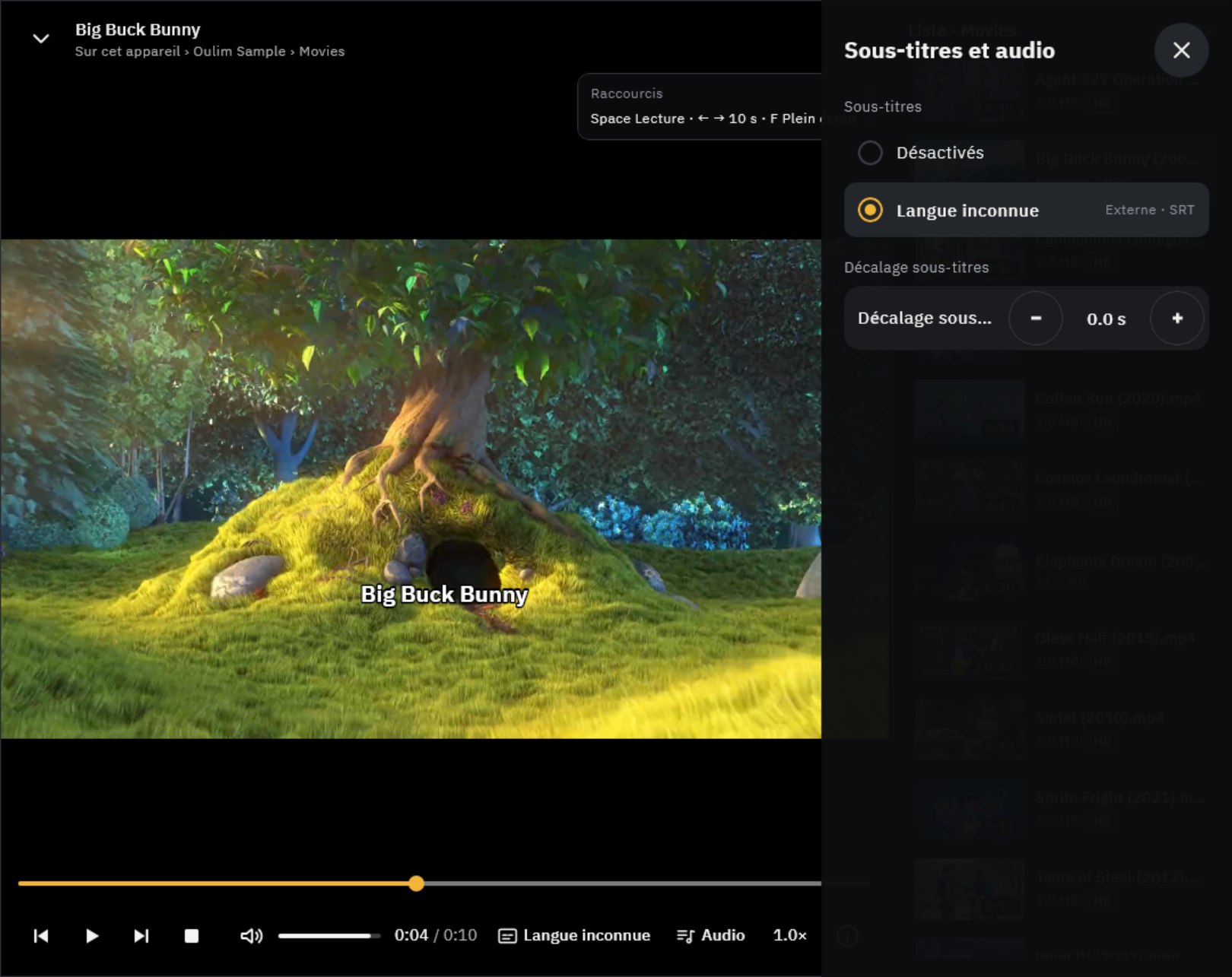
- Décalage sous-titres : si les sous-titres arrivent trop tôt ou trop tard, ajustez-les avec − / + par pas de 0,1 seconde. Fonctionne avec les fichiers de sous-titres externes.
- La couleur, le fond et la taille des sous-titres se règlent dans Réglages › Sous-titres.
- Si un film contient de l’audio avancé et que vous utilisez la version gratuite, il est lu sans le son et Son coupé : fonction Pro s’affiche. Sur téléphone et tablette, touchez ce message pour débloquer la fonction pendant 1 heure 30 minutes en regardant une publicité (Essai Pro).
Vitesse, minuterie et épisode suivant
- Vitesse de lecture : 0,5, 0,75, normale, 1,25, 1,5, 1,75 ou 2×. La vitesse au démarrage se choisit dans Réglages › Lecture › Vitesse par défaut.
- Minuterie de veille : arrête la lecture au bout de 15, 30, 45, 60 ou 90 minutes, ou à la fin de la vidéo en cours. Tant qu’elle est active, le bouton affiche le temps restant.
- Lecture auto de l’épisode suivant : 10 secondes avant la fin, une carte présente la suite ; vous pouvez choisir Annuler ou Lire maintenant. Hors d’une série, c’est le fichier suivant du même dossier qui est lu.
- Reprise de lecture : quand vous relancez une vidéo, elle reprend là où vous l’aviez arrêtée. Si vous préférez ne pas garder d’historique, désactivez cette option dans Réglages › Lecture.
Ordinateur
Bougez la souris pour afficher les commandes. Un clic lance ou met en pause, un double-clic passe en plein écran. La Liste de lecture à droite affiche les vidéos du même dossier ; passez de l’une à l’autre avec les boutons précédent et suivant. Pour déplacer la fenêtre, faites glisser la barre du haut.
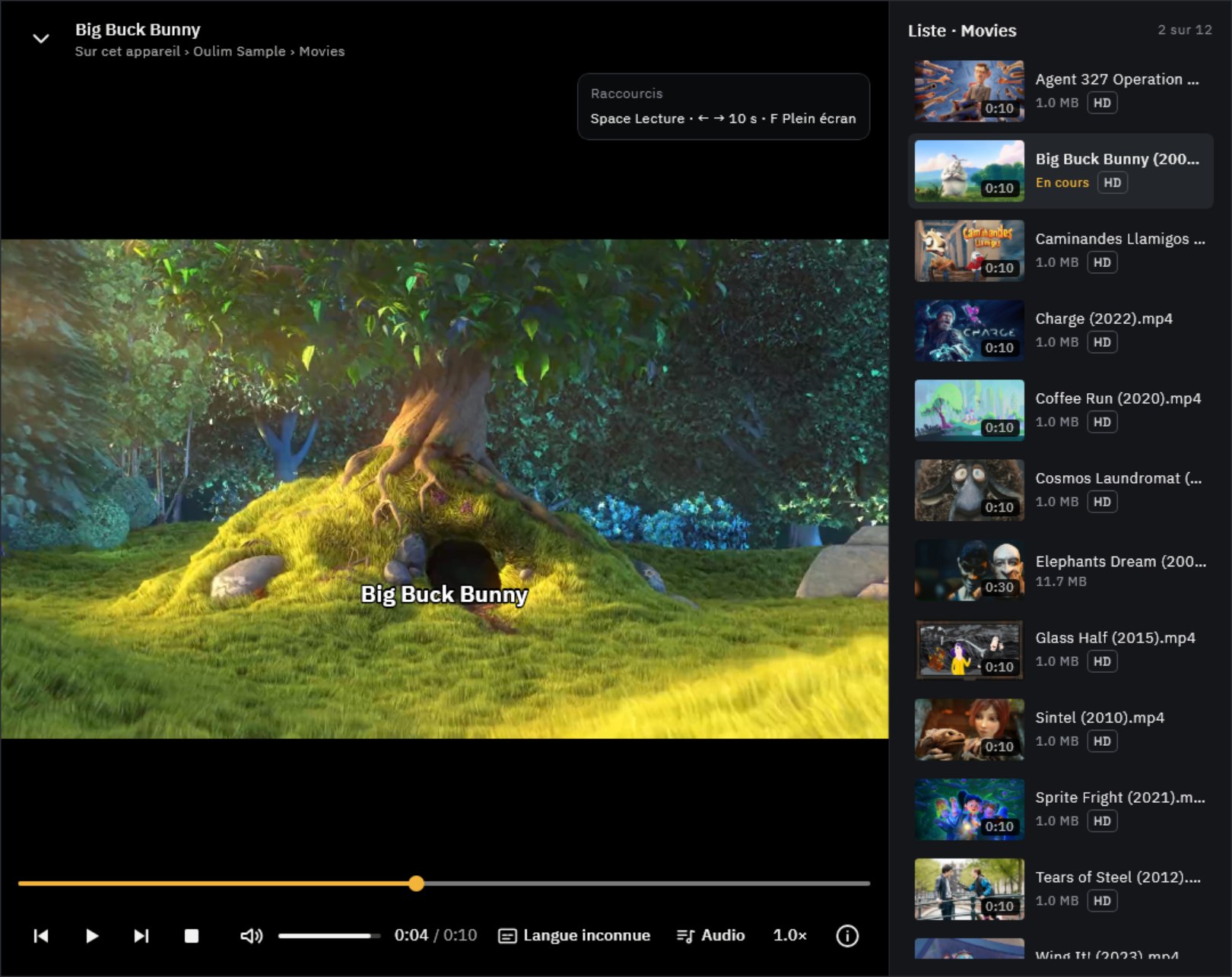
| Touche | Effet |
|---|---|
| Space | Lecture ou pause |
| ← / → | Saut (10 secondes par défaut) |
| Ctrl + ← / → | Reculer ou avancer d’1 minute |
| ↑ / ↓ | Monter ou baisser le volume de 10 % |
| M | Couper ou rétablir le son |
| F · Esc | Plein écran · quitter le plein écran |
| S | Activer ou désactiver les sous-titres |
| Z / X | Avancer / retarder les sous-titres de 0,1 s |
| [ / ] | Ralentir / accélérer |
| I | Infos sur le média |
| Page Up / Page Down | Fichier précédent / suivant du dossier |
Astuce Sur macOS, utilisez ⌘ à la place de Ctrl. Pour changer une touche, allez dans Réglages › Lecture › Raccourcis clavier, cliquez sur une action puis appuyez sur la nouvelle touche. Si cette touche est déjà utilisée par une autre action, les deux sont échangées ; Par défaut rétablit tous les réglages d’origine. Esc, I, Page Up et Page Down ne peuvent pas être modifiées.

Télécommande de la TV
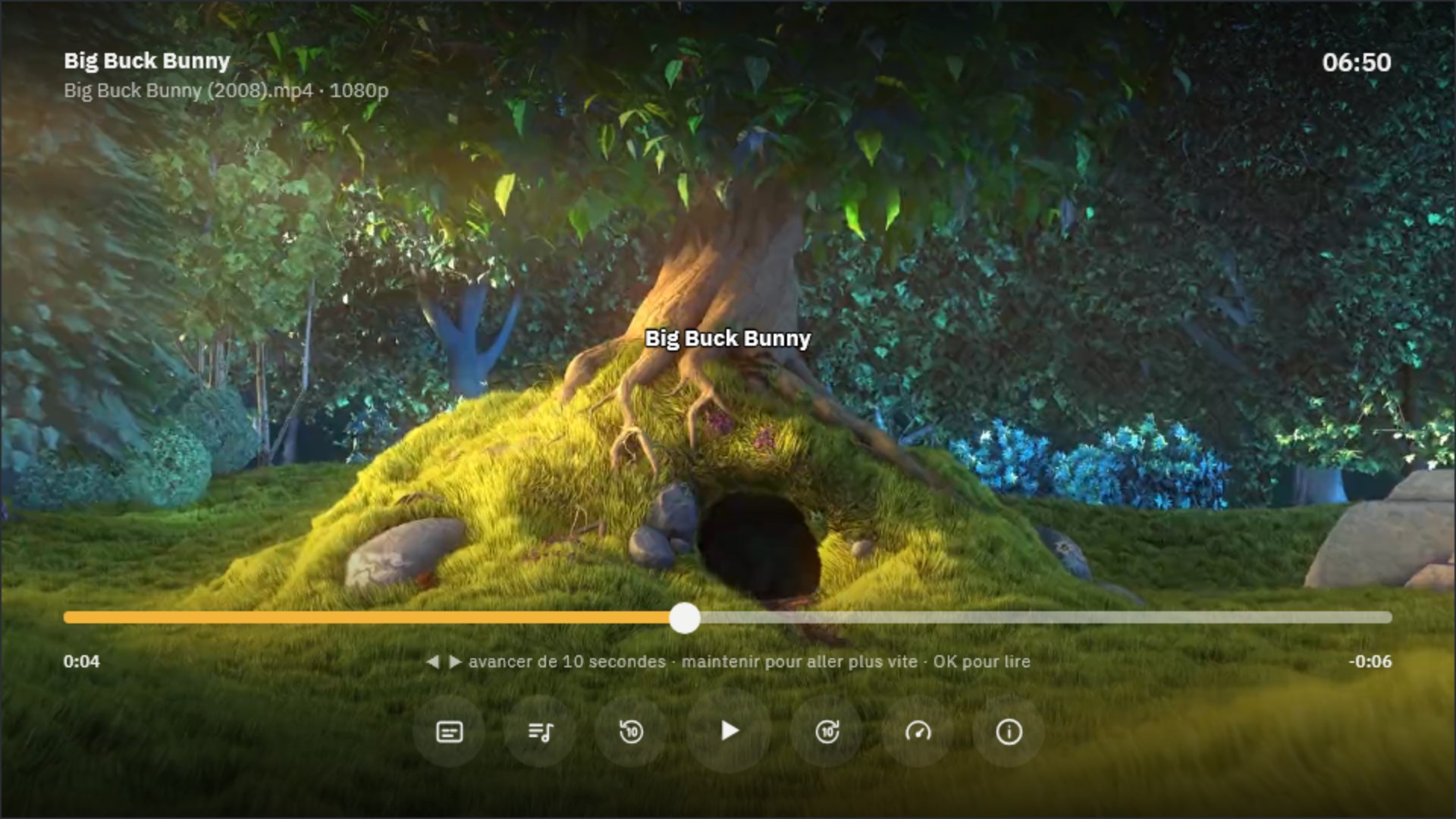
| Télécommande | Commandes masquées | Commandes affichées |
|---|---|---|
| ◀ ▶ | Lance le saut | Choisit un endroit sur la barre de progression ; maintenez pour aller plus vite |
| OK | Lecture ou pause | Va à l’endroit choisi et lance la lecture |
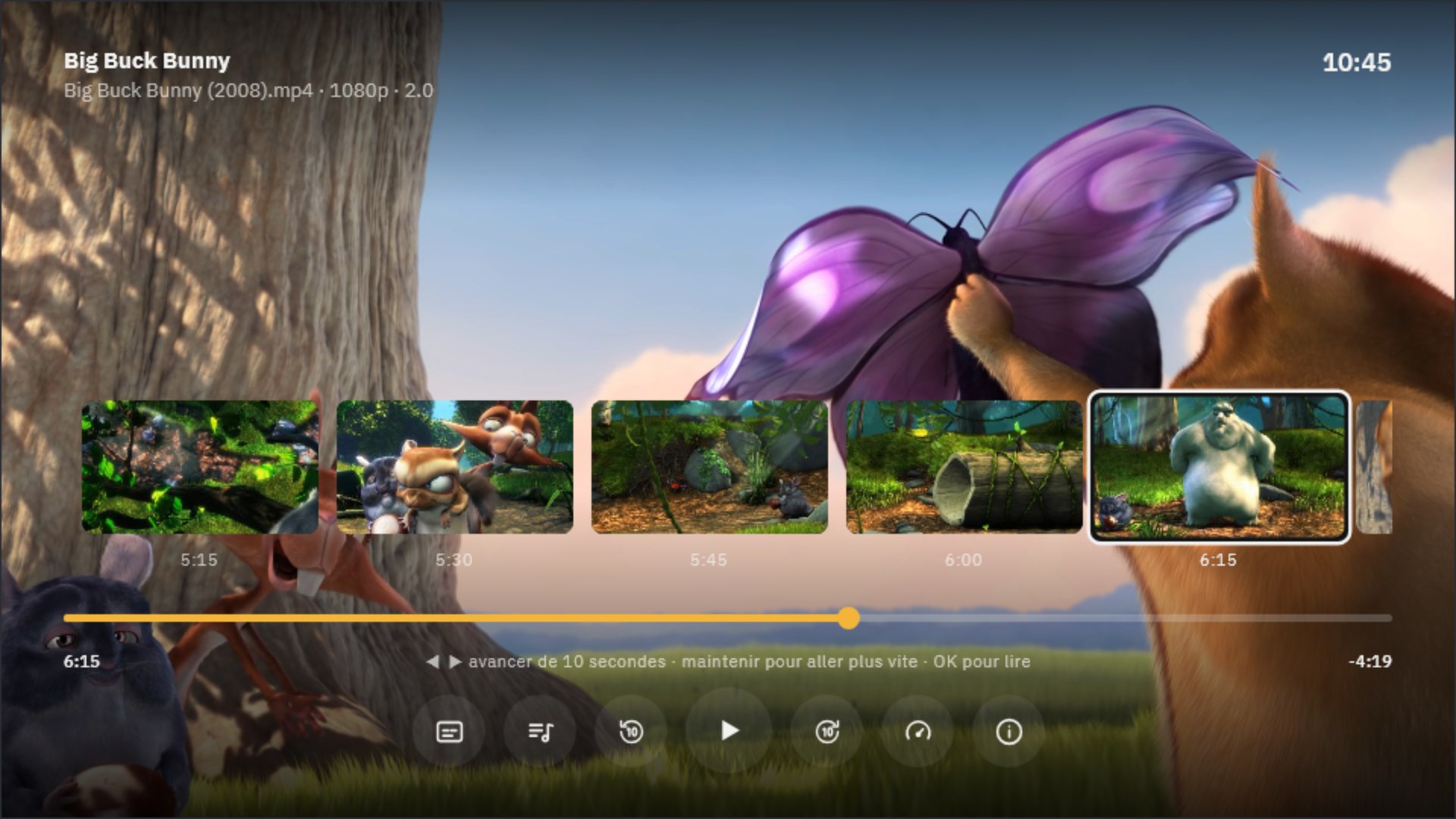
| ▲ ▼ | Affiche les commandes | Depuis la barre de progression, ▲ ouvre les miniatures des scènes : choisissez-en une pour lire à partir de là |
| Retour | Appuyez une seconde fois pour arrêter la lecture | Ferme un panneau ou masque les commandes |
Pour retrouver une scène, appuyez sur ▲ depuis la barre de progression. Les scènes de la vidéo s’affichent en une rangée de miniatures : parcourez-les avec ◀ ▶, puis appuyez sur OK pour lire à partir de cette scène.
Mini-lecteur
Touchez Réduire le lecteur ou revenez en arrière : la vidéo continue dans une petite fenêtre pendant que vous naviguez. Faites-la glisser où vous voulez, touchez-la pour l’agrandir à nouveau ou fermez-la avec ✕. La musique, elle, se range dans une barre en bas de l’écran ; touchez-la pour ouvrir l’écran En cours de lecture. (Il n’y a pas de mini-lecteur sur TV.)
Musique
- Sur l’écran En cours de lecture, passez d’un morceau à l’autre, activez la lecture aléatoire et changez le mode de répétition (désactivée → tout → un seul morceau).
- Si un fichier .lrc du même nom se trouve dans le même dossier, les Paroles s’affichent.
- Dans À suivre, faites glisser les morceaux pour changer l’ordre ou retirez ceux dont vous ne voulez pas.
- Dans le son et la lecture, choisissez un égaliseur (film, musique, voix renforcée), la normalisation du volume, la lecture sans blanc et le fondu enchaîné.