

Installation
- Sur téléphone, tablette et Android TV, installez Oulim Player depuis la boutique d’applications. Sur l’appareil, l’app s’affiche sous le nom Oulim.
- Pour Windows et macOS, téléchargez-la depuis la page de téléchargement de ce site.
- Nous préparons actuellement le lancement. Dès que le bouton de téléchargement sera activé, vous pourrez l’installer.
Premier lancement sur téléphone et tablette
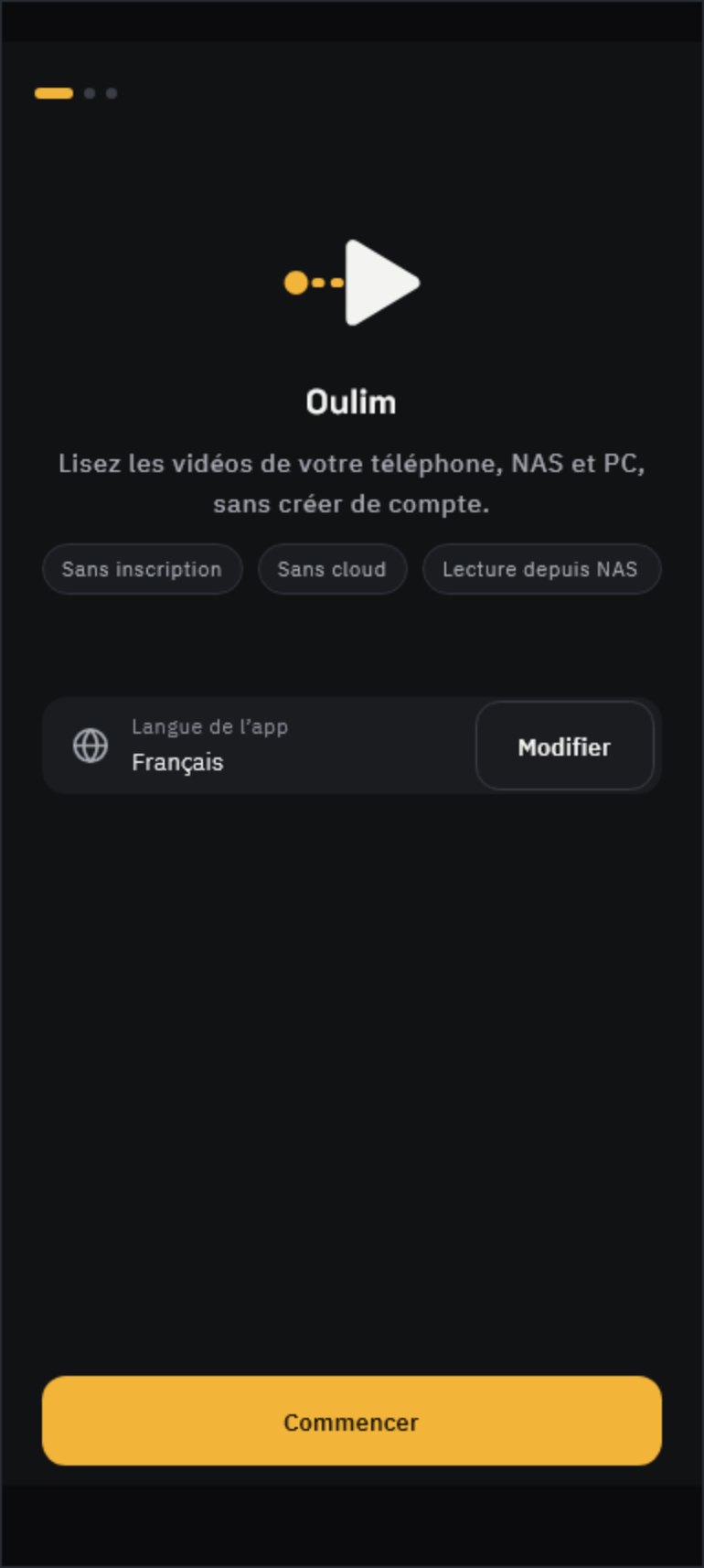
- Touchez Commencer. Si la langue de l’app ne vous convient pas, touchez d’abord Modifier.
- Sur Autorisez l’accès à vos vidéos, acceptez : Oulim recherche alors les vidéos de cet appareil pour créer votre médiathèque. Les fichiers ne quittent pas l’appareil.
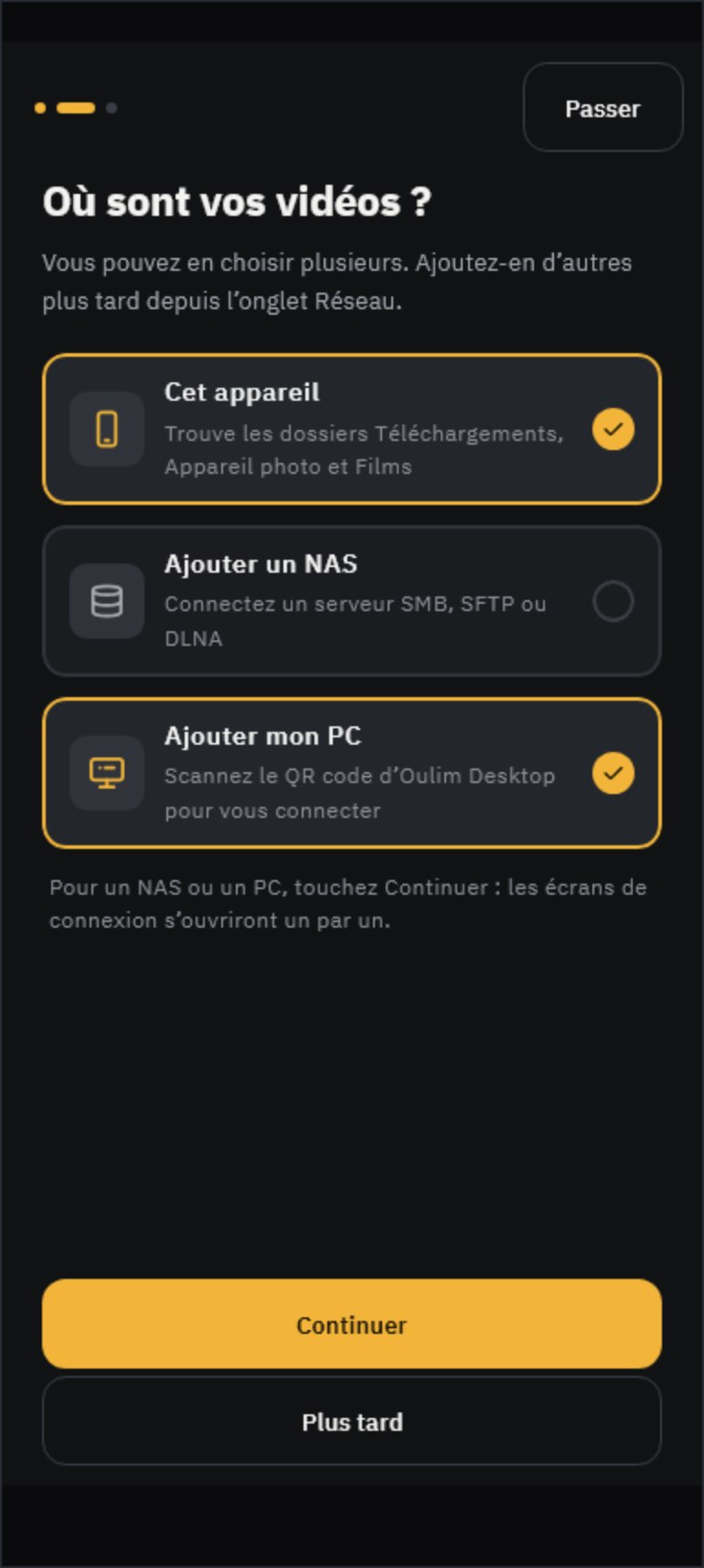
- Sur Où sont vos vidéos ?, choisissez Cet appareil, Ajouter un NAS ou Ajouter mon PC. Vous pouvez en cocher plusieurs ; pour le NAS et le PC, touchez Continuer et leurs écrans de connexion s’ouvriront un par un.
- Quand Tout est prêt s’affiche, c’est terminé. Vous pouvez parcourir et lire vos vidéos pendant que la médiathèque s’organise, et si vous fermez l’app, l’organisation reprendra la prochaine fois.
Astuce Refuser l’accès aux vidéos n’est pas un problème : continuez avec NAS et PC uniquement. Vous pourrez les ajouter plus tard avec Chercher sur cet appareil, dans Réglages › Médiathèque › Dossiers de la médiathèque.
Premier lancement sur la TV
- Vérifiez la langue.
- Si vous comptez regarder des vidéos depuis une clé USB branchée sur la TV ou depuis son stockage interne, accordez l’autorisation. Si vous passez, vous arrivez quand même à l’étape suivante.
- Connectez le PC qui contient vos vidéos : dès qu’un Oulim PC du même Wi-Fi apparaît dans la liste, appuyez sur Connecter. S’il n’apparaît pas, connectez-le avec votre téléphone ou saisissez le code vous-même.
Astuce Le NAS ne s’ajoute pas au premier lancement de la TV, mais plus tard, depuis Réseau. Si saisir l’adresse et le mot de passe à la télécommande est fastidieux, transférez-les depuis votre téléphone avec Envoyer les réglages.
Premier lancement sur ordinateur
Sur ordinateur, vous choisissez vos dossiers de vidéos, puis vous décidez d’activer ou non le Serveur multimédia. Le guide « Utiliser votre PC comme NAS » explique en détail comment faire de ce PC la vidéothèque de toute la maison.
Découvrir l’accueil et la médiathèque
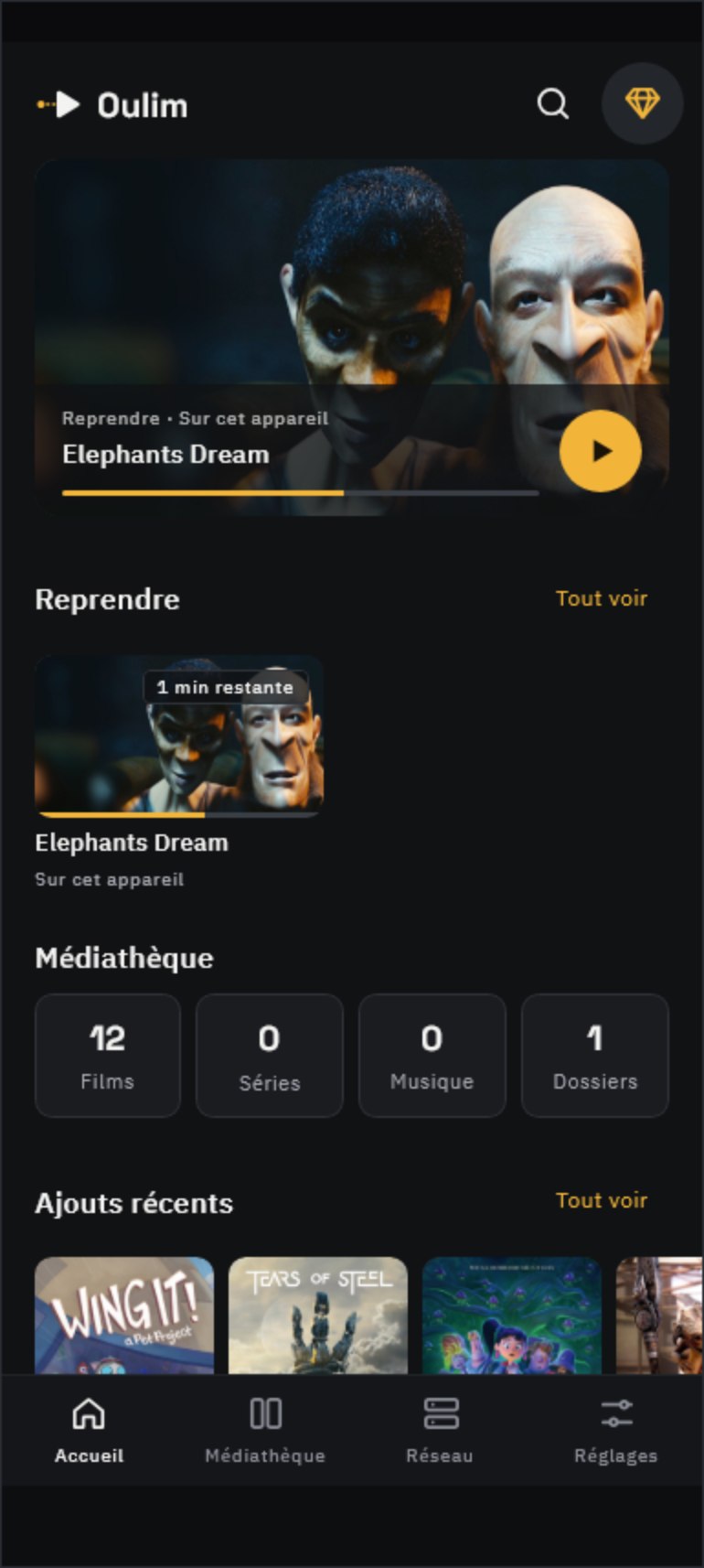
- Accueil : relancez aussitôt ce que vous regardiez avec Reprendre, et découvrez les titres ajoutés récemment.
- Médiathèque : tout est classé en Films, Séries, Mes vidéos, Musique et Dossiers. L’onglet Dossiers montre les fichiers tels qu’ils sont rangés.
- Réseau : ajoutez des NAS et des Oulim PC, et parcourez leurs dossiers.
- Réglages : lecture, sous-titres, affichage, dossiers de la médiathèque, langue et thème.
Astuce Sur ordinateur, vous pouvez attraper et faire glisser à la souris l’accueil et les listes pour les faire défiler, comme sur un téléphone. La molette et le pavé tactile fonctionnent aussi.
Astuce Affiches ou résumés manquants ? Ajoutez une clé TMDB dans Réglages › Médiathèque › Métadonnées : l’écran devient bien plus riche (guide « Enrichir les infos des titres avec TMDB et OMDb »).
Pour aller plus loin
- Regarder sur téléphone ou TV les vidéos du PC de la maison : « Utiliser votre PC comme NAS »
- Connecter un NAS ou un dossier partagé : « NAS et connexion réseau »
- Nommer vos fichiers pour que les affiches s’affichent correctement : « Organiser vos fichiers et dossiers »
- Transférer fichiers et réglages d’un appareil à l’autre : « Transférer fichiers et réglages entre appareils »
- Sous-titres, vitesse et gestes pendant la lecture : « Commandes de lecture »
- Passer ce que vous regardez du téléphone à la TV : « Caster vers la TV »