

Quoi utiliser, et pour quoi
| Ce que vous voulez faire | Fonction à utiliser |
|---|---|
| Rassembler sur le PC les vidéos filmées avec le téléphone | Envoyer vers le PC (téléphone → PC) |
| Emporter un film du PC sur le téléphone pour le regarder dans l’avion | Échanger des fichiers (PC ↔ appareil) |
| Copier sur la tablette les vidéos de la clé USB de la TV | Échanger des fichiers, avec un appareil comme destination (même Wi-Fi) |
| Retrouver sur la TV le NAS ajouté sur le téléphone | Envoyer les réglages et Recevoir les réglages |
| Conserver des réglages pour les récupérer à tout moment | Le Coffre de réglages du PC |
Pour échanger avec le PC, l’appareil doit d’abord être enregistré sur ce PC (guide « Utiliser votre PC comme NAS »).
Envoyer vers le PC
- Sur le téléphone, ouvrez Réseau › Mes PC, choisissez le PC et touchez Envoyer des fichiers.
- Sélectionnez photos et vidéos avec Choisir dans la galerie. Elles restent sur cet appareil.
- Choisissez la destination dans Enregistrer dans : le dossier par défaut du PC (Fichiers reçus Oulim, avec un sous-dossier par appareil) ou l’un des dossiers de la médiathèque du PC. Dans un dossier de la médiathèque, les fichiers reçoivent leur affiche et leurs infos dès leur arrivée.
- Touchez Envoyer, et c’est parti. L’envoi continue même si vous quittez cet écran.
- Vous pouvez activer Envoyer en Wi-Fi uniquement (activé par défaut) et Uniquement en charge.
- En cas de coupure, l’envoi reprend là où il s’était arrêté, et une vérification confirme à la fin que tout est bien arrivé. Les fichiers déjà présents sont ignorés.
- Avec Supprimer de cet appareil après l’envoi activé, seuls les fichiers déjà vérifiés sont supprimés (désactivé par défaut).
Échanger des fichiers : PC ↔ appareil
Les fichiers des deux appareils s’affichent côte à côte, comme dans un explorateur, et vous copiez dans un sens ou dans l’autre. Pas de déplacement (couper) : l’original est toujours conservé.
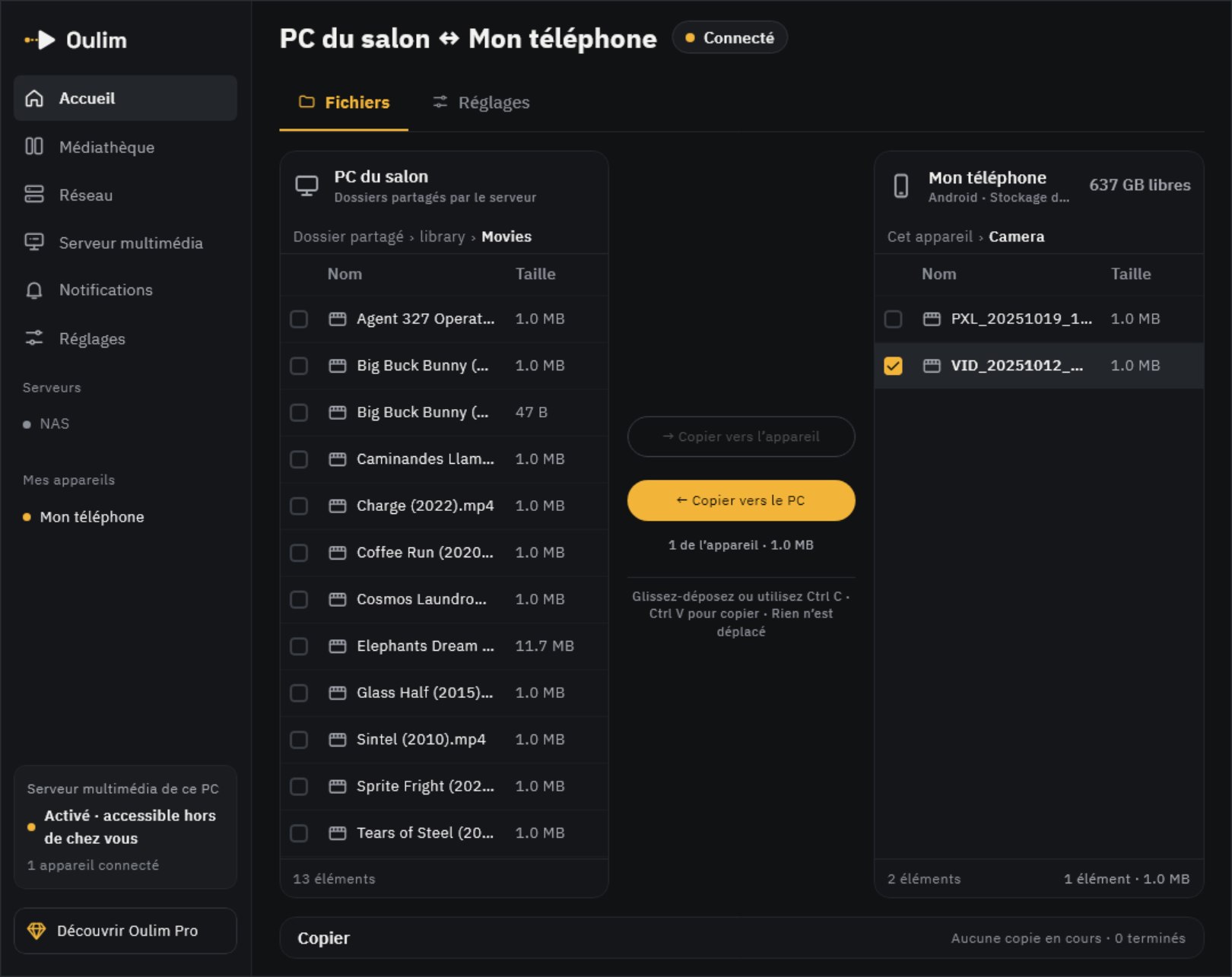
- Ordinateur : cliquez sur l’appareil dans Mes appareils, dans la barre latérale. Vous pouvez aussi copier par glisser-déposer ou avec Ctrl C · Ctrl V.
- Téléphone, tablette et TV : Réseau › Mes PC › Échanger des fichiers.
- Côté PC, seuls les dossiers partagés par le serveur multimédia sont visibles. Côté appareil, seuls l’espace de stockage de l’app Oulim et les dossiers choisis avec Ajouter un dossier.
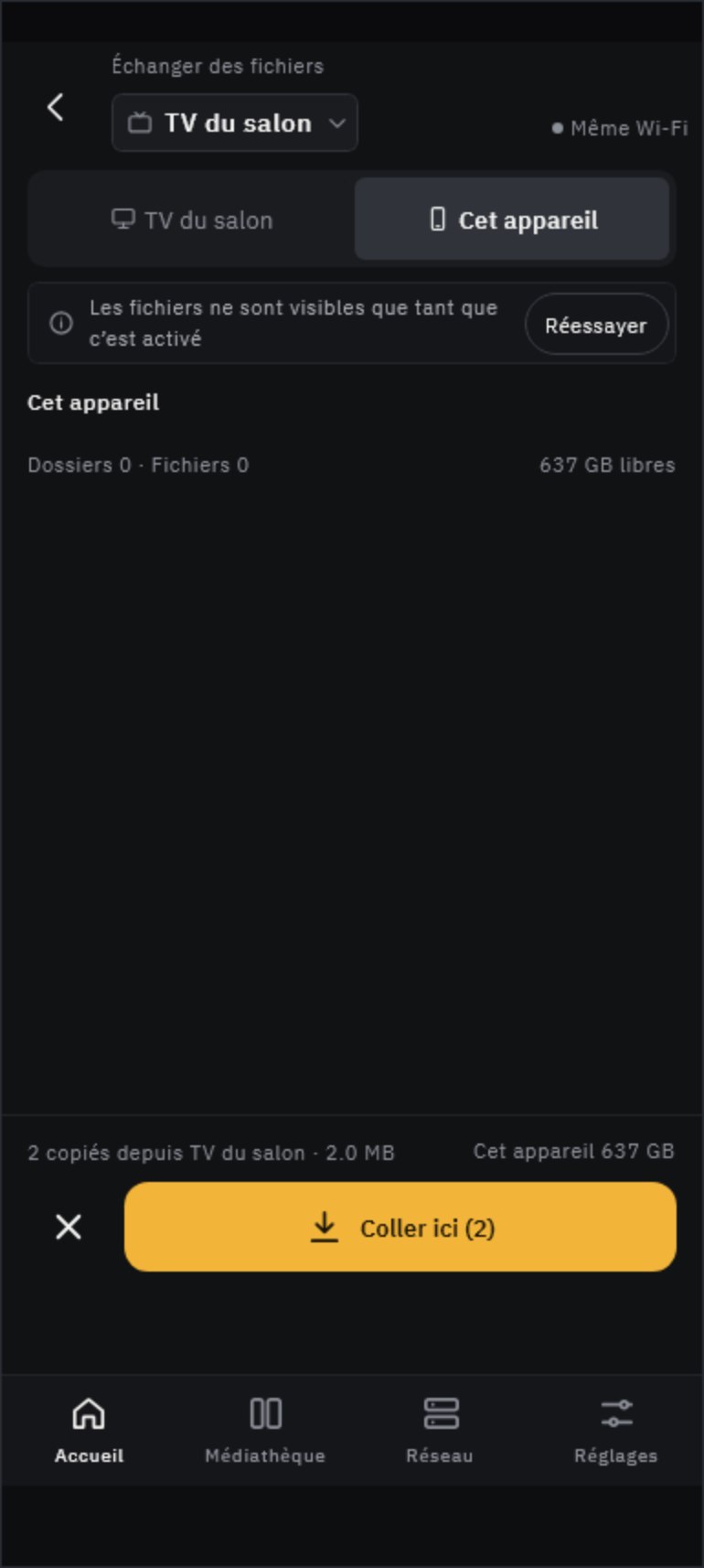
- Les fichiers d’un appareil ne sont visibles depuis le PC que tant qu’Oulim est ouvert sur cet appareil avec Échanger des fichiers à l’écran. S’il est éteint, vous pouvez différer l’envoi avec Envoyer à la prochaine connexion.
- Avant de coller, l’espace libre de la destination est vérifié : la copie ne démarre que s’il reste au moins 1 GB de plus que la taille à envoyer.
D’appareil à appareil : téléphone ↔ TV ↔ tablette
Dans le sélecteur en haut d’Échanger des fichiers, choisissez un appareil plutôt que le PC. Les appareils enregistrés sur le même PC se reconnaissent sans autre vérification.

- Ouvrez Oulim sur les deux appareils, connectés au même Wi-Fi.
- Sélectionnez les fichiers de l’autre appareil et touchez Copier.
- Passez sur Cet appareil, ouvrez le dossier de destination et touchez Coller ici.
- Des appareils qui ne sont pas enregistrés sur le même PC doivent d’abord être associés, une seule fois. L’un touche Afficher le QR, l’autre Scanner le QR ; vérifiez que le code de vérification à 4 chiffres est identique sur les deux écrans, puis validez.
- Les appareils associés sont enregistrés dans Appareils à proximité. Vous pouvez les retirer dans Réglages › Confidentialité, et si vous désactivez Visible par les appareils à proximité, votre appareil n’apparaît plus dans la liste des autres.
- D’appareil à appareil, l’échange est impossible hors de chez vous. Dans ce cas, passez par le PC (voir plus bas : coffre du PC et Envoyer à la prochaine connexion).
Transférer des réglages
Transférez vers un autre appareil vos serveurs NAS (adresse, compte et mot de passe), vos clés de métadonnées (TMDB et OMDb) et vos dossiers de médiathèque, sans tout ressaisir. Les réglages propres à chaque appareil, comme la lecture, les sous-titres ou l’affichage, ne sont pas transférés.
| Méthode | Dans quel cas | Comment |
|---|---|---|
| Envoyer les réglages et Recevoir les réglages | Vers une TV ou un autre téléphone sur le même Wi-Fi | L’appareil qui reçoit affiche un QR code, le téléphone qui envoie le scanne (guide « NAS et connexion réseau ») |
| Onglet Réglages d’Échanger des fichiers | Sur tablette, TV ou ordinateur, avec les deux colonnes affichées | Comparez les réglages des deux côtés et copiez ceux de votre choix : ils s’appliquent aussitôt sur la destination |
| Coffre de réglages du PC | Hors de chez vous, ou pour les récupérer plus tard | Déposer dans le coffre du PC → sur un autre appareil du même PC, Récupérer du coffre du PC |
Astuce Quelle que soit la méthode, il s’agit d’une copie : si vous modifiez ensuite quelque chose sur l’appareil d’origine, l’autre ne suit pas. Si le même serveur existe déjà, Recevoir les réglages vous laisse choisir entre Remplacer et Garder les deux ; l’onglet Réglages des deux colonnes, lui, remplace directement.
Gérer sur le PC les fichiers reçus
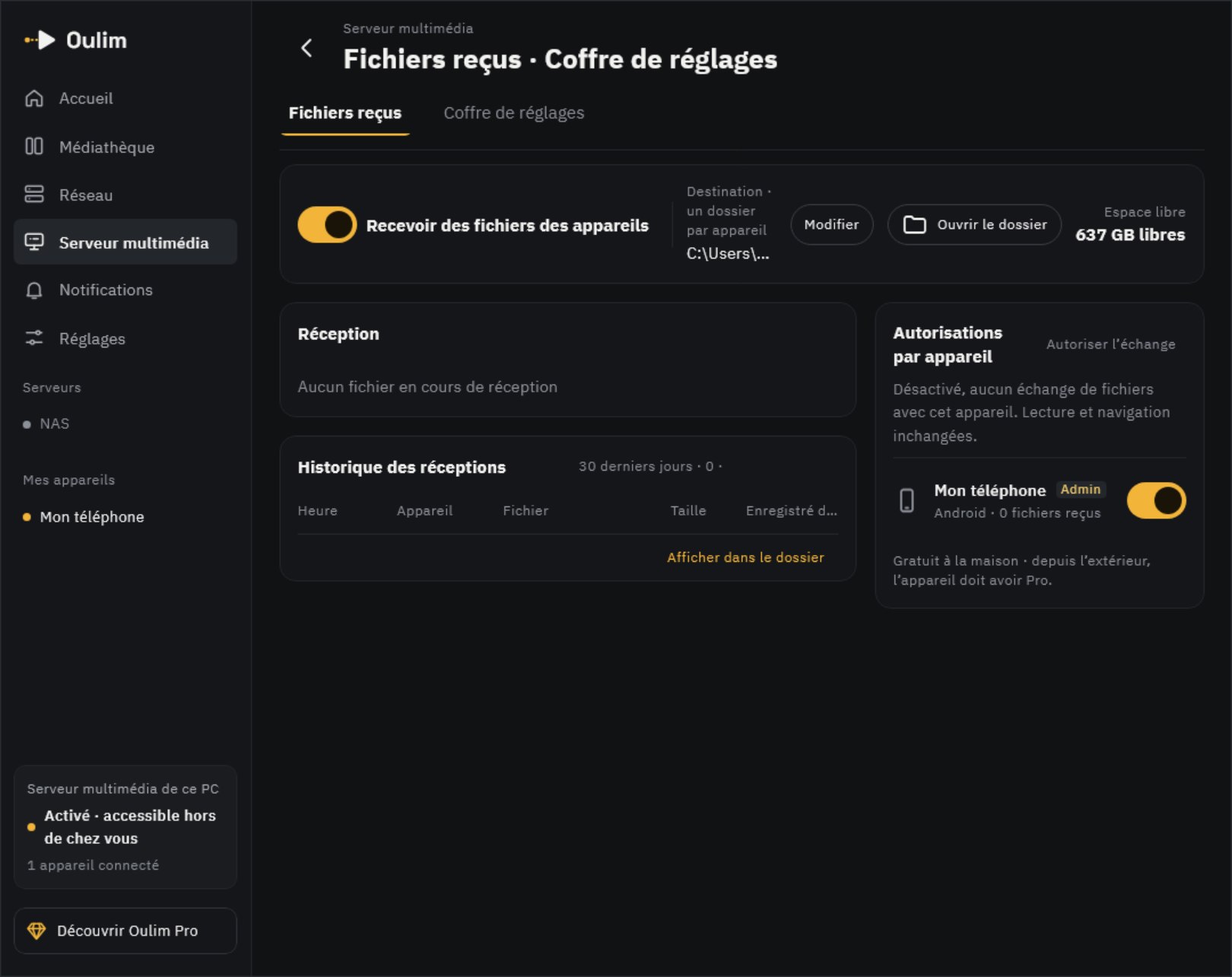
- Désactiver Recevoir des fichiers des appareils bloque uniquement les envois des appareils vers le PC. Récupérer depuis le PC les fichiers d’un appareil reste possible.
- Vous pouvez déplacer la destination Enregistrer dans avec Changer la destination. Les fichiers sont rangés dans un dossier par appareil.
- Dans Autorisations par appareil, vous pouvez désactiver Autoriser l’échange appareil par appareil. La lecture et la navigation ne changent pas.
- L’onglet Coffre de réglages permet de voir et de supprimer les réglages déposés par les appareils.
Gratuit et Pro
| À la maison (même Wi-Fi) | Hors de chez vous | |
|---|---|---|
| Envoyer vers le PC, échanger des fichiers PC ↔ appareil | Gratuit | Pro (sur l’appareil concerné) |
| Échanger des fichiers d’appareil à appareil | Gratuit | — (via le PC) |
| Envoyer et recevoir des réglages, coffre du PC | Gratuit | Gratuit (coffre du PC) |
Astuce Si vous voulez envoyer vers le PC hors de chez vous sans Pro, le message Pro est nécessaire pour envoyer hors de chez vous s’affiche. À votre retour, l’envoi reprend gratuitement.