

연결할 수 있는 서버
| 방식 | 사용하는 곳 | 추가하는 법 |
|---|---|---|
| SMB | 대부분의 NAS, Windows 공유 폴더 | 서버 추가 |
| SFTP | SSH가 켜진 NAS · 리눅스 서버 | 서버 추가 |
| WebDAV | 시놀로지 · QNAP · Nextcloud의 WebDAV, 집 밖에서 https로 | 서버 추가 |
| DLNA | NAS · 공유기의 미디어 서버 | 같은 Wi-Fi에 있으면 자동으로 검색돼요 |
| Oulim PC | Oulim 데스크탑을 실행한 PC | 내 PC 추가 (‘PC를 NAS처럼’ 설명서) |
도움말 DLNA로는 폴더 탐색과 재생만 할 수 있어요. 포스터 · 이어보기까지 정리하려면 같은 NAS를 SMB · SFTP · WebDAV로 추가해 라이브러리에 추가해 주세요.
같은 Wi-Fi에서 찾기
네트워크 탭을 열면 같은 네트워크에서 찾음에 DLNA 서버와 Oulim PC · 다른 Oulim 기기가 자동으로 검색돼 목록에 나와요. 이 화면을 열어 둔 동안 계속 찾아요.
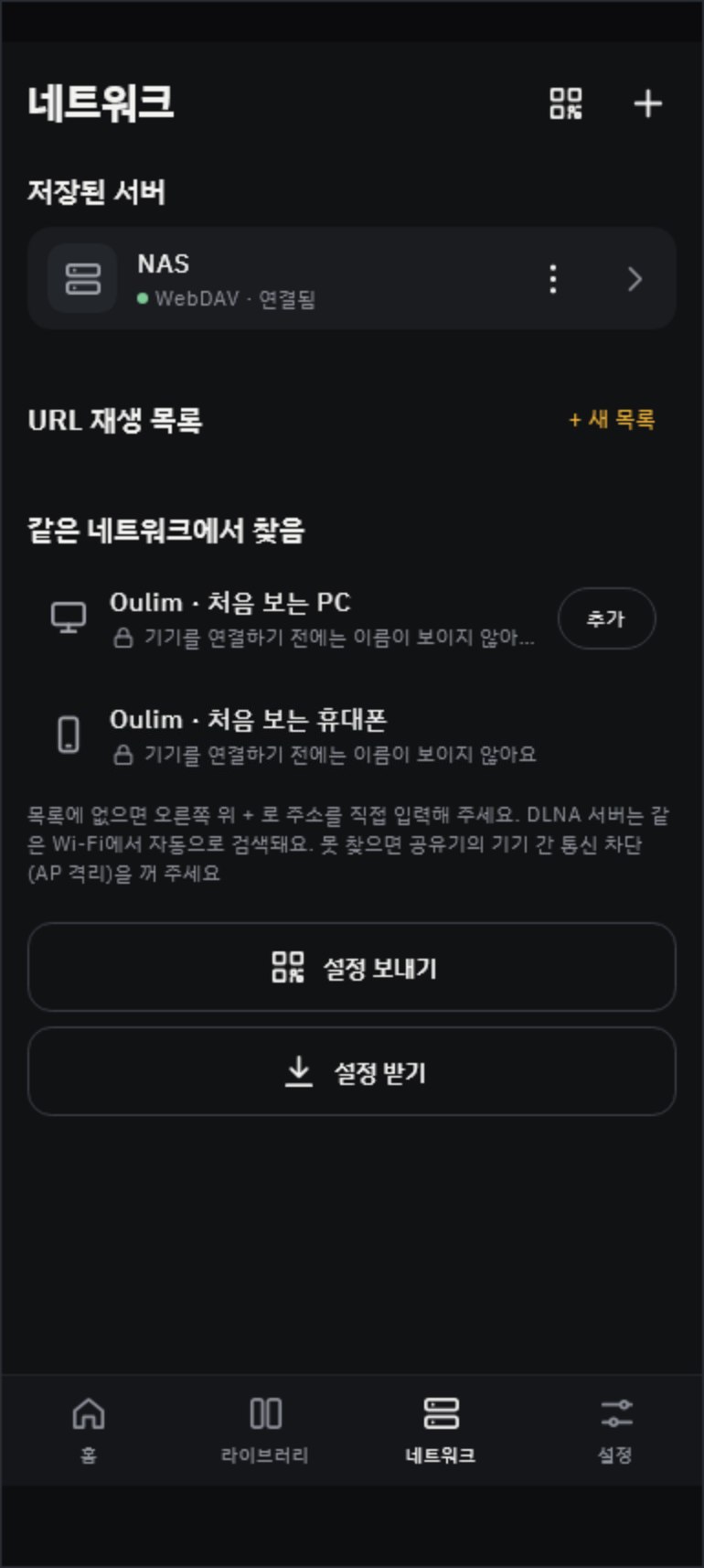
주의 아무것도 나오지 않으면 공유기의 기기 간 통신 차단(AP 격리)이 켜져 있지 않은지 확인해 주세요. 게스트 Wi-Fi도 보통 막혀 있어요. 찾지 못해도 주소를 직접 입력하면 연결할 수 있어요.
서버 추가하기 (SMB · SFTP)
- 네트워크 오른쪽 위의 +(서버 추가)를 선택해요.
- 위쪽 탭에서 SMB나 SFTP를 선택해요.
- 주소에 NAS의 IP나 이름을 입력해요 (예: 192.168.0.10, nas.local). 포트가 다르면 nas.local:2222처럼 붙여요.
- 사용자 이름과 비밀번호를 입력해요. SMB에서 계정 없이 접속할 수 있는 공유 폴더라면 게스트로 연결을 켜요.
- 공유 폴더 (선택)는 비워 두면 공유 목록을 보여 줘요. SFTP는 시작 폴더 (선택)를 입력할 수 있어요.
- 연결 테스트로 확인하고 저장을 선택해요. 연결에 성공해야 저장할 수 있어요.
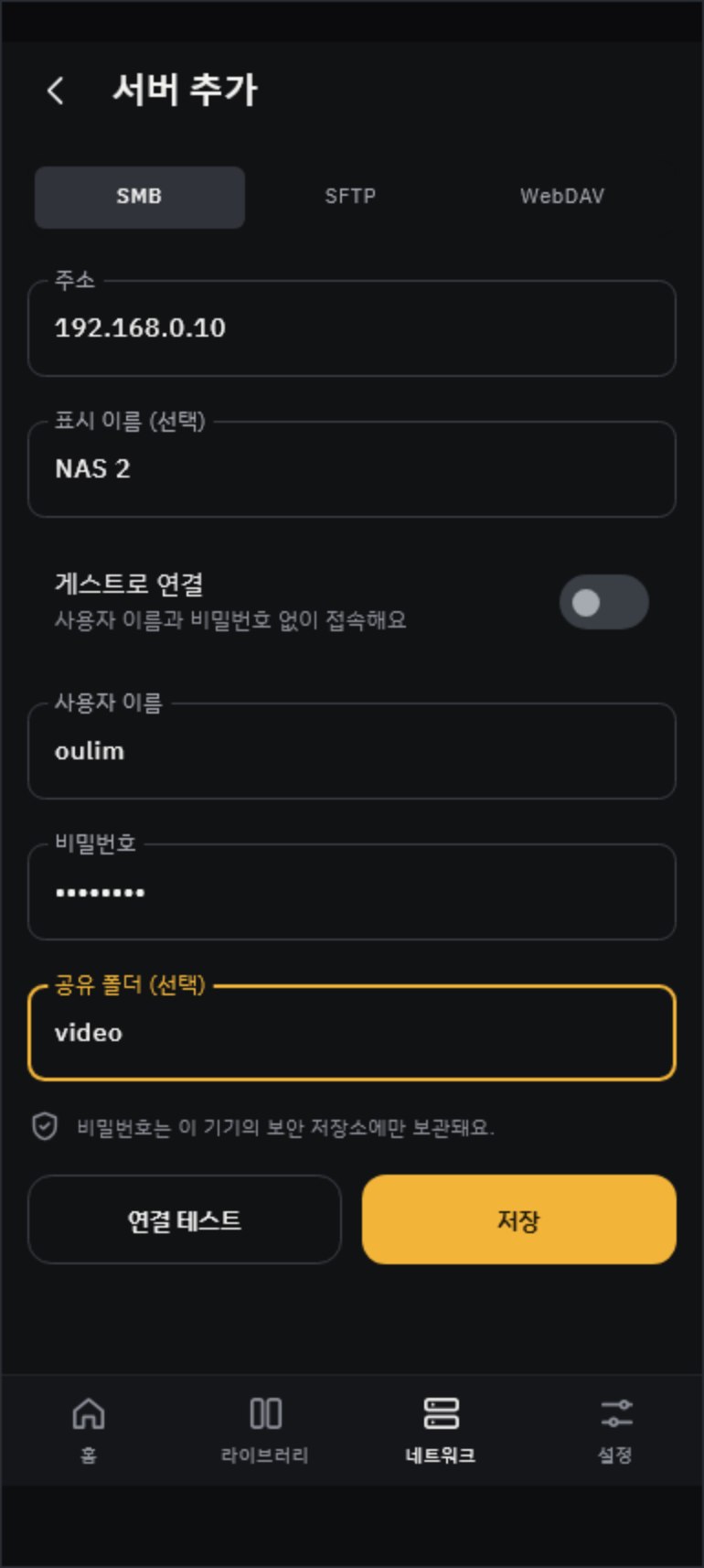
도움말 표시 이름 (선택)에 “거실 NAS”처럼 이름을 붙여 두면 목록에서 알아보기 쉬워요. 비워 두면 주소가 이름 대신 보여요.
WebDAV
- HTTPS 사용은 기본으로 켜져 있어요. 포트를 비우면 443(https) · 80(http)을 사용해요. 시놀로지는 보통 5006이에요.
- 경로 (선택)에는 /video처럼 WebDAV 시작 폴더를 입력해요.
- 주소 칸에 https://nas.example.com:5006/video처럼 전체 주소를 붙여 넣으면 주소 · 포트 · 경로가 각 항목에 자동으로 입력돼요.
- NAS가 직접 만든 인증서(자체 서명)라면 처음 연결할 때 이 서버의 인증서를 확인할 수 없어요가 표시돼요. 내 NAS가 맞으면 계속 연결을 선택해요. 그 인증서를 기억했다가, 인증서가 변경되면 이 서버의 인증서가 변경됐어요로 다시 확인해요.
주의 http는 암호화되지 않아요. 비밀번호가 그대로 오가니 집 밖에서 사용할 때는 꼭 https를 켜 주세요. 인증서를 갱신한 적이 없는데 “변경됐어요”가 표시되면 연결하지 마세요.
폴더 탐색 · 라이브러리에 추가
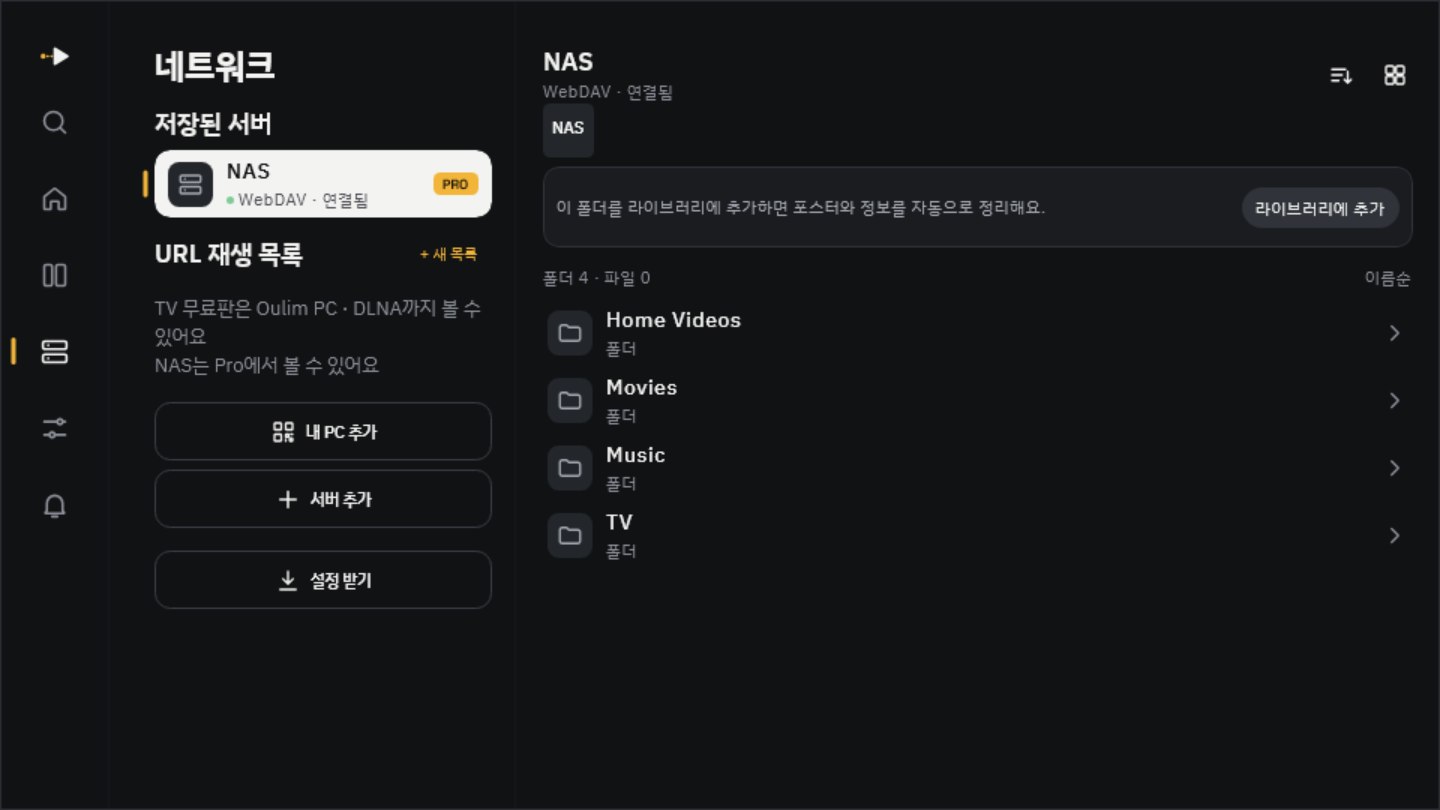
저장한 서버를 선택하면 폴더가 열려요. 위쪽 경로를 선택해 상위 폴더로 돌아가고, 이름순 · 최근 수정순으로 정렬하거나 격자로 보기 · 목록으로 보기로 보기 방식을 바꿔요. 파일을 선택하면 바로 재생해요.
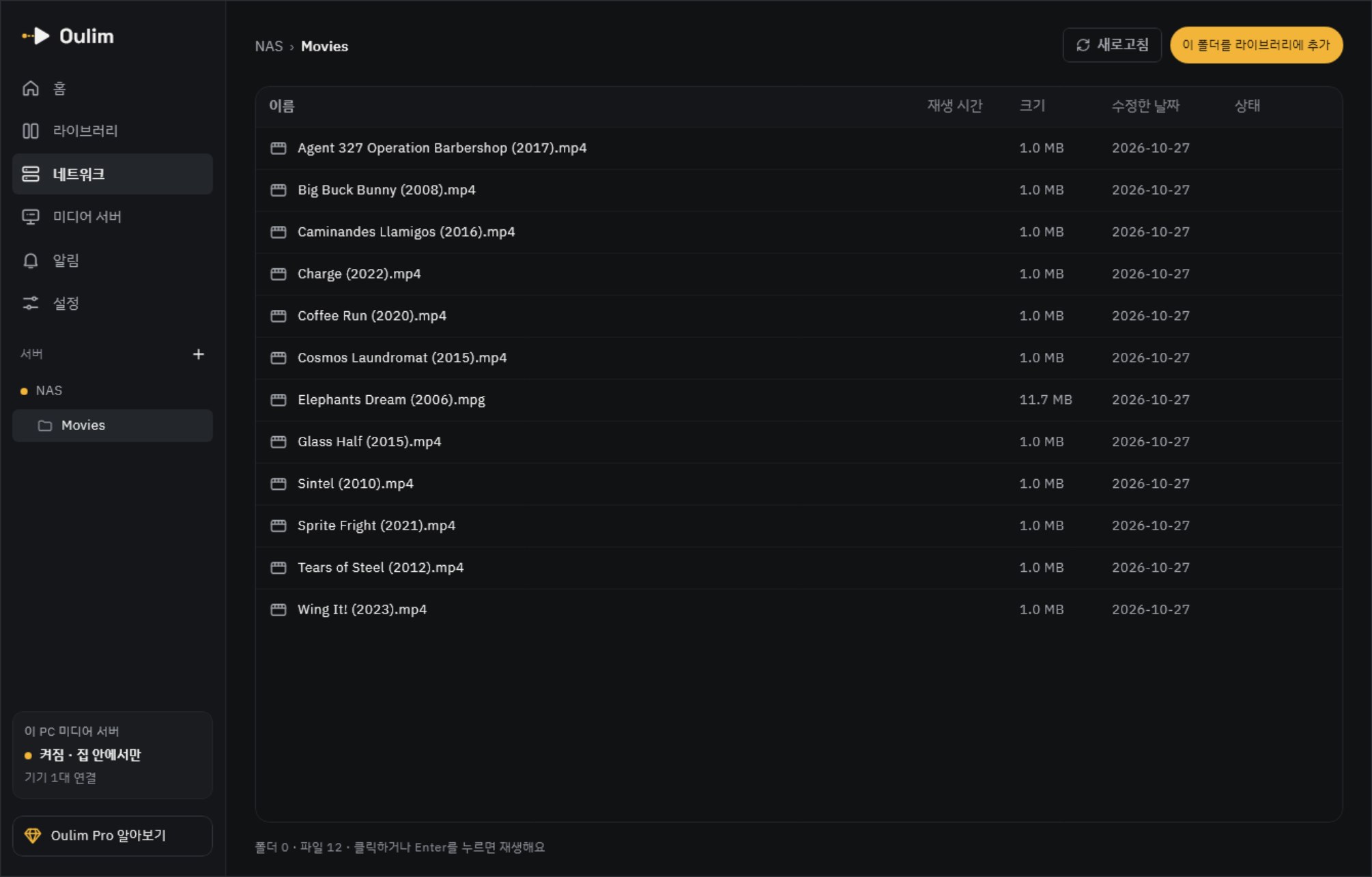
- 라이브러리에 추가: 지금 폴더를 라이브러리에 추가하면 포스터 · 줄거리를 찾아 영화 · 시리즈로 정리하고, 홈의 이어보기에도 나와요. 이름 붙이는 법은 ‘파일 · 폴더 정리하기’ 설명서에 있어요.
- 라이브러리에 추가한 폴더에 새 파일을 넣으면 다음 검색 때 추가돼요.
- 영상 옆에 같은 이름의 자막 파일이 있으면 NAS에서도 자동으로 불러와요.
- 데스크탑에서는 파일을 선택하고 Enter를 눌러도 재생해요.
연결이 안 될 때
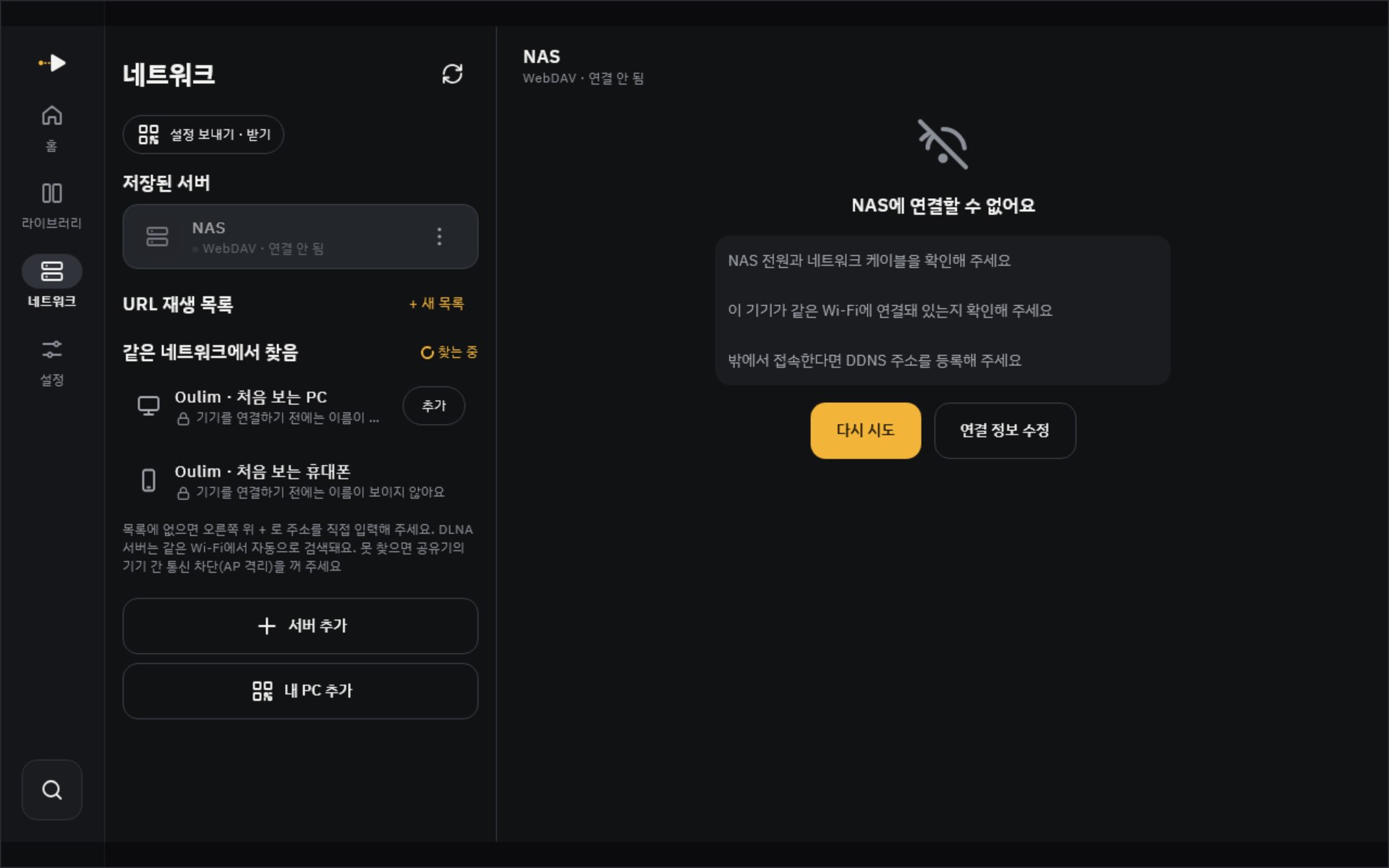
서버에 연결되지 않으면 서버 목록의 상태 표시가 연결 안 됨으로 바뀌고, 서버를 선택하면 점검 목록이 나와요. 네트워크가 끊겨도 앱을 실행하고 라이브러리 목록을 볼 수 있어요 — 재생만 할 수 없어요.
| 메시지 | 해결 방법 |
|---|---|
| 서버에 연결할 수 없어요 | NAS 전원 · 케이블, 이 기기가 같은 Wi-Fi인지 확인해 주세요. 집 밖이라면 DDNS 주소가 필요해요 |
| 사용자 이름이나 비밀번호가 맞지 않아요 | 연결 정보 수정에서 다시 입력해요. NAS에서 그 계정에 공유 폴더 · SMB/SFTP/WebDAV 권한이 있는지도 확인해 주세요 |
| 공유 폴더나 경로를 찾을 수 없어요 | 공유 폴더 · 경로 칸을 비우고 다시 시도해 보세요 — 목록에서 선택할 수 있어요 |
| 연결하지 못했어요 | 연결 방식(SMB · SFTP · WebDAV)과 포트가 NAS 설정과 같은지 확인해 주세요 |
주의 서버 삭제를 하면 그 서버에서 라이브러리에 추가한 항목과 이어보기 기록도 함께 지워져요. 주소나 비밀번호만 변경됐다면 연결 정보 수정을 사용해 주세요.
TV에서
TV는 왼쪽에 서버, 오른쪽에 폴더가 나란히 보여요. 리모컨으로 주소와 비밀번호를 입력하기는 번거로우니, 휴대폰에서 먼저 입력한 뒤 설정 보내기로 TV에 보내는 것을 추천해요.
다른 기기로 설정 보내기 · 받기
한 기기에 추가한 NAS 서버 · 작품 정보 키 · 라이브러리 폴더를 다른 기기로 전송해요. 서버를 거치지 않고, 같은 Wi-Fi에서 두 기기가 암호화해 직접 주고받아요.
- 받는 기기(TV 등)에서 네트워크 › 설정 받기를 열면 QR과 확인 코드 4자리가 표시돼요.
- 보내는 휴대폰에서 네트워크 › 설정 보내기 › TV · 다른 기기로 (QR 찍기)를 선택하고 QR을 찍어요.
- 두 화면의 확인 코드가 같은지 보고, 보낼 항목을 선택해 보내요. 비밀번호를 빼려면 비밀번호 포함을 꺼요 — 받는 기기에서 비밀번호만 다시 입력하면 돼요.
- 받는 기기에서 가져올 항목을 선택하고 저장을 선택해야 추가돼요. 같은 서버가 이미 있으면 덮어쓰기 · 모두 유지를 물어요.
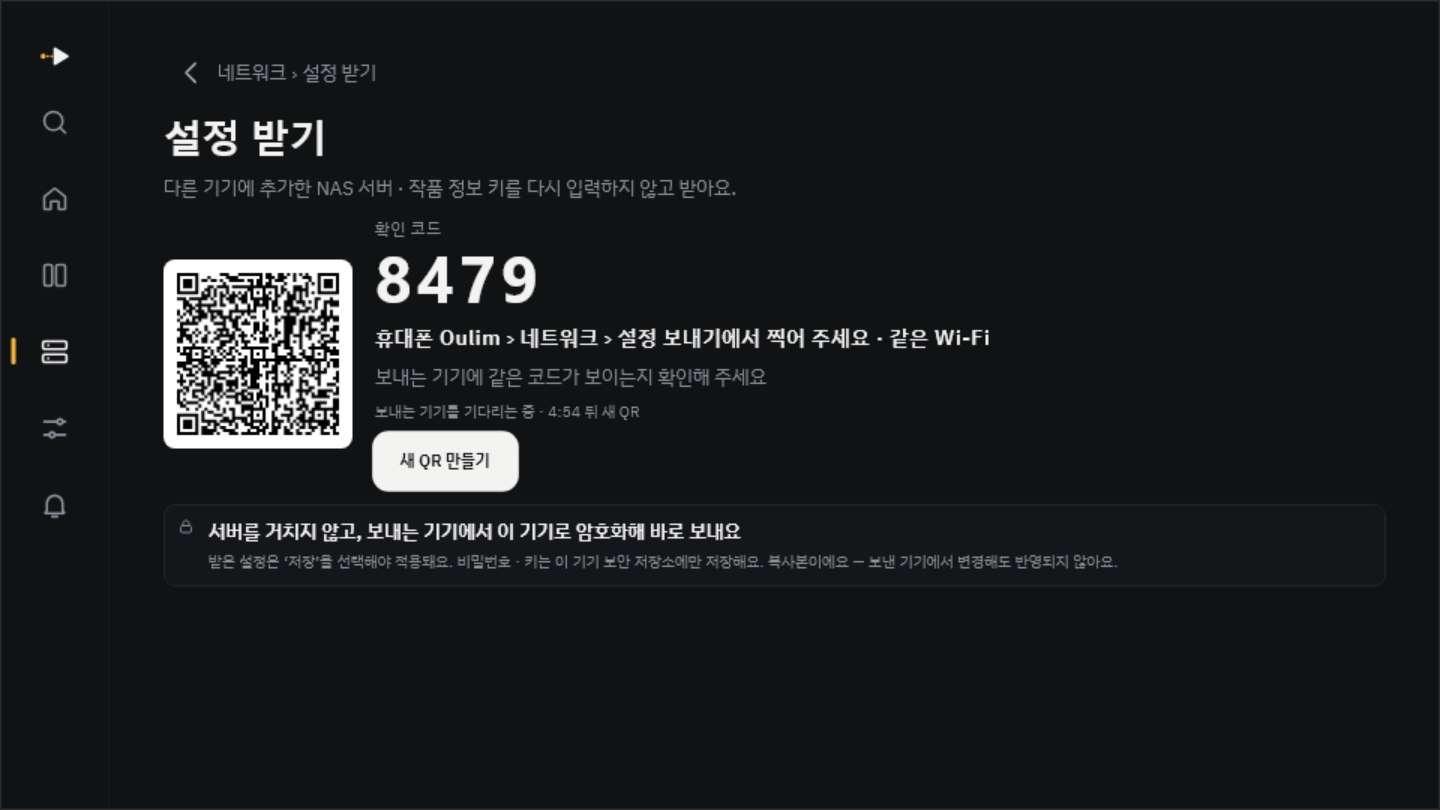
- 복사본이에요. 보낸 기기에서 나중에 변경해도 받은 기기에는 반영되지 않아요.
- Oulim PC를 등록했다면 PC 보관함에 올리기로 올려 두고, 같은 PC에 등록된 기기에서 PC 보관함에서 받기로 언제든 가져올 수 있어요.
- 재생 · 자막 · 화면 같은 기기별 설정은 옮기지 않아요.
무료 · Pro
| 무료 | Pro | |
|---|---|---|
| 서버 추가 · 폴더 둘러보기 | 가능 | 가능 |
| DLNA · Oulim PC 재생 | 가능 | 가능 |
| NAS 영상 재생 (SMB · SFTP · WebDAV) — 휴대폰 · 태블릿 | 광고 한 편 보면 1시간 30분 | 광고 없이 |
| NAS 영상 재생 — TV · 데스크탑 | — | 가능 |
| 설정 보내기 · 받기 | 가능 | 가능 |
도움말 광고는 NAS 영상을 재생할 때 광고 보고 재생을 직접 선택한 경우에만 나와요. 재생 중에는 나오지 않아요. 광고를 불러오지 못하면 광고 없이 바로 재생해요.