
거의 모든 형식 재생
먼저 기기에 내장된 디코더로 재생하고, 안 되면 FFmpeg로 자동 전환해 보던 장면부터 이어서 보여 줘요.


휴대폰에 담긴 영상, NAS에 쌓아 둔 영화, PC에 모아 둔 시리즈까지. 한 앱으로 휴대폰 · 태블릿 · TV · 데스크탑에서 바로 재생해요.
출시 준비 중 — 스토어에 출시되면 여기에서 알려 드릴게요
파일 형식이나 저장 위치는 신경 쓰지 않아도 돼요.
먼저 기기에 내장된 디코더로 재생하고, 안 되면 FFmpeg로 자동 전환해 보던 장면부터 이어서 보여 줘요.
이 기기 · NAS · PC에 있는 영상을 영화 · 시리즈 · 음악으로 정리하고, 포스터와 이어보기까지 보여 줘요.
SMB · SFTP · WebDAV · DLNA로 연결해, 다운로드나 변환 없이 스트리밍으로 바로 재생해요.
Oulim 데스크탑을 실행해 두면 휴대폰 · TV에서 그 PC의 영상을 볼 수 있어요. 집 밖에서도 중계 서버 없이 최신 HTTP/3(QUIC)로 빠르게 연결돼요.
Android TV에서 리모컨만으로 영상을 찾고 선택해 이어 볼 수 있어요. TV에 PC를 등록할 때는 휴대폰으로 간단히 끝내요.
시청 기록 · 이어보기 위치 · NAS 비밀번호는 이 기기에만 남아요. 계정도 클라우드도 없어요.
휴대폰 화면을 크게 늘린 게 아니라, 태블릿 · TV · 데스크탑에 맞게 화면을 하나하나 따로 만들었어요.
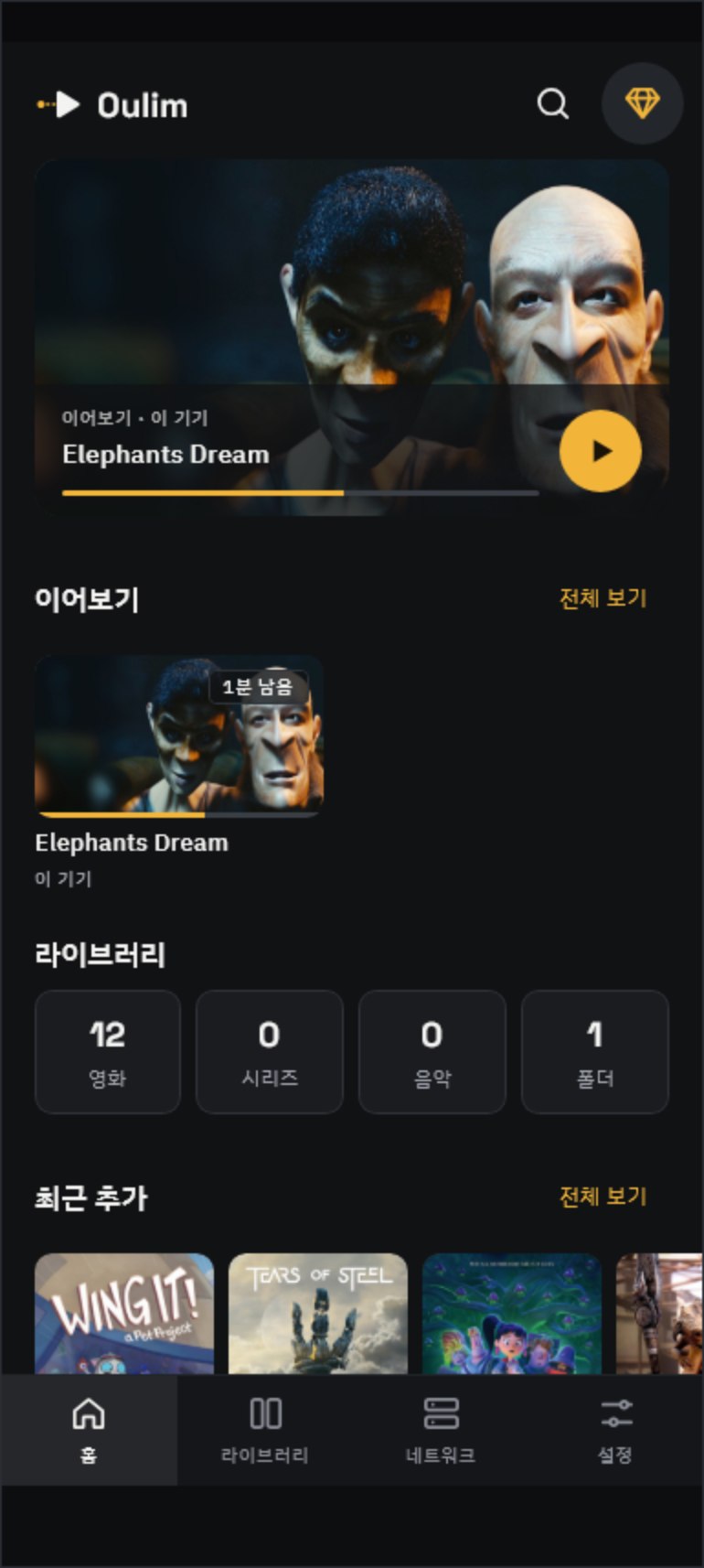
화면에 나오는 영상은 공개 라이선스 작품이에요.
Wing It!, Tears of Steel, Sprite Fright, Sintel, Glass Half, Elephants Dream, Cosmos Laundromat, Coffee Run, Charge, Caminandes, Big Buck Bunny, Agent 327 — © Blender Foundation | studio.blender.org · CC BY
NAS를 따로 사지 않아도 돼요. 늘 켜 두는 PC가 집 안 미디어 서버가 돼요.
공유할 폴더만 선택하면 미디어 서버가 켜져요. Windows · macOS · Linux.
휴대폰으로 PC 화면의 QR을 찍고, PC에서 승인하면 끝이에요. 승인한 기기만 접속할 수 있어요.
공유기 포트를 자동(UPnP)이나 수동으로 열면, 중계 서버를 거치지 않고 PC에 바로 연결돼요. Android 휴대폰 · 태블릿 · TV는 HTTP/3(QUIC)로 연결해 재생이 더 빨리 시작돼요.
Android 휴대폰 · 태블릿 · TV는 PC에 연결할 때 Google이 만든 최신 연결 방식인 HTTP/3(QUIC)를 사용해요.
PC의 Oulim 라이브러리에 NAS 폴더를 추가해 두면, 등록한 휴대폰 · 태블릿 · TV에서 NAS를 따로 설정하지 않아도 NAS 영상까지 볼 수 있어요.
NAS 중계는 PC와 보는 기기가 모두 Pro여야 사용할 수 있어요. 광고 보기로는 대신할 수 없어요. Pro가 아닌 기기에는 PC 폴더만 보여요. NAS에 따로 설치할 것은 없어요.
휴대폰이나 TV가 4K 영상을 제대로 재생하지 못하면, PC가 1080p나 720p로 변환해서 보내 줘요. PC에 있는 원본 파일은 그대로예요.
보는 기기가 Pro일 때 사용할 수 있어요. 변환은 Intel · NVIDIA · AMD 그래픽이 있는 Windows PC에서 한 번에 한 편씩 해요.
통신사 사정(CGNAT 등)으로 집 밖에서 연결할 수 없으면 앱이 원인을 알려 드려요. 집 안에서는 그대로 사용할 수 있어요.
기본 재생은 광고 없이 무료예요. Pro는 한 번 구매하면 계속 사용할 수 있어요(구독 아님).
전면 · 배너 · 재생 중 광고는 아예 없어요. 무료판 휴대폰 · 태블릿에서 NAS 영상과 고급 오디오는 원할 때 광고 한 편으로 열 수 있고, TV · 데스크탑에는 광고가 없어요.
| 기능 | 무료 | Pro |
|---|---|---|
| 광고 없는 기본 재생내 기기의 영상 · 음악 | 포함 | 포함 |
| Oulim PC · DLNA 재생 | 포함 | 포함 |
| 광고 없이 NAS 영상 보기SMB · SFTP · WebDAV | 광고 1편 | 포함 |
| 고급 오디오 재생 | 광고 1편 | 포함 |
| URL 재생 목록 HTTP 헤더 편집 | 없음 | 포함 |
| Oulim PC 2대 · 기기 15대 | 1대 · 3대 | 포함 |
| 집 밖에서 PC · NAS 연결 | 없음 | 포함 |
| PC 영상 변환 재생4K를 기기에 맞춰 1080p로 | 없음 | 포함 |
| 앞으로 추가되는 Pro 기능 포함 | 없음 | 포함 |