

준비물
- Windows · macOS · Linux PC 한 대와 거기에 설치한 Oulim Desktop
- 영상이 들어 있는 폴더 (외장 디스크 · 네트워크 드라이브도 사용 가능해요)
- 같은 Wi-Fi에 연결된 휴대폰 · 태블릿 · TV와 거기에 설치한 Oulim
도움말 PC가 켜져 있고 Oulim Desktop이 실행 중일 때만 연결돼요. 서버를 켠 채 창을 닫으면 Oulim은 알림 영역(트레이)에서 계속 실행돼요.
1. 첫 실행 마법사
Oulim Desktop을 처음 실행하면 환영 → 라이브러리 폴더 → 미디어 서버 → 완료 네 단계의 마법사가 나와요.
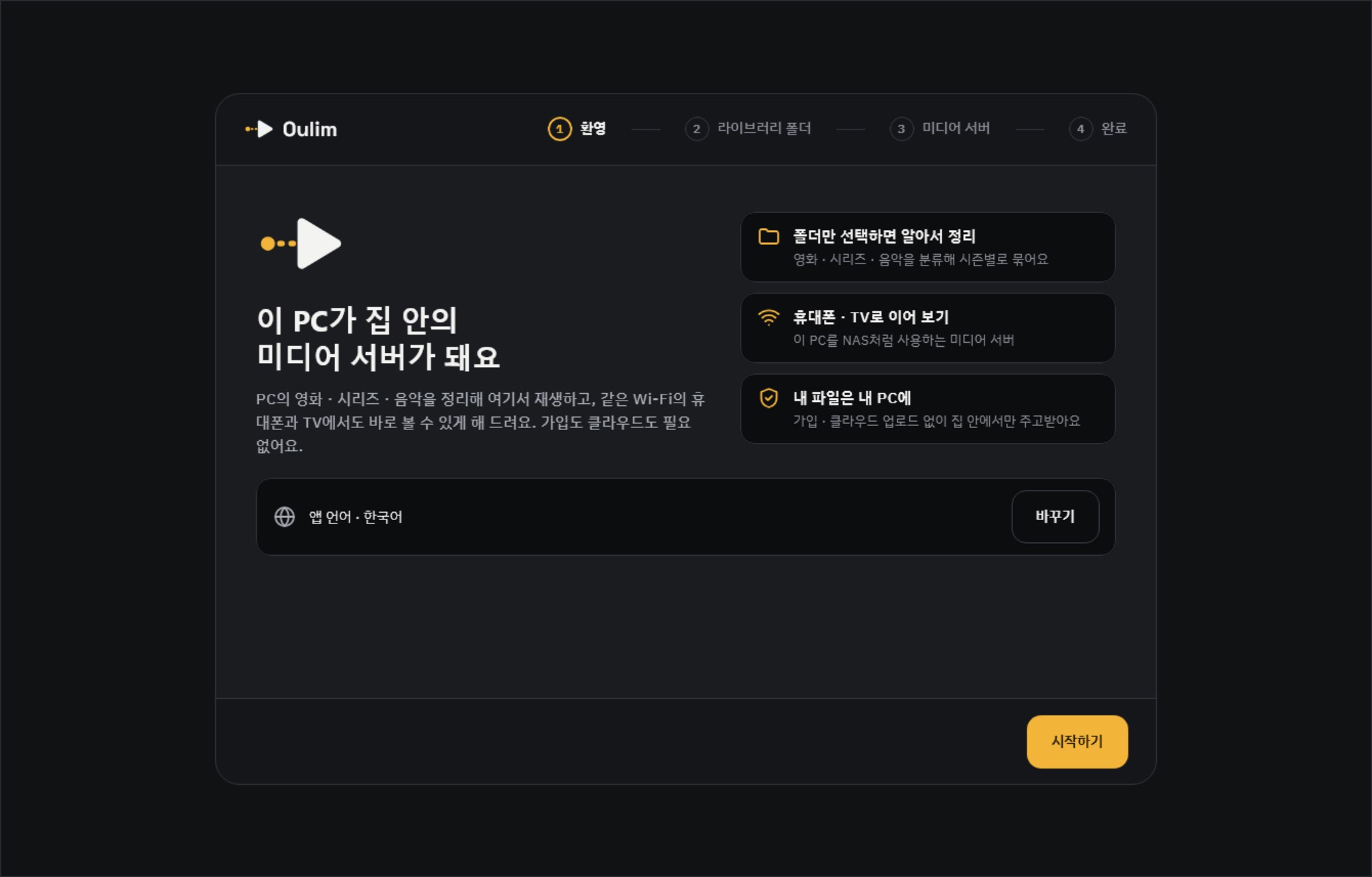
- 시작하기를 선택해요.
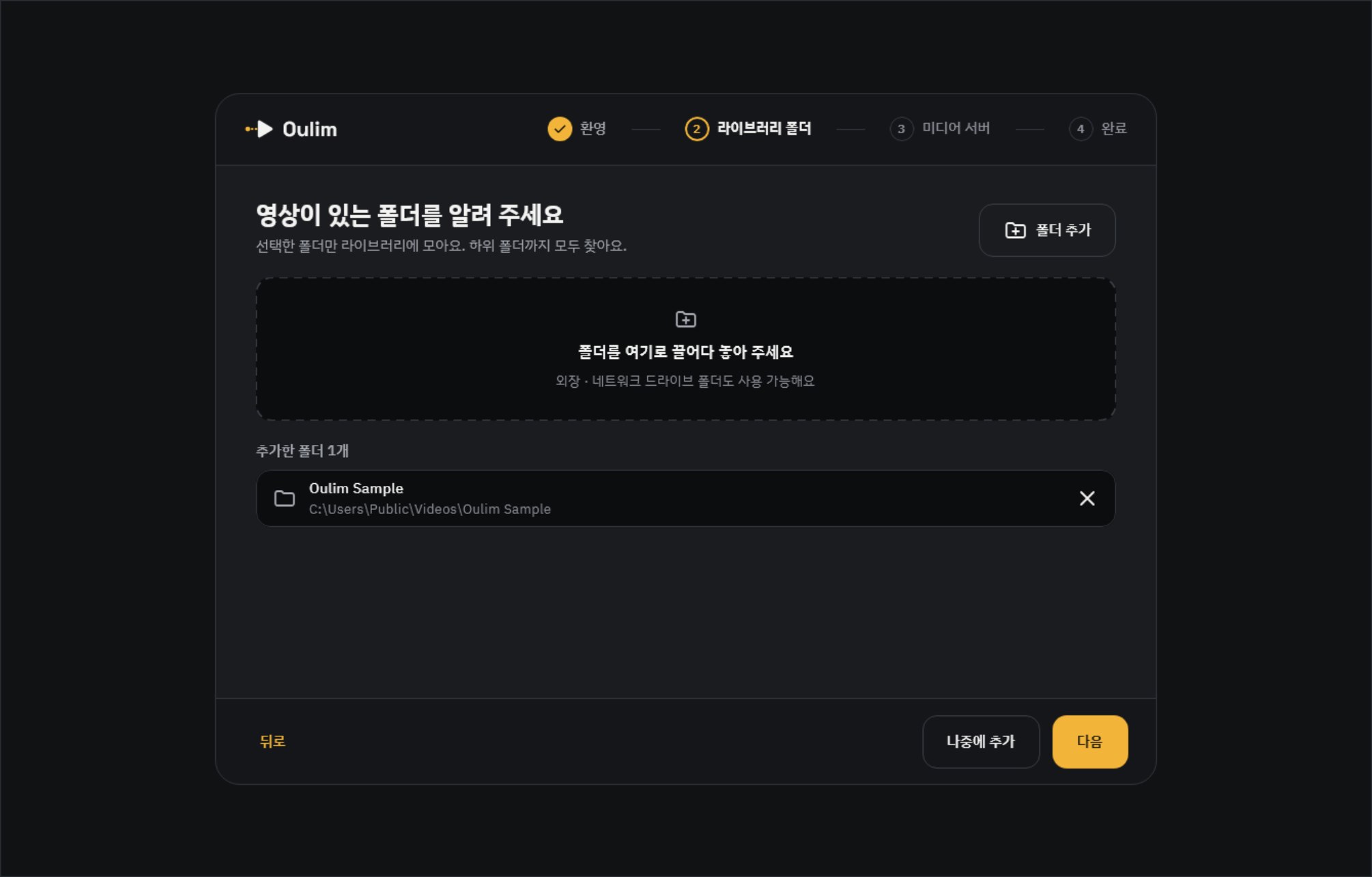
- 폴더 추가를 누르거나 폴더를 창에 끌어다 놓아요. 폴더를 추가하면 바로 영상 정리가 시작돼요. 나중에 추가하려면 나중에 추가.
- 다음을 선택해요 (폴더를 하나 이상 추가했을 때 누를 수 있어요).
- 미디어 서버 켜기를 켠 상태로 유지해요.
- 접속 범위를 선택해요. 처음에는 집 안에서만을 권해요. 밖에서도 접속을 선택하면 공유기 포트를 자동으로 열려고 시도해요 (아래 3장).
- 켜고 다음을 선택해요. 이때 서버가 켜져요. 서버 없이 사용하려면 지금은 끄고 넘어가기.
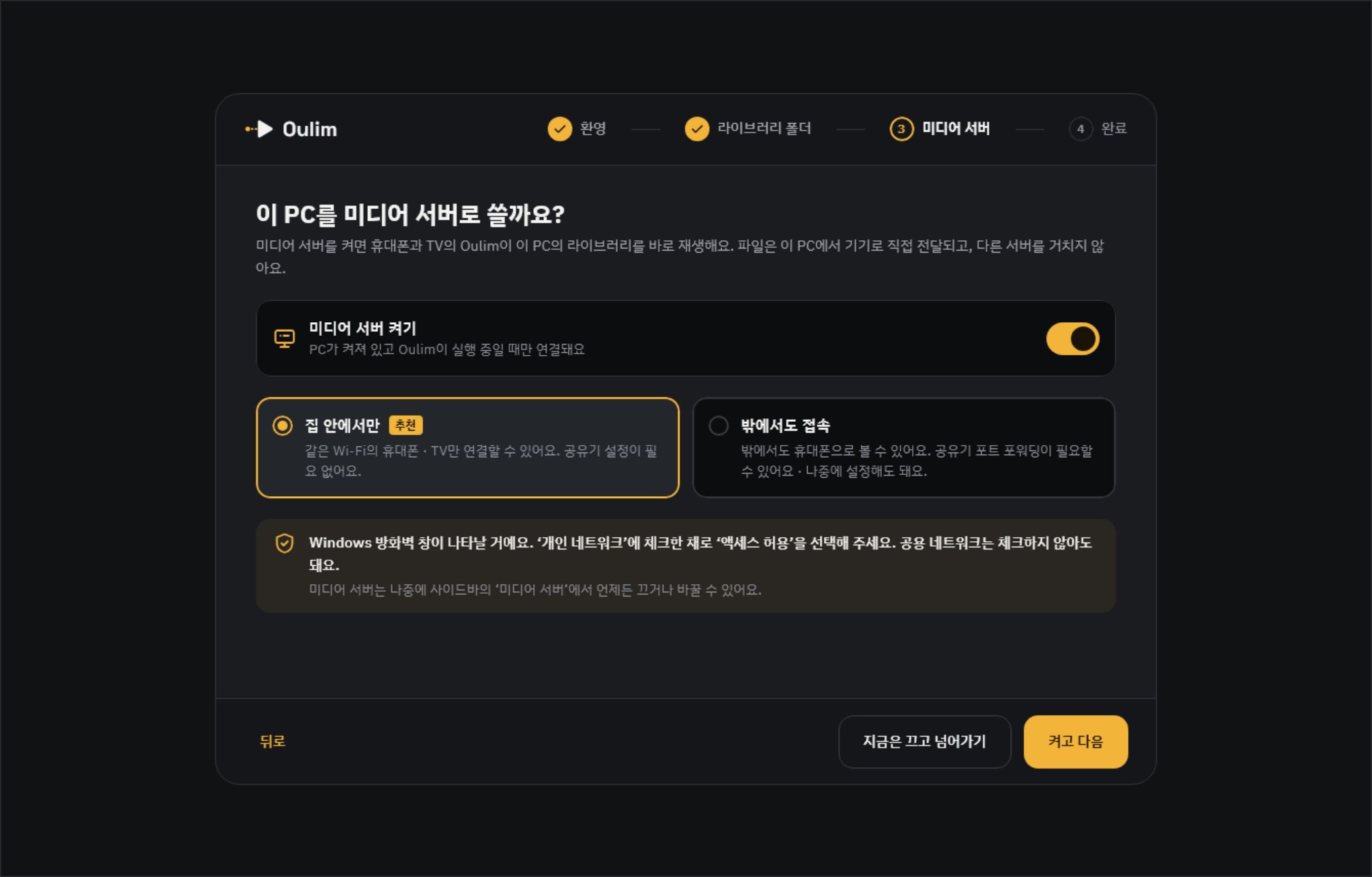
주의 Windows는 처음 서버를 켤 때 방화벽 창을 띄워요. 개인 네트워크에 체크한 채 액세스 허용을 선택해 주세요. 네트워크가 “공용”으로 설정돼 있으면 휴대폰이 PC를 찾지 못하니, Windows 설정에서 “개인”으로 바꿔 주세요.
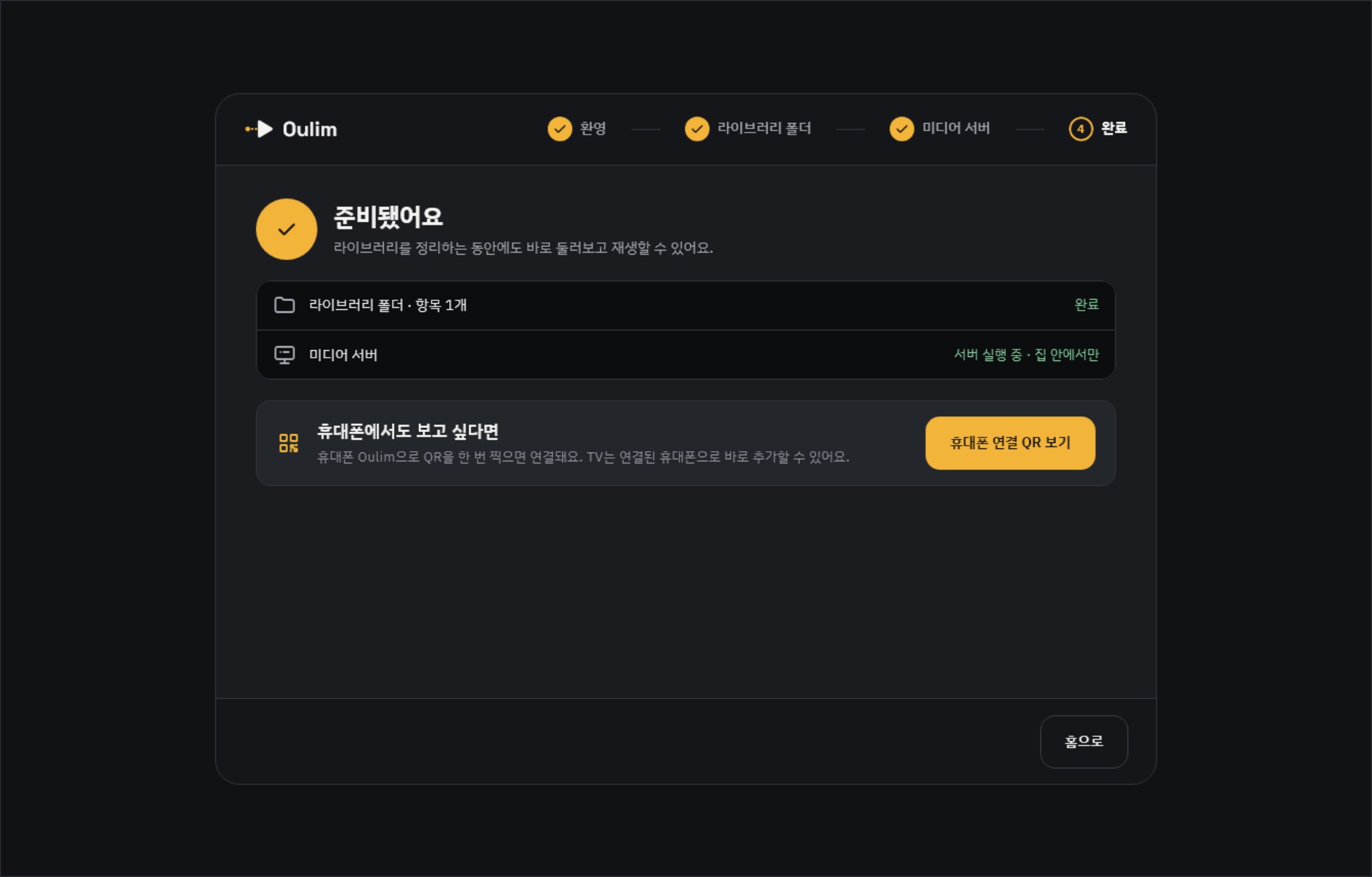
마지막 준비됐어요 화면에서는 영상 정리 진행 상황과 서버 상태를 볼 수 있어요. 바로 휴대폰을 연결하려면 휴대폰 연결 QR 보기를 선택하고 2장으로 넘어가요.
미디어 서버 화면 둘러보기
왼쪽 메뉴의 미디어 서버에서 서버를 켜고 끄고, 연결 상태를 봐요.
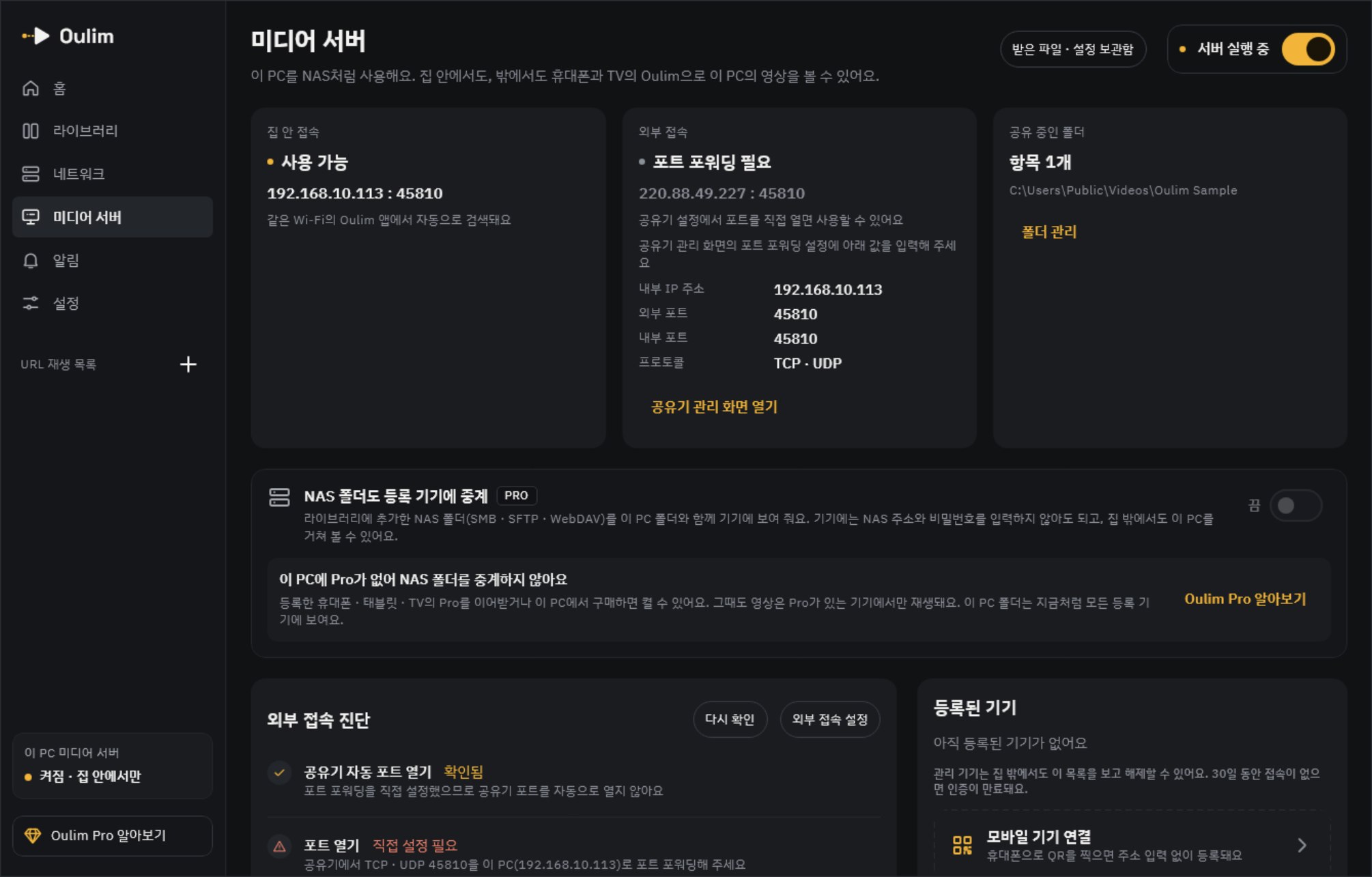
| 항목 | 내용 |
|---|---|
| 집 안 접속 | 이 PC의 주소. 같은 Wi-Fi의 Oulim 앱은 이 PC를 저절로 찾아요 |
| 외부 접속 | 집 밖에서 접속할 수 있는지 (3장) |
| 공유 중인 폴더 | 이 PC 라이브러리 폴더가 그대로 공유돼요. 바꾸려면 폴더 관리 |
| 등록된 기기 | 이 PC에 접속할 수 있는 휴대폰 · 태블릿 · TV |
도움말 휴대폰 목록에 보일 PC 이름은 설정 › 미디어 서버 › 서버 이름에서 바꿔요. 비워 두면 컴퓨터 이름을 사용해요. 같은 곳의 컴퓨터를 켜면 서버도 시작을 켜면 PC를 켤 때 알림 영역에서 서버가 자동으로 시작돼요.
2. 휴대폰 · 태블릿 등록하기
승인한 기기만 PC에 접속할 수 있어요. QR 하나로 끝나요.
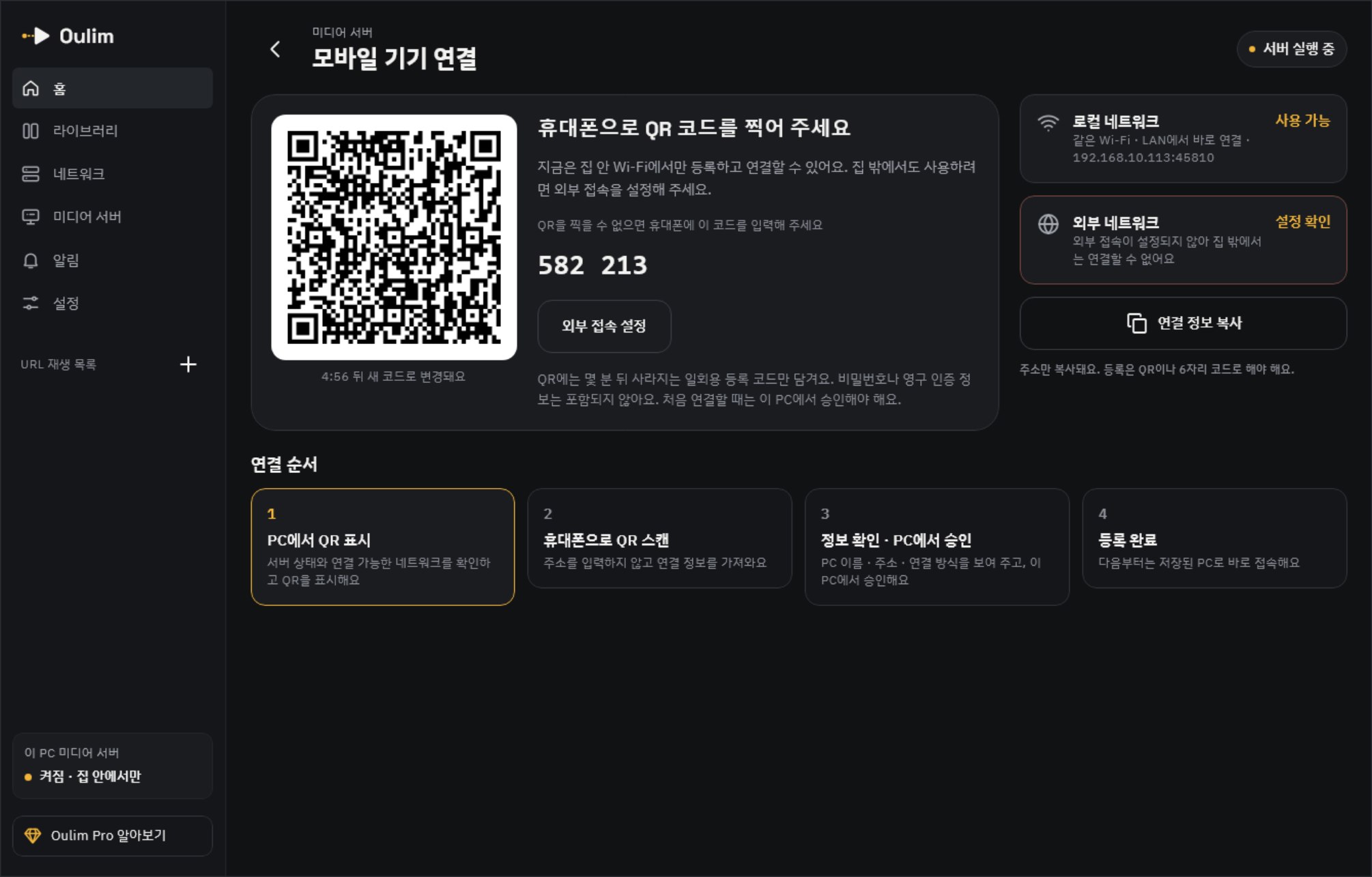
- PC: 미디어 서버 › 등록된 기기의 모바일 기기 연결을 선택해요. QR 코드와 6자리 코드가 표시돼요 (5분마다 새 코드로 변경돼요).
- 휴대폰: 네트워크 탭 위쪽의 QR 아이콘(내 PC 추가)을 선택하고, PC 화면의 QR을 네모 안에 맞춰요.
- 휴대폰에서 이 PC를 추가할까요?를 확인하면 PC로 연결 요청이 전송돼요.
- PC: 연결 요청이 왔어요에서 두 화면의 확인 코드가 같은지 보고 승인을 선택해요.
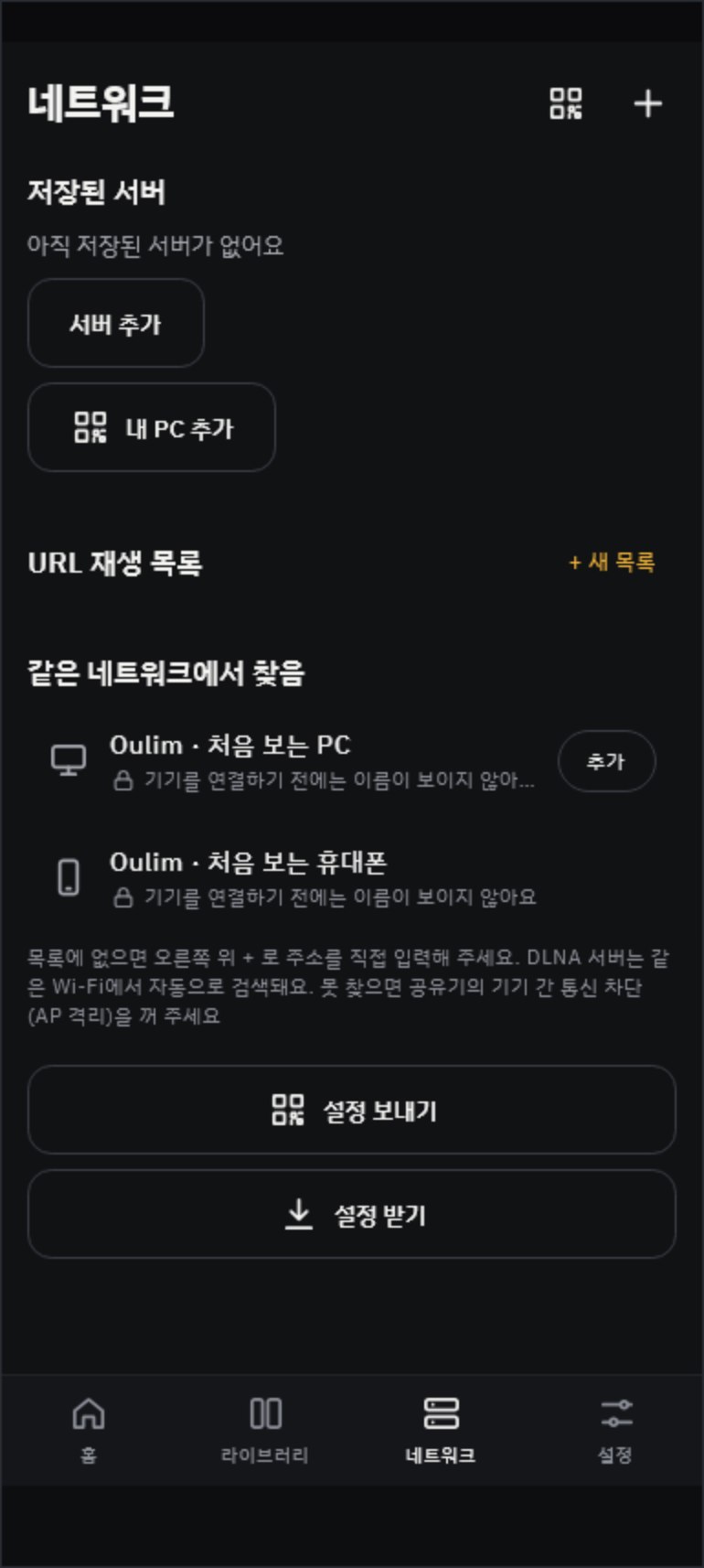
도움말 카메라를 사용할 수 없으면 QR을 찍을 수 없나요? 코드 직접 입력에서 같은 Wi-Fi의 PC를 선택하고 PC 화면의 6자리 코드를 입력해요.
- TV: TV의 PC 추가에서 휴대폰으로 연결(추천)을 선택하면, 이미 등록한 휴대폰으로 TV 화면의 QR을 찍어 허용해요. 코드 입력이나 같은 Wi-Fi에서 찾기로도 연결할 수 있어요.
- 기기 수: 무료판은 PC 하나에 기기 3대, Pro는 15대까지예요. 자리가 다 차면 PC의 승인 화면에서 하나 해제하고 승인할 수 있어요.
- 관리: 등록된 기기의 ⋮ 메뉴에서 이름 바꾸기 · 관리 권한 · 파일 주고받기 허용 · 등록 취소를 할 수 있어요. 30일 동안 접속하지 않은 기기는 다시 승인해야 해요.
3. 집 밖에서 보기
집 밖에서 PC에 바로 연결하려면 공유기에서 PC로 가는 포트를 열어 줘야 해요. 중계 서버 없이 PC와 기기가 직접 연결되니, 영상이 다른 곳을 거치지 않아요. 집 밖 접속은 Pro 기능이에요.
설정 › 미디어 서버의 외부 접속에서 방식을 선택해요.
| 방식 | 이럴 때 |
|---|---|
| 공유기에서 자동으로 | 공유기가 UPnP를 지원하면 따로 설정하지 않아도 자동으로 연결돼요. 가장 간편해요 |
| 수동 포트 포워딩 | 자동이 안 될 때. 화면의 내부 IP · 외부 포트 · 내부 포트 · 프로토콜을 공유기 관리 페이지에 그대로 입력해요 |
| 끔 (집 안에서만) | 집 밖에서 사용하지 않을 때 (기본) |
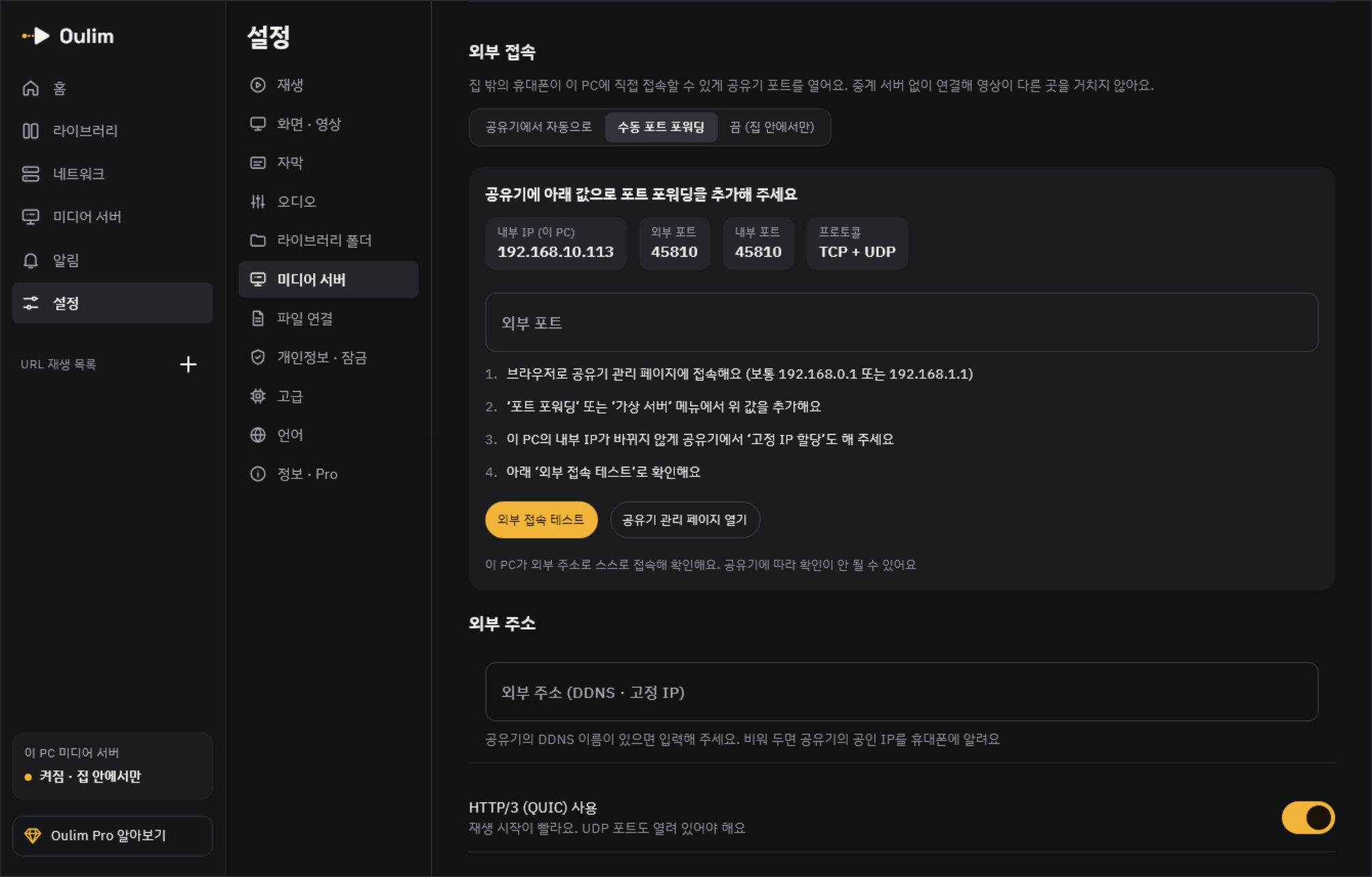
- 외부 주소: DDNS · 고정 IP 주소가 있으면 입력해요. 비워 두면 공유기가 알려 준 공인 IP를 사용해요.
- HTTP/3 (QUIC) 사용: 재생 시작이 빨라져요. 수동 포트 포워딩이면 같은 번호의 UDP도 열어 주세요.
- 포트를 열었으면 외부 접속 테스트로 확인해요.
미디어 서버 › 외부 접속 진단이 공유기 자동 포트 열기 · 포트 열기 · 공인 IP · DDNS 주소 · 외부 접속 테스트 결과를 항목별로 보여 줘요. 문제가 있는 항목에는 바로 아래에 해결 방법이 나와요.
주의 CGNAT 감지 · 이중 NAT가 보이면 통신사나 앞쪽 공유기 때문에 집 밖에서 바로 접속할 수 없는 환경이에요. 통신사에 공인 IP를 요청하거나, 앞쪽 모뎀 · 공유기를 브리지 모드로 바꿔 보세요. 집 안 접속은 그대로 사용할 수 있어요.
도움말 외부 접속 테스트가 “이 PC에서는 확인하지 못함”이어도 실제로는 연결될 수 있어요. 공유기가 집 안에서 자기 외부 주소로 접속하는 것을 막는 경우예요. 휴대폰을 모바일 데이터로 바꿔 Oulim에서 PC에 접속해 보세요.
NAS 폴더도 PC를 거쳐 보기 (Pro)
PC 라이브러리에 NAS 폴더(SMB · SFTP · WebDAV)를 추가해 두었다면, 미디어 서버의 NAS 폴더도 등록 기기에 중계를 켜요. 휴대폰에 NAS 주소 · 비밀번호를 따로 입력하지 않아도 PC 폴더와 함께 목록에 보이고, 집 밖에서도 PC를 거쳐 볼 수 있어요. PC와 보는 기기 모두 Pro여야 해요.
- NAS는 PC에 한 번만 등록해요. 등록한 휴대폰 · 태블릿 · TV 모두에서 그 NAS를 볼 수 있어요.
- 포스터 · 줄거리 · 장면 썸네일은 PC가 정리해 두고 기기는 정리된 목록만 받아요. NAS 폴더는 30분마다 다시 정리하고, 지금 다시 정리로 바로 할 수도 있어요.
- 썸네일 왼쪽 위의 SMB · SFTP · WebDAV 표시로 어디 있는 영상인지 알 수 있어요. 같은 작품이 PC 폴더와 NAS에 모두 있으면 목록에 따로따로 나오고, 회차 목록 · 다음 화도 그 출처 안에서만 이어져요.
- 휴대폰에 같은 NAS를 따로 추가해 두었으면 목록은 하나로 합쳐요. NAS에 바로 연결되면 바로 열고, 안 되면 PC를 거쳐 열어요. PC가 꺼져 있어도 휴대폰에 추가한 NAS로 계속 볼 수 있어요.
- Pro가 아닌 기기에는 중계 폴더가 보이지 않고 PC 폴더만 보여요. 중계는 광고를 봐도 사용할 수 없어요.
도움말 NAS에 따로 설치할 것은 없어요. 집 밖에서 볼 때도 PC의 외부 접속 하나면 충분해서, NAS 포트는 닫아 둔 채로 사용하면 돼요.
4K 영상을 PC가 변환해서 보내기 (Pro)
휴대폰 · 태블릿 · TV 중에는 4K 영상, 특히 4K · 60fps를 하드웨어로 재생하지 못하는 기기가 있어요. 이런 기기에서는 화면이 자주 멈추거나 끊겨요. PC가 영상을 1080p나 720p로 변환해서 보내 주면 부드럽게 볼 수 있어요. PC에 있는 원본 파일은 바뀌지 않아요.
- 보는 기기(휴대폰 · 태블릿 · TV)에서 설정 › 화면 · 영상을 선택해요.
- Oulim PC에서 볼 때의 PC 영상 변환 재생을 선택해요. TV에서는 같은 화면의 PC 영상 변환 재생 줄을 선택해요.
- 자동 · 1080p · 720p 중에서 선택해요.
| 선택 | 내용 |
|---|---|
| 끔 | 바꾸지 않고 원본 그대로 재생해요 (기본) |
| 자동 | 이 기기가 하드웨어로 재생하지 못하는 영상만 1080p로 바꿔요. 처음에는 자동을 추천해요 |
| 1080p | 1080p보다 큰 영상은 모두 1080p로 바꿔요 |
| 720p | 720p보다 큰 영상은 모두 720p로 바꿔요. 모바일 데이터로 볼 때 추천해요 |
- 변환해서 재생하는 동안에는 미디어 정보에 PC 변환 · 1080p가 표시돼요.
- 원본의 음성 트랙과 자막(SRT · ASS 등)을 그대로 선택할 수 있고, 원하는 장면으로 바로 이동할 수 있어요. PGS 같은 그림 자막은 아직 표시되지 않아요.
- HDR 영상은 PC가 일반 화면에 맞는 색으로 바꿔서 보내요.
- 처음 재생하거나 멀리 이동할 때는 첫 화면이 나오기까지 몇 초 걸릴 수 있어요.
- Pro가 아닌 기기에서는 원본 그대로 재생해요. Pro인지는 PC가 아니라 보는 기기를 기준으로 해요.
주의 변환은 Windows PC에서만 할 수 있고, PC에 Intel · NVIDIA · AMD 그래픽(하드웨어 인코더)이 있어야 해요. 한 번에 한 편씩 변환하기 때문에, 다른 기기가 이미 변환 중이면 원본 그대로 재생해요.
문제 해결
| 증상 | 해결 방법 |
|---|---|
| 4K 영상이 자꾸 끊겨요 | 보는 기기의 설정 › 화면 · 영상 › PC 영상 변환 재생을 자동으로 바꿔 보세요 (Pro) |
| 휴대폰이 PC를 못 찾아요 | 같은 Wi-Fi인지, Windows 네트워크가 “개인”인지, 방화벽에서 Oulim을 허용했는지 확인해요. 공유기의 기기 간 통신 차단(AP 격리)도 꺼 주세요 |
| QR이 만료됐어요 | PC 화면의 새 QR 코드를 선택해요 |
| 기기를 더 등록할 수 없어요 | 무료판은 3대까지예요. 안 사용하는 기기를 등록 취소하거나 Pro로 바꿔요 |
| 집 밖에서 연결이 안 돼요 | 외부 접속 진단에서 문제가 있는 항목을 확인하고, 그 아래의 포트 포워딩 · CGNAT 안내를 따라 해 보세요 |
| PC를 끄면 안 보여요 | 정상이에요. PC가 켜져 있고 Oulim Desktop이 실행 중이어야 해요 |