

휴대폰 · 태블릿
세로로 볼 때는 영상 아래에 자막 · 오디오 · 속도 · PIP (작은 화면) · 취침 예약 버튼이 항상 보이고, 그 아래에 다음 화 목록이 이어져요. 가로 전체 화면을 누르거나 휴대폰을 돌리면 영상이 화면을 채워요.

터치 제스처
| 동작 | 기능 |
|---|---|
| 한 번 탭 | 재생 컨트롤을 보이거나 숨겨요 |
| 두 번 탭 | 왼쪽은 뒤로, 오른쪽은 앞으로 건너뛰고, 가운데는 재생 · 일시정지 |
| 길게 누르기 | 누르는 동안 2배속 |
| 좌우로 밀기 | 손을 뗀 위치로 이동해요 (화면 너비 = 3분) |
| 위아래로 밀기 | 왼쪽 절반은 밝기, 오른쪽 절반은 소리 |
| 두 손가락 벌리기 · 오므리기 | 꽉 채우기 · 화면에 맞춤 |
도움말 사용하지 않는 제스처는 설정 › 재생 › 제스처에서 하나씩 끌 수 있어요. 건너뛰는 시간(5 · 10 · 30초)도 같은 재생 설정에서 바꿔요.
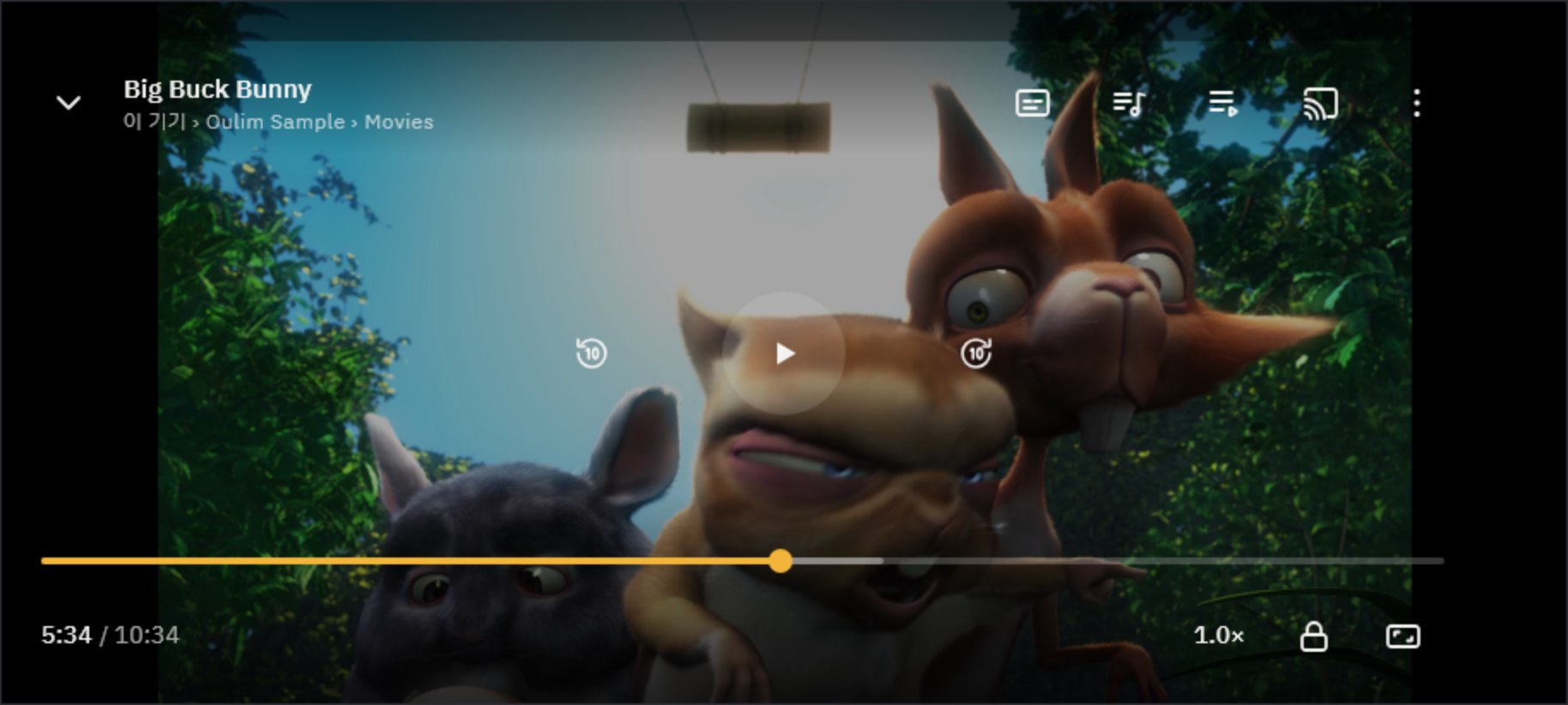
- 화면 잠금: 선택하면 모든 버튼과 제스처가 잠겨요. 아이와 볼 때나 주머니에서 눌리지 않게 할 때 좋아요. 잠금을 풀려면 화면을 눌러 나타난 자물쇠를 1초 동안 길게 눌러요.
- 화면 비율: 누를 때마다 화면에 맞춤 → 꽉 채우기 → 원본 크기 순서로 전환돼요.
- 더보기(⋮): 자막 · 재생 속도 · 화면 비율 · 취침 예약 · 미디어 정보를 한곳에서 바꿔요.
- PIP (작은 화면): 다른 앱을 사용하면서 작은 화면으로 계속 봐요 (Android · iPhone). 설정 › 재생에서 앱을 나가면 자동으로 작은 화면이 되게 할 수 있어요.
자막 · 오디오 선택
자막이나 오디오 트랙을 선택하면 자막 · 오디오 창이 열려요. 영상 옆에 같은 이름의 자막 파일(SRT 등)이 있으면 자동으로 찾아 외부 자막으로 보여 줘요.
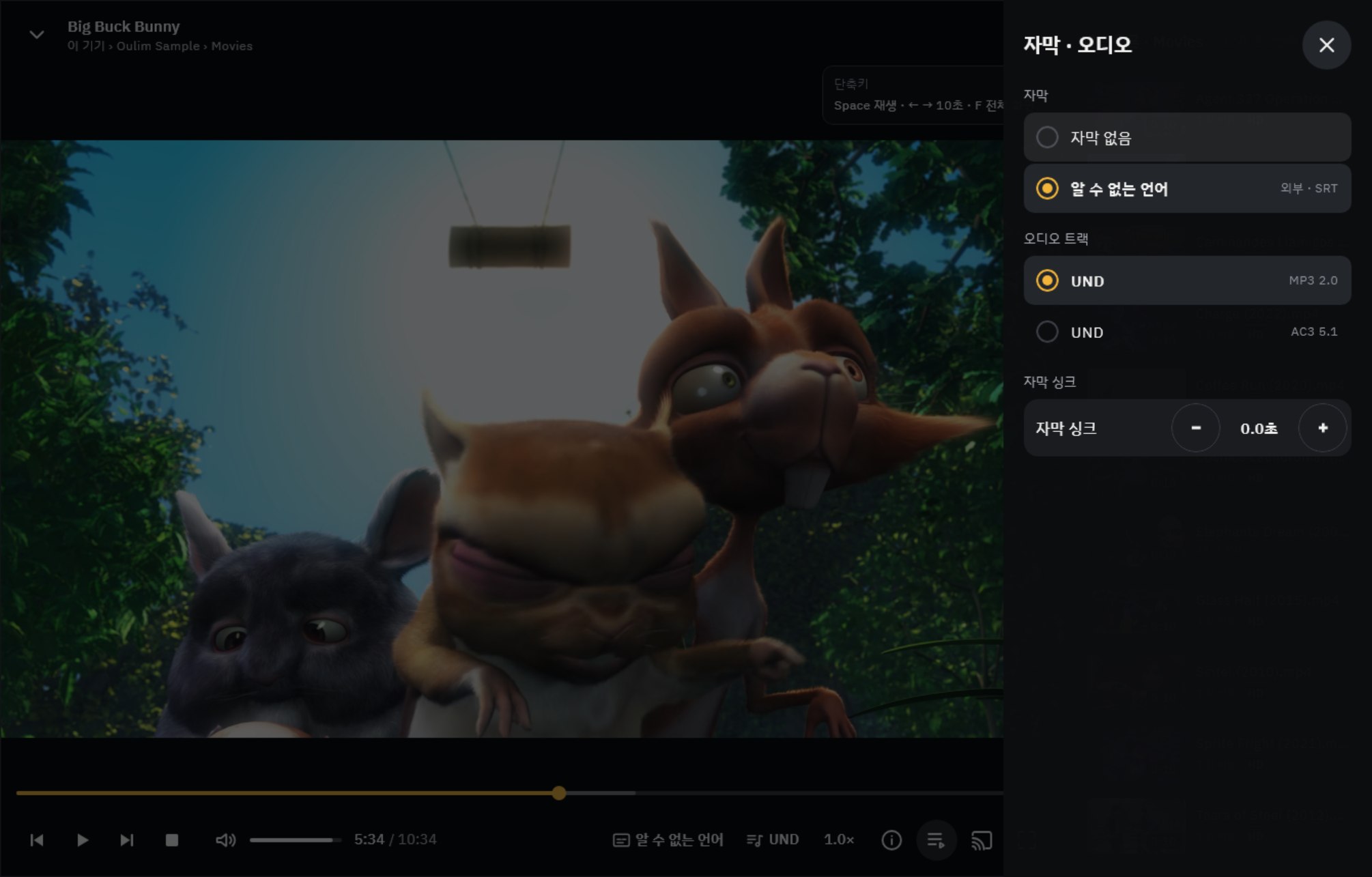
- 자막 싱크: 자막이 영상보다 빠르거나 늦으면 − / +로 0.1초씩 맞춰요. 외부 자막 파일에만 사용할 수 있어요.
- 자막 글자 색 · 바탕 · 크기는 설정 › 자막에서 바꿔요.
- 고급 오디오가 들어간 영화를 무료판에서 재생하면 소리 없이 재생되고 Pro 기능이라 소리를 껐어요 표시가 나와요. 휴대폰 · 태블릿에서는 이 표시를 선택해 광고 한 편을 보면 1시간 30분 동안 사용할 수 있어요(Pro 체험 중).
속도 · 취침 예약 · 다음 화
- 재생 속도: 0.5 · 0.75 · 기본 · 1.25 · 1.5 · 1.75 · 2배. 처음 재생할 때의 속도는 설정 › 재생 › 기본 재생 속도에서 정해요.
- 취침 예약: 15 · 30 · 45 · 60 · 90분 뒤, 또는 이 영상이 끝나면 멈춰요. 켜 두면 버튼에 남은 시간이 보여요.
- 다음 화 자동 재생: 끝나기 10초 전에 다음 화 안내가 나타나요. 취소하거나 바로 재생할 수 있어요. 시리즈가 아니면 같은 폴더의 다음 파일로 이어져요.
- 이어보기: 다시 틀면 멈췄던 곳부터 자동으로 이어서 재생해요. 기록을 남기고 싶지 않으면 설정 › 재생에서 꺼요.
데스크탑
마우스를 움직이면 재생 컨트롤이 나타나요. 한 번 클릭은 재생 · 일시정지, 두 번 클릭은 전체 화면이에요. 오른쪽 재생 목록에는 같은 폴더의 영상이 보이고, 이전 · 다음 버튼으로 넘길 수 있어요. 창 위쪽 막대를 끌어 창을 옮길 수 있어요.
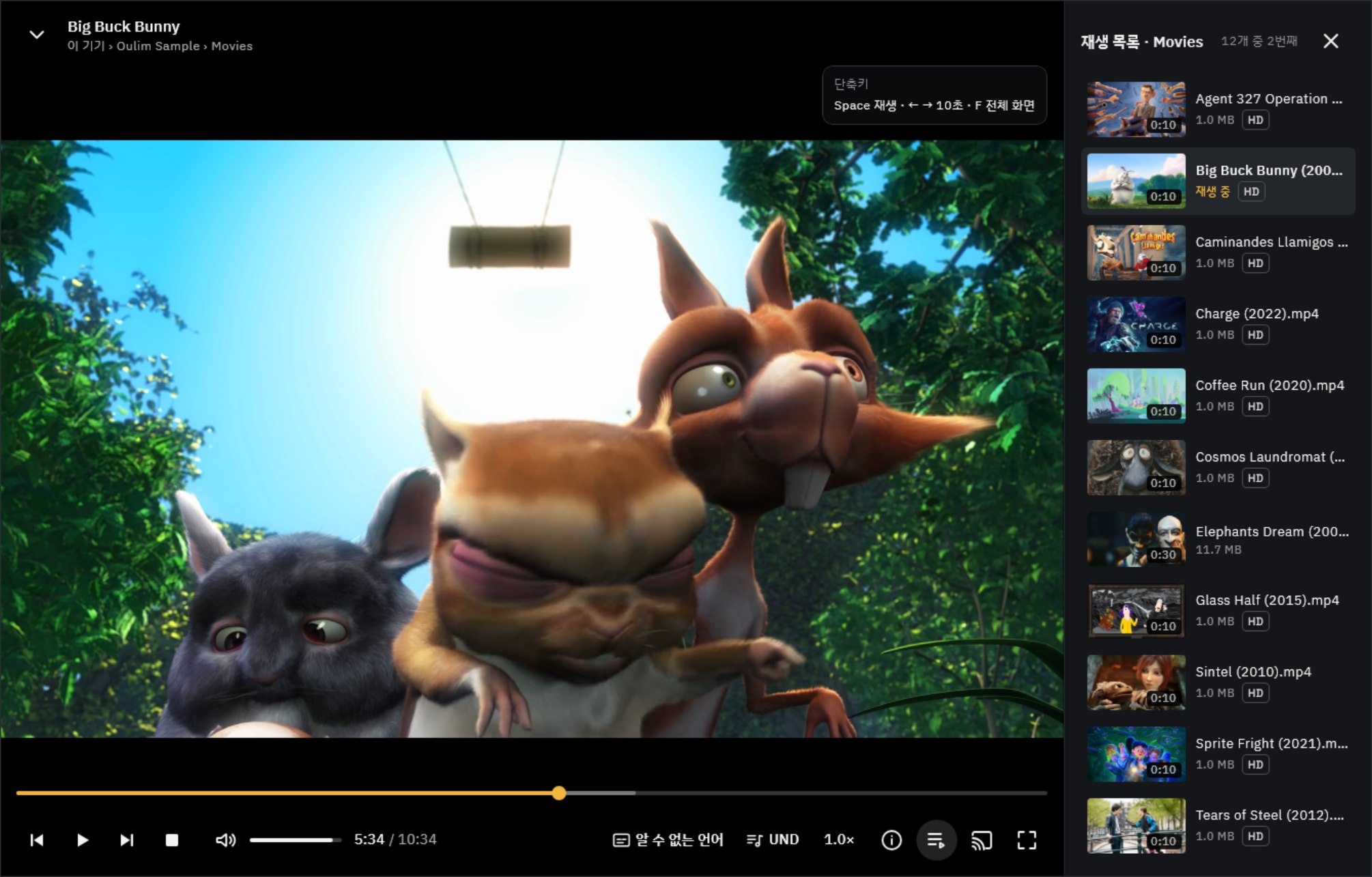
| 키 | 기능 |
|---|---|
| Space | 재생 · 일시정지 |
| ← / → | 건너뛰기 (기본 10초) |
| Ctrl + ← / → | 1분 뒤로 · 앞으로 |
| ↑ / ↓ | 음량 10%씩 조절 |
| M | 음소거 · 해제 |
| F · Esc | 전체 화면 · 전체 화면 끝내기 |
| S | 자막 켜기 · 끄기 |
| Z / X | 자막 싱크 0.1초 빠르게 · 늦게 |
| [ / ] | 재생 속도 내리기 · 올리기 |
| I | 미디어 정보 |
| Page Up / Page Down | 같은 폴더의 이전 · 다음 파일 |
도움말 macOS에서는 Ctrl 대신 ⌘을 눌러요. 키는 설정 › 재생 › 키보드 단축키에서 항목을 선택하고 원하는 키를 눌러 바꿔요. 이미 다른 기능에 사용하는 키를 선택하면 두 기능의 키가 서로 바뀌어요. 기본값으로를 선택하면 처음 상태로 돌아가요. Esc · I · Page Up · Page Down은 바꿀 수 없어요.

TV 리모컨
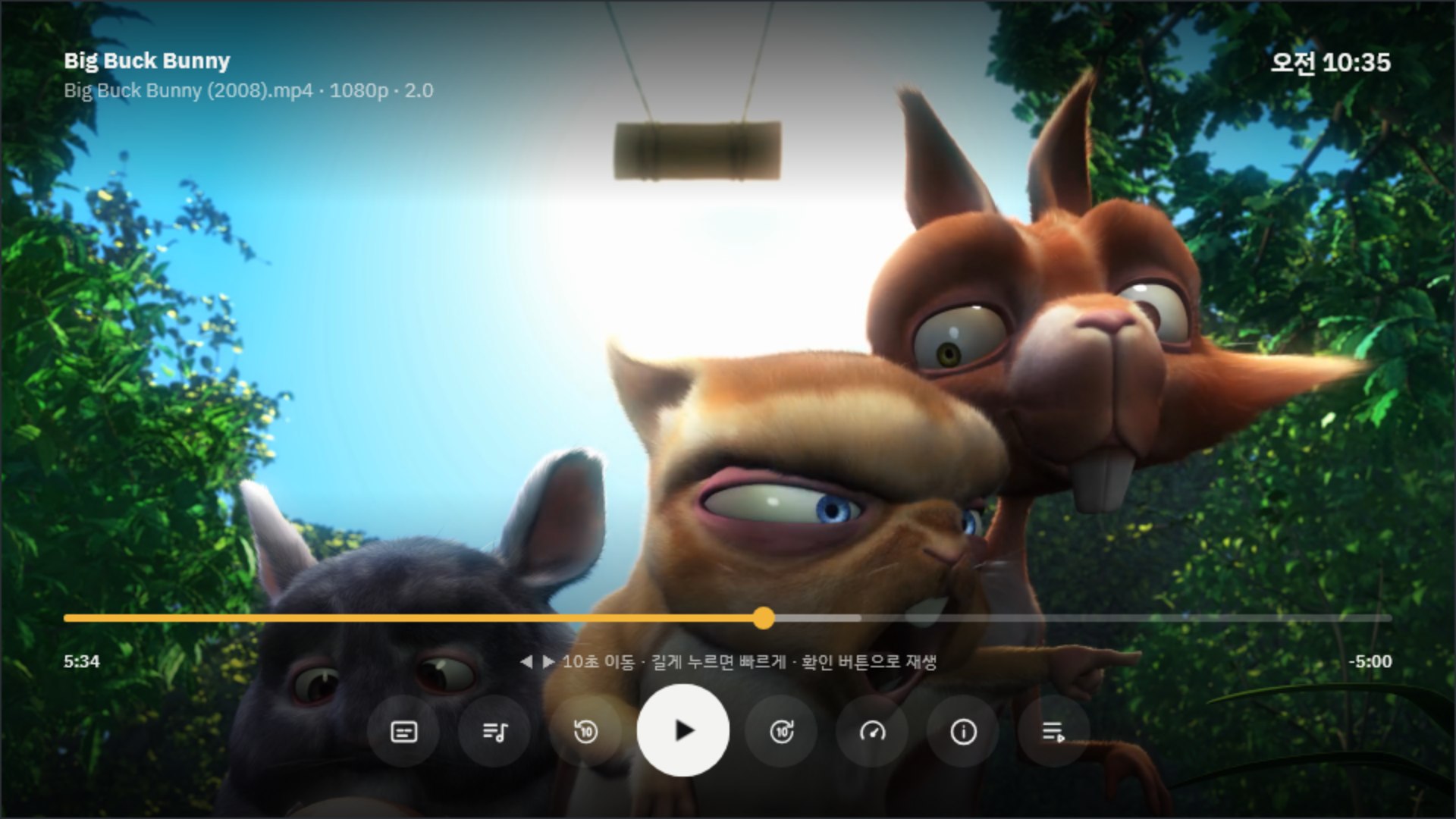
| 리모컨 | 재생 컨트롤이 숨겨져 있을 때 | 재생 컨트롤이 보일 때 |
|---|---|---|
| ◀ ▶ | 건너뛰기를 시작해요 | 재생 바에서 이동할 위치를 선택하고, 길게 누르면 더 빠르게 이동 |
| 확인 | 재생 · 일시정지 | 선택한 위치로 이동해 재생 |
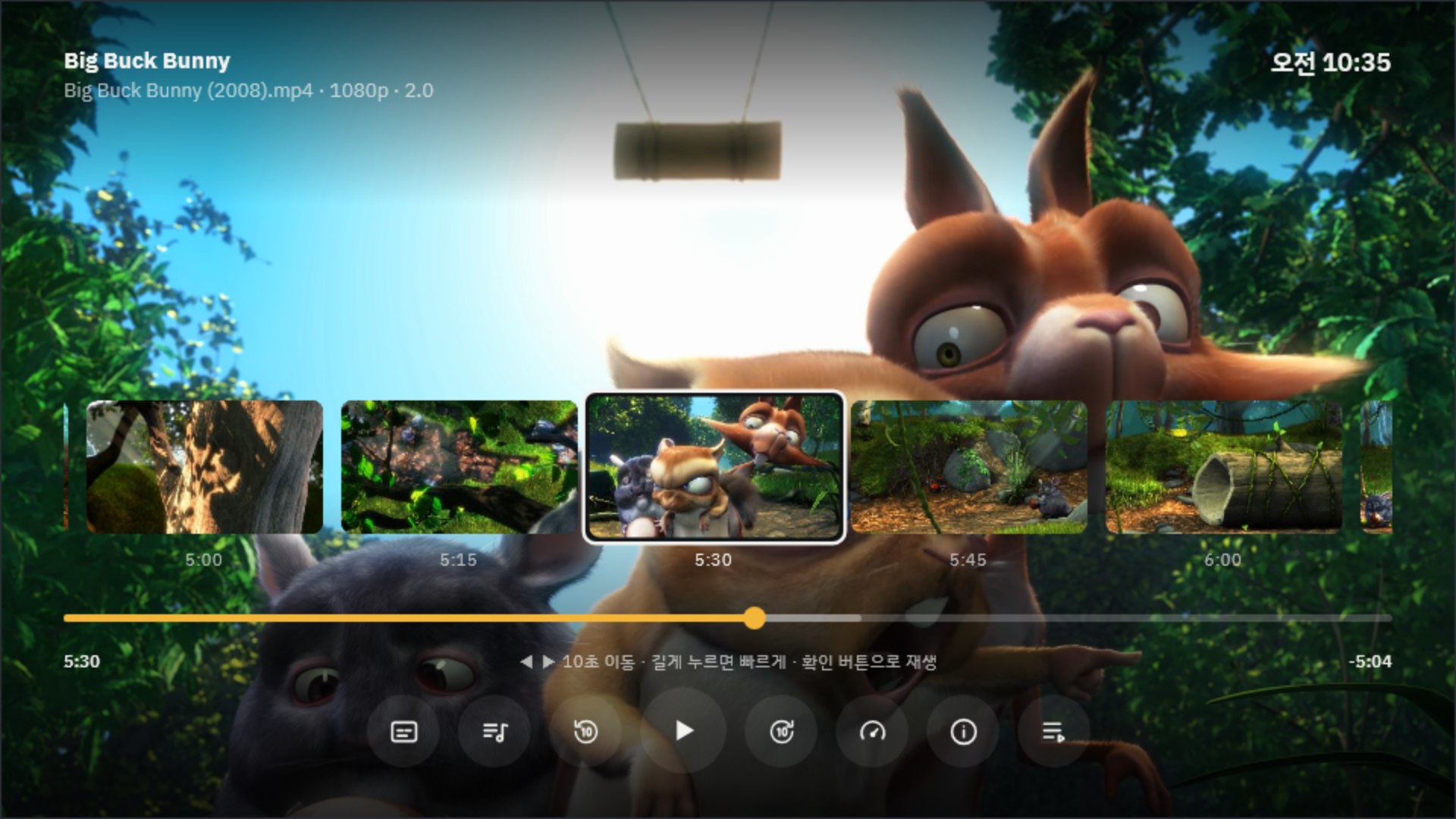
| ▲ ▼ | 재생 컨트롤을 보여 줘요 | 재생 바에서 ▲를 누르면 장면 미리보기 — 선택한 장면부터 재생 |
| 뒤로 | 한 번 더 누르면 재생이 끝나요 | 메뉴 닫기 · 재생 컨트롤 숨기기 |
보고 싶은 장면을 찾을 때는 재생 바에서 ▲를 눌러 보세요. 장면 미리보기가 한 줄로 펼쳐져요. ◀ ▶로 살펴보고 확인을 누르면 그 장면부터 재생해요.
미니 플레이어
미니 플레이어로 축소를 누르거나 뒤로 가면 영상이 미니 플레이어로 줄어들어 다른 화면을 보면서도 계속 재생돼요. 미니 플레이어는 끌어서 옮길 수 있고, 선택하면 다시 커지며, ✕로 닫아요. 음악은 화면 아래 막대로 줄어들고, 선택하면 지금 재생 중 화면이 열려요. (TV에는 미니 플레이어가 없어요.)
음악 재생
- 지금 재생 중 화면에서 이전 · 다음 곡, 셔플, 반복(반복 안 함 → 전체 → 한 곡)을 바꿔요.
- 같은 폴더에 같은 이름의 .lrc 파일이 있으면 가사를 보여 줘요.
- 다음 재생 목록은 끌어서 순서를 바꾸고, 필요 없는 곡은 목록에서 제거해요.
- 소리 · 재생에서 이퀄라이저(영화 · 음악 · 보컬 강조), 음량 맞추기, 끊김 없이 재생, 곡 사이 겹치기를 설정할 수 있어요.