

설치
- 휴대폰 · 태블릿 · Android TV는 스토어에서 Oulim Player를 받아요. 기기에는 Oulim이라는 이름으로 보여요.
- Windows · macOS는 이 홈페이지의 다운로드에서 받아요.
- 지금은 출시를 준비하고 있어요. 다운로드 버튼이 열리면 바로 받을 수 있어요.
휴대폰 · 태블릿 첫 실행
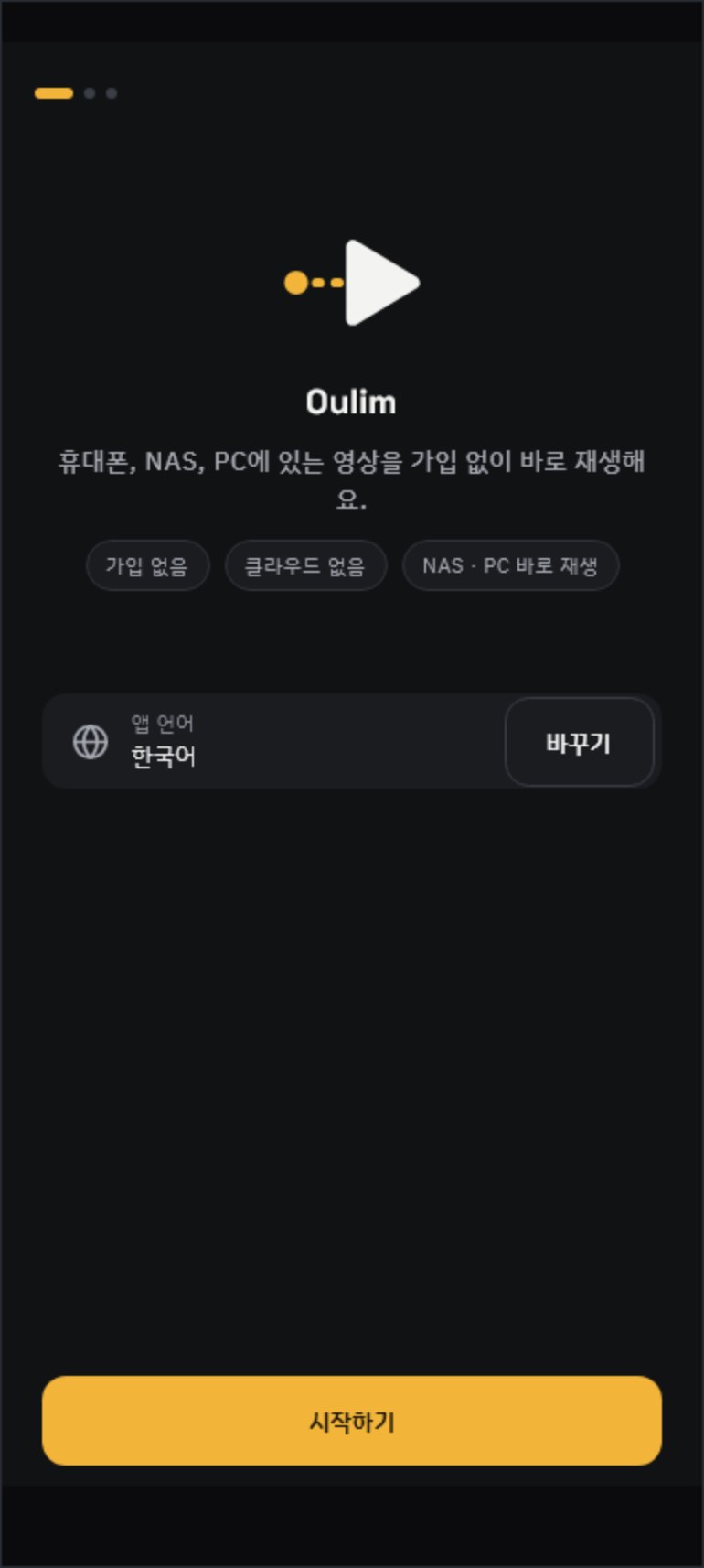
- 시작하기를 선택해요. 앱 언어가 맞지 않으면 먼저 바꾸기를 선택해요.
- 동영상 접근을 허용해 주세요에서 허용하면 이 기기의 영상을 찾아 라이브러리를 만들어요. 파일을 외부로 보내지는 않아요.
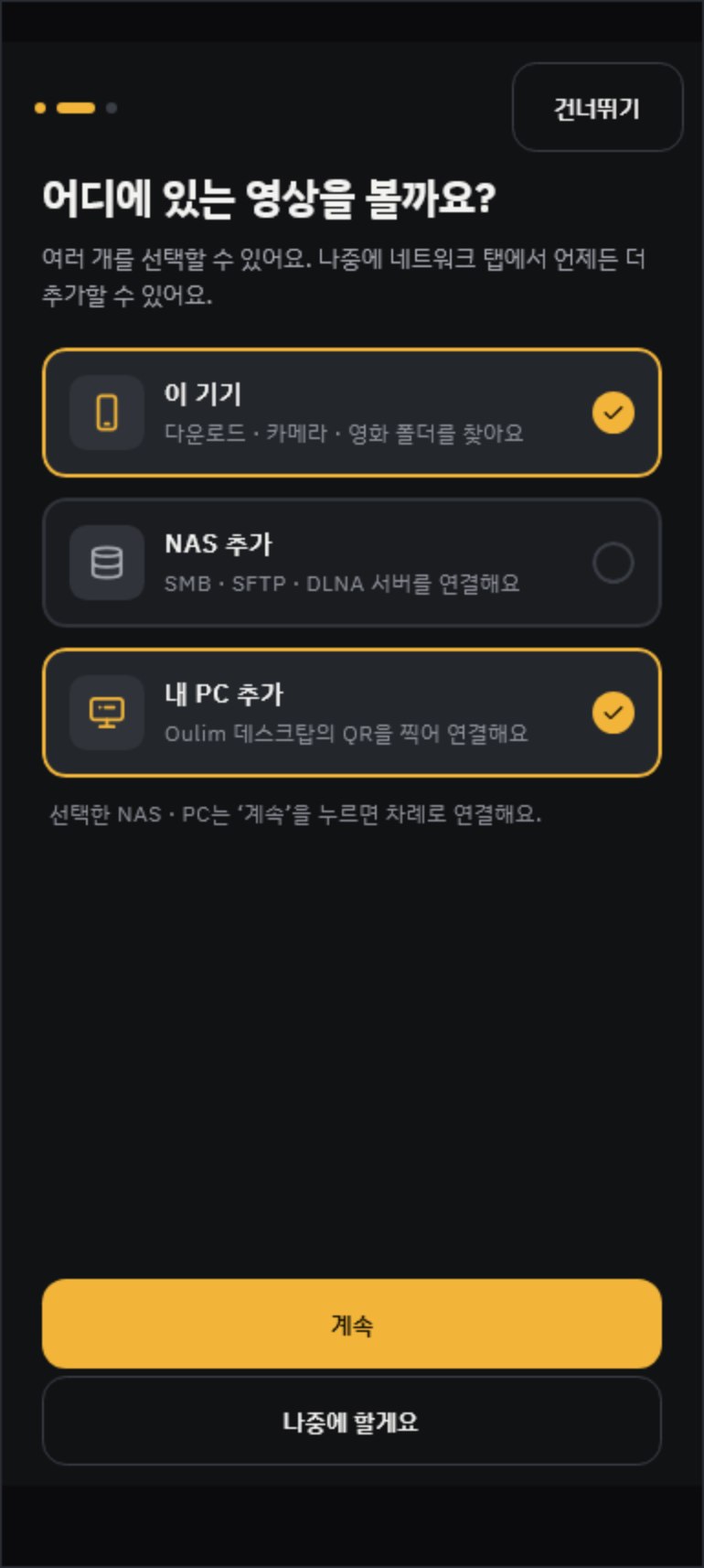
- 어디에 있는 영상을 볼까요?에서 이 기기 · NAS 추가 · 내 PC 추가를 선택해요. 여러 개를 선택해도 되고, NAS나 PC를 선택했다면 계속을 누를 때 차례로 연결 화면이 열려요.
- 준비됐어요가 나오면 끝이에요. 라이브러리를 정리하는 동안에도 바로 둘러보고 재생할 수 있고, 앱을 닫아도 다음에 이어서 정리해요.
도움말 동영상 접근을 거절해도 괜찮아요. NAS · PC만 사용하기로 넘어가면 되고, 나중에 설정 › 라이브러리 › 라이브러리 폴더의 이 기기에서 찾기로 다시 추가할 수 있어요.
TV 첫 실행
- 언어를 확인해요.
- TV에 꽂은 USB나 내부 저장소의 영상을 볼 거라면 권한을 허용해요. 건너뛰어도 다음 단계로 넘어가요.
- 영상이 있는 PC를 연결해요 — 같은 Wi-Fi의 Oulim PC가 목록에 나타나면 연결하기를 선택해요. 없으면 휴대폰으로 연결하거나 코드를 직접 입력해요.
도움말 NAS는 첫 실행이 끝난 뒤 네트워크에서 추가해요. 리모컨으로 주소 · 비밀번호를 입력하기 번거로우면 휴대폰에서 입력한 뒤 설정 보내기로 TV에 보내는 것을 추천해요.
데스크탑 첫 실행
데스크탑에서는 영상 폴더를 선택한 뒤 미디어 서버를 켤지 정해요. 이 PC를 집 안 미디어 서버로 사용하는 방법은 ‘PC를 NAS처럼’ 설명서에 자세히 있어요.
홈 · 라이브러리 둘러보기

- 홈: 이어보기에서 보던 영상을 바로 다시 재생하고, 최근에 추가된 작품도 볼 수 있어요.
- 라이브러리: 영화 · 시리즈 · 내 영상 · 음악 · 폴더로 분류해 보여 줘요. 폴더 탭에서는 실제 폴더 구조 그대로 볼 수 있어요.
- 네트워크: NAS · Oulim PC를 추가하고 폴더를 둘러봐요.
- 설정: 재생 · 자막 · 화면 · 라이브러리 폴더 · 언어 · 테마를 바꿔요.
도움말 데스크탑에서는 홈 · 목록을 휴대폰처럼 마우스로 끌어서 넘길 수 있어요. 마우스 휠과 트랙패드도 그대로 사용할 수 있어요.
도움말 포스터 · 줄거리가 비어 보이면 설정 › 라이브러리 › 작품 정보에 TMDB 키를 입력해 보세요. 화면이 훨씬 풍성해져요 (‘작품 정보 꾸미기’ 설명서).
더 읽어 볼 설명서
- 집 PC의 영상을 휴대폰 · TV에서 보려면 — ‘PC를 NAS처럼’
- NAS · 공유 폴더를 연결하려면 — ‘NAS · 네트워크 연결’
- 포스터가 제대로 나오게 파일 이름을 정하는 방법 — ‘파일 · 폴더 정리하기’
- 기기 간에 파일 · 설정을 전송하려면 — ‘기기 간 파일 · 설정 전송’
- 재생 중 자막 · 속도 · 제스처 — ‘재생 화면 조작’
- 휴대폰에서 보던 영상을 TV로 보내려면 — ‘TV로 보내기’