

어떤 기능을 쓸까요
| 하고 싶은 일 | 사용하는 기능 |
|---|---|
| 휴대폰으로 찍은 영상을 PC에 모아 두기 | PC로 보내기 (휴대폰 → PC) |
| PC 영화를 휴대폰에 담아 비행기에서 보기 | 파일 주고받기 (PC ↔ 기기) |
| TV의 USB 영상을 태블릿으로 | 파일 주고받기 — 상대를 기기로 (같은 Wi-Fi) |
| 휴대폰에 추가한 NAS를 TV에도 | 설정 보내기 · 설정 받기 |
| 언제든 꺼내 쓸 설정 보관 | PC의 설정 보관함 |
PC와 주고받으려면 그 기기를 먼저 PC에 등록해야 해요 (‘PC를 NAS처럼’ 설명서).
PC로 보내기
- 휴대폰에서 네트워크 › 내 PC를 열고 PC를 선택해 파일 보내기를 선택해요.
- 갤러리에서 선택로 사진 · 영상을 선택해요. 원본은 이 기기에 그대로 남아요.
- 받는 곳을 선택해요. PC 기본 폴더(Oulim 받은 파일, 기기별 폴더에 저장돼요)나 PC의 라이브러리 폴더 중에서 선택할 수 있어요. 라이브러리 폴더로 보내면 받는 즉시 포스터와 작품 정보가 정리돼요.
- 보내기를 선택하면 끝이에요. 이 화면을 나가도 계속 보내요.
- Wi-Fi에서만 보내기(기본 켬)와 충전 중일 때만을 켜고 끌 수 있어요.
- 끊기면 이어서 보내고, 다 받은 뒤 제대로 받았는지 확인해요. 같은 파일이 이미 있으면 건너뛰어요.
- 다 보낸 뒤 이 기기에서 지우기를 켜면 확인을 마친 파일만 지워요(기본 꺼짐).
파일 주고받기 — PC ↔ 기기
두 기기의 파일을 탐색기처럼 나란히 열어 놓고 양쪽으로 복사해요. 이동(잘라내기)은 없어요 — 원본은 늘 남아요.
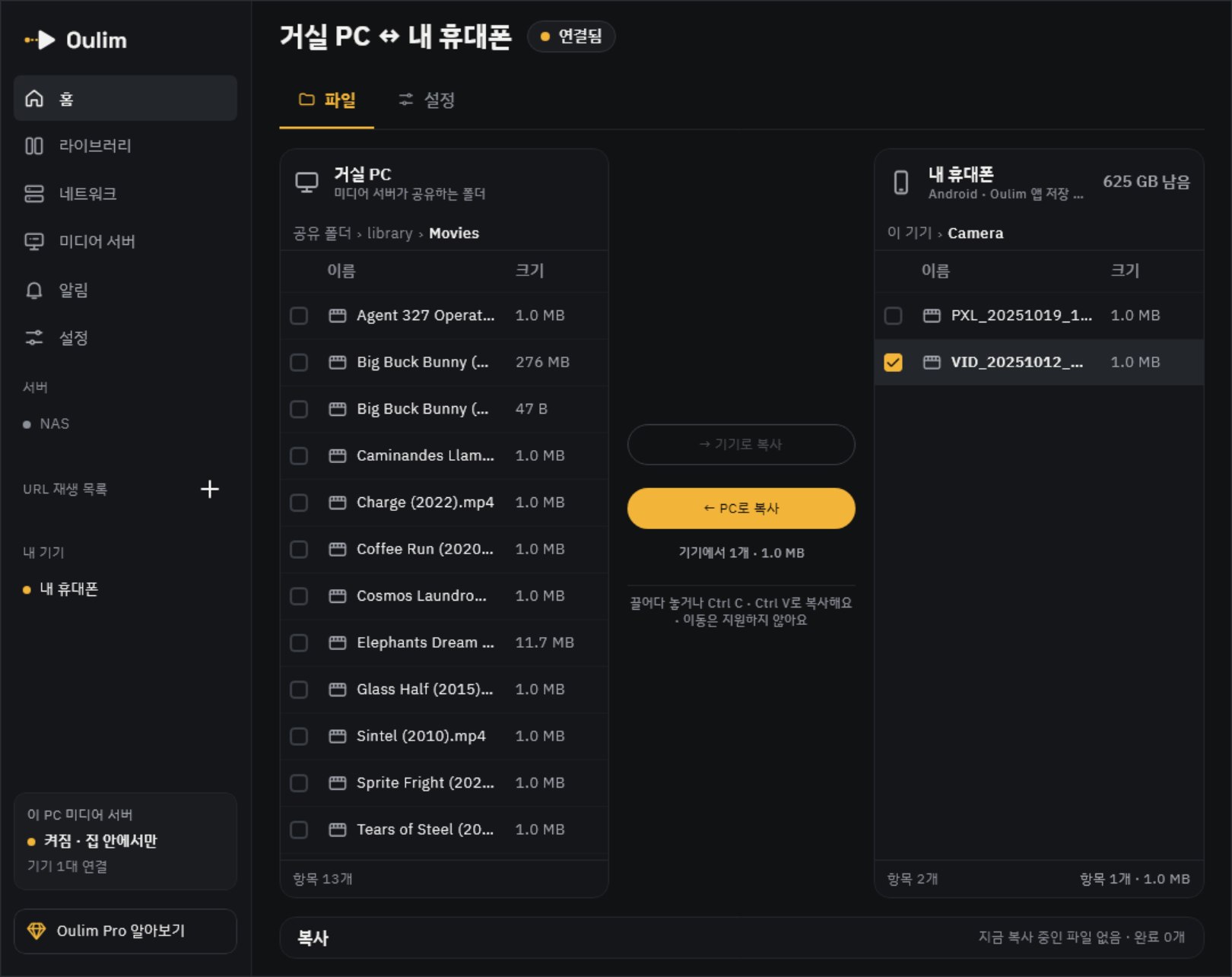
- 데스크탑: 사이드바 내 기기에서 기기를 선택해요. 끌어다 놓거나 Ctrl C · Ctrl V로도 복사해요.
- 휴대폰 · 태블릿 · TV: 네트워크 › 내 PC › 파일 주고받기.
- PC 쪽은 미디어 서버가 공유하는 폴더만 보여요. 기기 쪽은 Oulim 앱 저장 공간과, 폴더 추가로 직접 선택한 폴더만 보여요.
- 기기 파일은 그 기기에서 Oulim이 실행 중이고 파일 주고받기를 연 동안만 PC에 보여요. 꺼져 있으면 다음에 연결되면 보내기로 미뤄 둘 수 있어요.
- 붙여넣기 전에 받는 쪽 남은 공간을 확인해요. 보낼 크기보다 1 GB 이상 여유가 있어야 시작해요.
기기끼리 — 휴대폰 ↔ TV ↔ 태블릿
파일 주고받기 화면 위쪽에서 주고받을 상대로 PC 대신 기기를 선택해요. 같은 PC에 등록된 기기끼리는 따로 확인 없이 서로 바로 찾을 수 있어요.
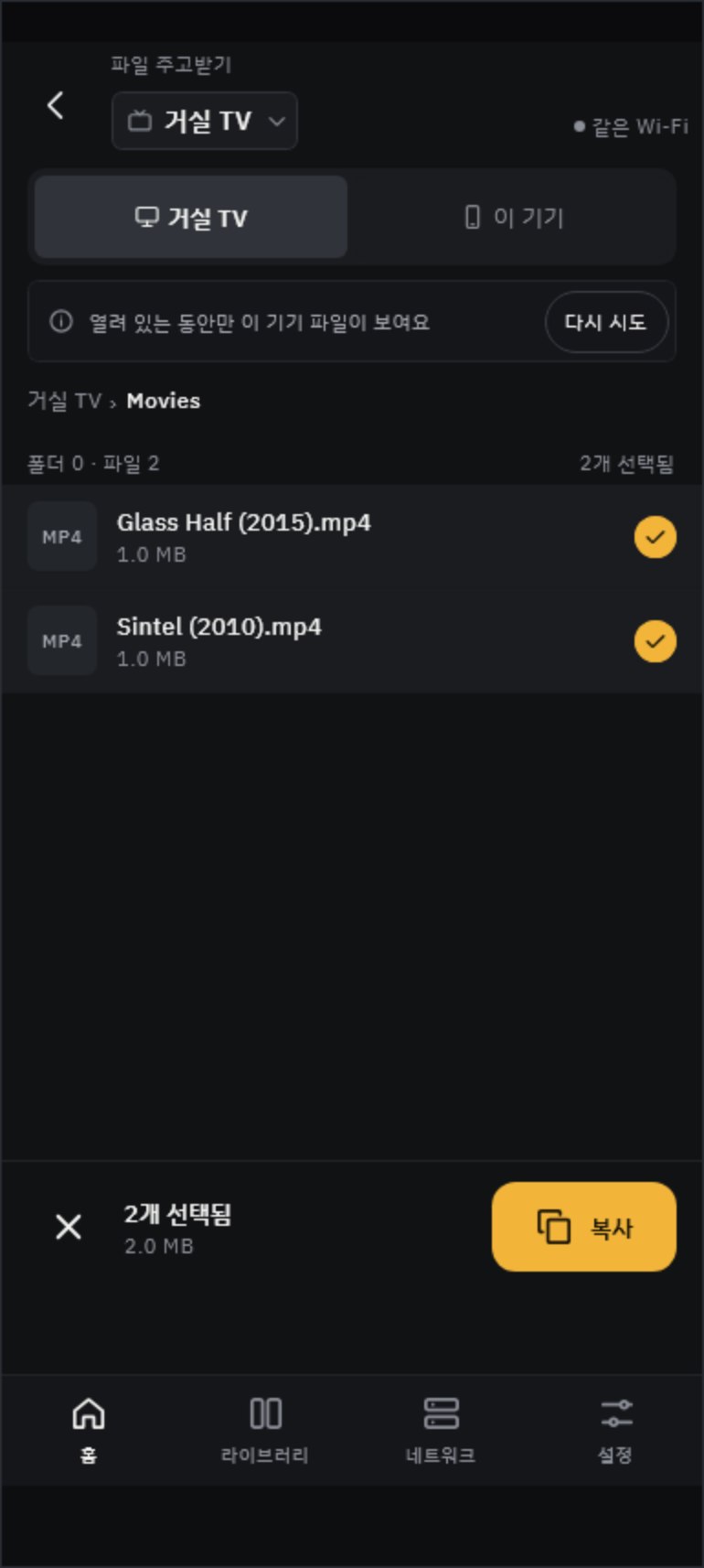
- 두 기기 모두 Oulim을 실행하고 같은 Wi-Fi에 연결해요.
- 상대 기기의 파일을 선택해 복사를 선택해요.
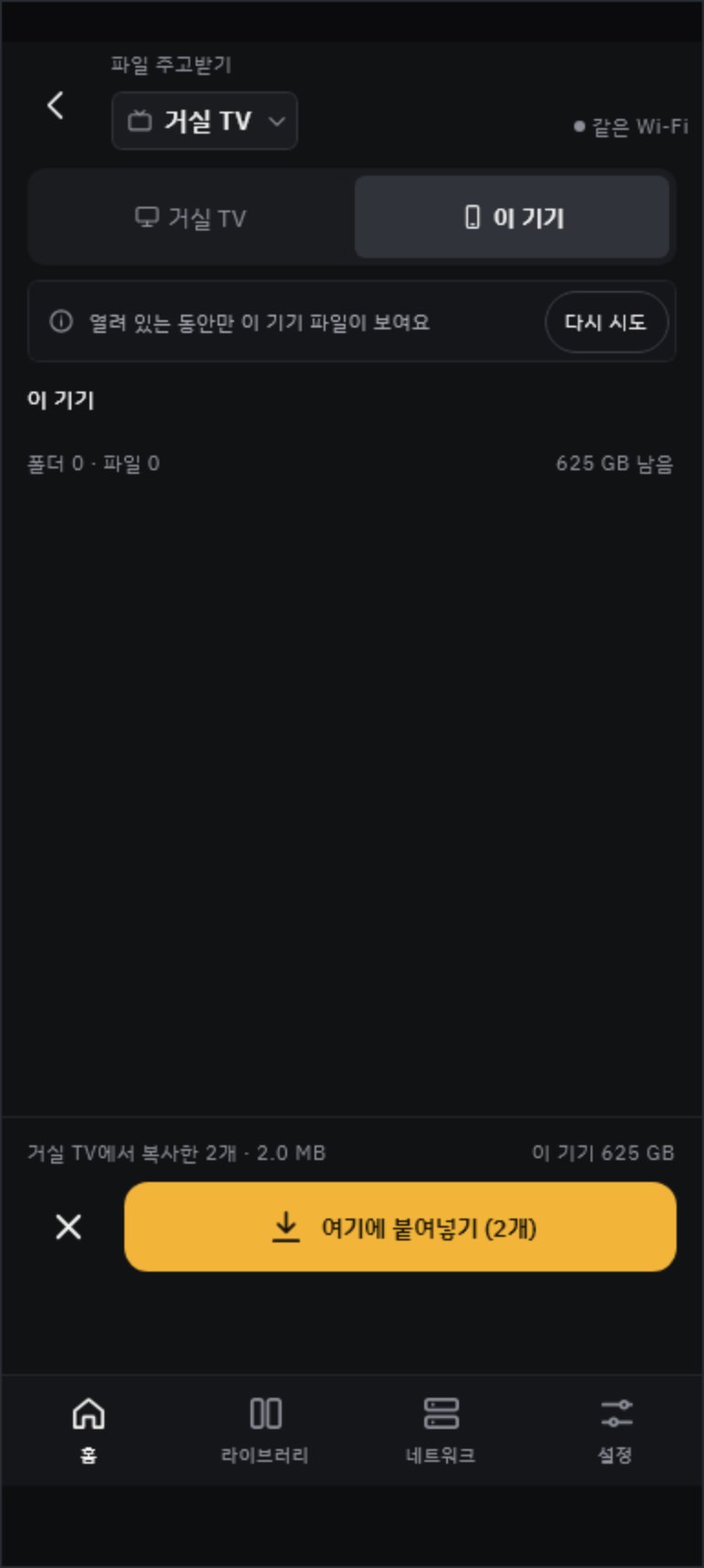
- 이 기기로 바꾸고, 받을 폴더에서 여기에 붙여넣기를 선택해요.
- 같은 PC에 등록되지 않은 기기는 처음 한 번 서로 연결해야 해요. 한쪽이 QR 표시, 다른 쪽이 QR 찍기를 하고 두 화면의 확인 코드 4자리가 같은지 본 뒤 승인해요.
- 한 번 연결한 기기는 근처 기기로 저장돼요. 설정 › 개인정보 · 잠금에서 지울 수 있고, 근처 기기에 보이기를 끄면 다른 기기 목록에 나타나지 않아요.
- 기기끼리는 집 밖에서 주고받을 수 없어요. 그럴 때는 PC를 거쳐요(아래 PC 보관함 · 다음에 연결되면 보내기).
설정 전송
NAS 서버(주소 · 계정 · 비밀번호), 작품 정보 키(TMDB · OMDb), 라이브러리 폴더를 다른 기기로 그대로 전송해요. 재생 · 자막 · 화면 같은 기기별 설정은 옮기지 않아요.
| 방법 | 이럴 때 | 어떻게 |
|---|---|---|
| 설정 보내기 · 설정 받기 | 같은 Wi-Fi의 TV · 다른 휴대폰에 | 받는 쪽이 QR을 띄우고 보내는 휴대폰이 찍어요 (‘NAS · 네트워크 연결’ 설명서) |
| 파일 주고받기의 설정 탭 | 태블릿 · TV · 데스크탑에서 화면을 둘로 나눠 볼 때 | 양쪽 설정을 보고 선택해 복사 — 받는 쪽에 바로 적용돼요 |
| PC 설정 보관함 | 집 밖에서, 또는 나중에 꺼내 쓰려고 | PC 보관함에 올리기 → 같은 PC의 기기에서 PC 보관함에서 받기 |
도움말 어느 방법이든 복사본이에요. 보낸 기기에서 나중에 변경해도 받은 기기에는 반영되지 않아요. 같은 서버가 이미 있으면 설정 받기에서는 덮어쓰기 · 모두 유지를 선택하고, 나눠 보기 화면의 설정 탭에서는 그대로 덮어써요.
PC에서 받은 파일 관리
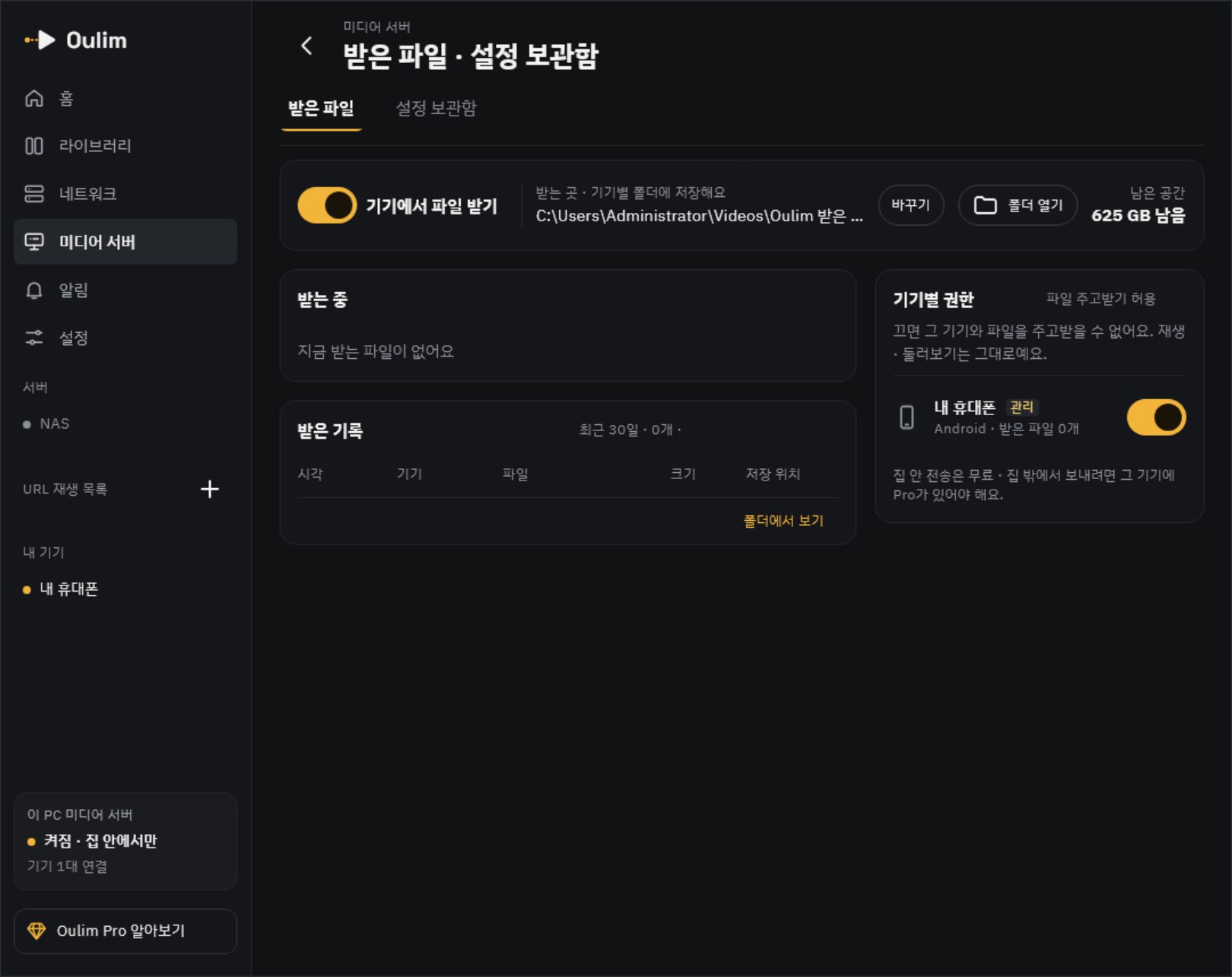
- 기기에서 파일 받기를 끄면 기기가 PC로 보내는 것만 막아요. PC에서 기기 파일을 가져오는 것은 그대로예요.
- 받는 곳은 바꾸기로 변경할 수 있어요. 기기마다 폴더를 나눠 저장해요.
- 기기별 권한에서 기기마다 파일 주고받기 허용을 끌 수 있어요. 재생 · 둘러보기는 그대로예요.
- 설정 보관함 탭에서 기기들이 올린 설정을 보고 지울 수 있어요.
무료 · Pro
| 집 안 (같은 Wi-Fi) | 집 밖 | |
|---|---|---|
| PC로 보내기 · PC ↔ 기기 파일 주고받기 | 무료 | Pro (그 기기의 Pro) |
| 기기끼리 파일 주고받기 | 무료 | — (PC를 거쳐요) |
| 설정 보내기 · 받기 · PC 보관함 | 무료 | 무료 (PC 보관함) |
도움말 집 밖에서 PC로 보내려는데 Pro가 없으면 집 밖에서 보내려면 Pro가 필요해요가 표시돼요. 집에 돌아오면 무료로 이어서 보내요.