

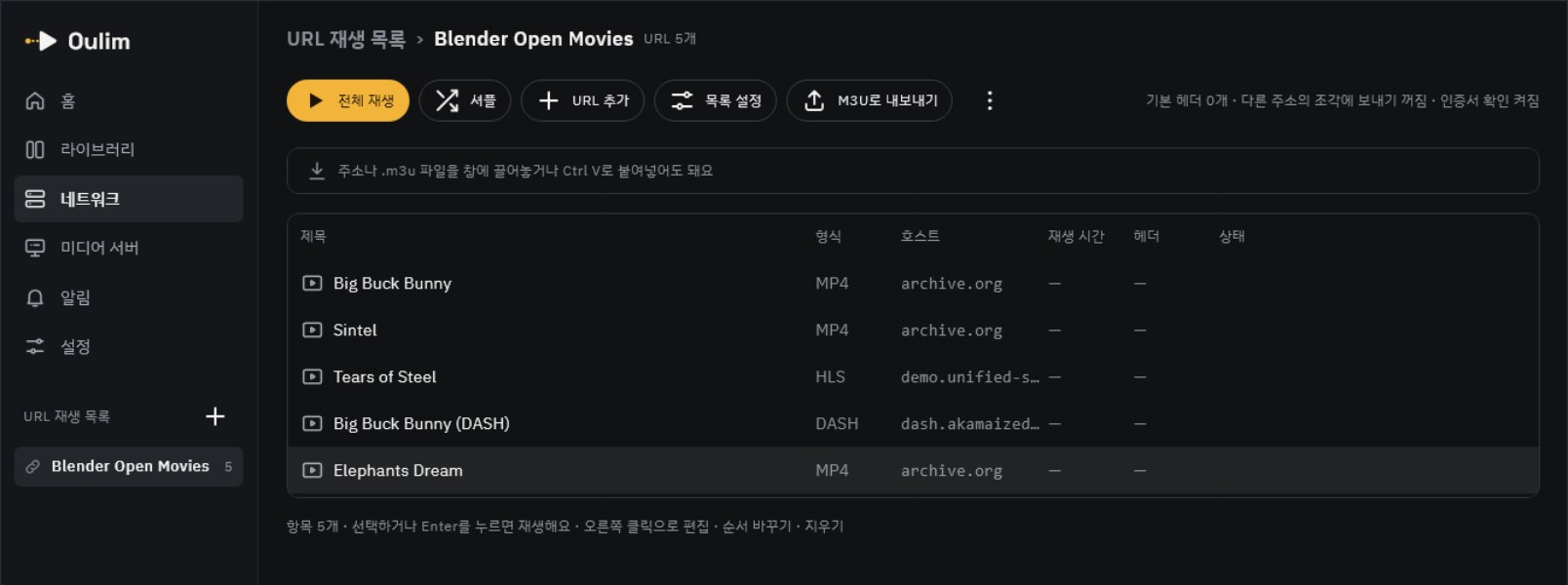
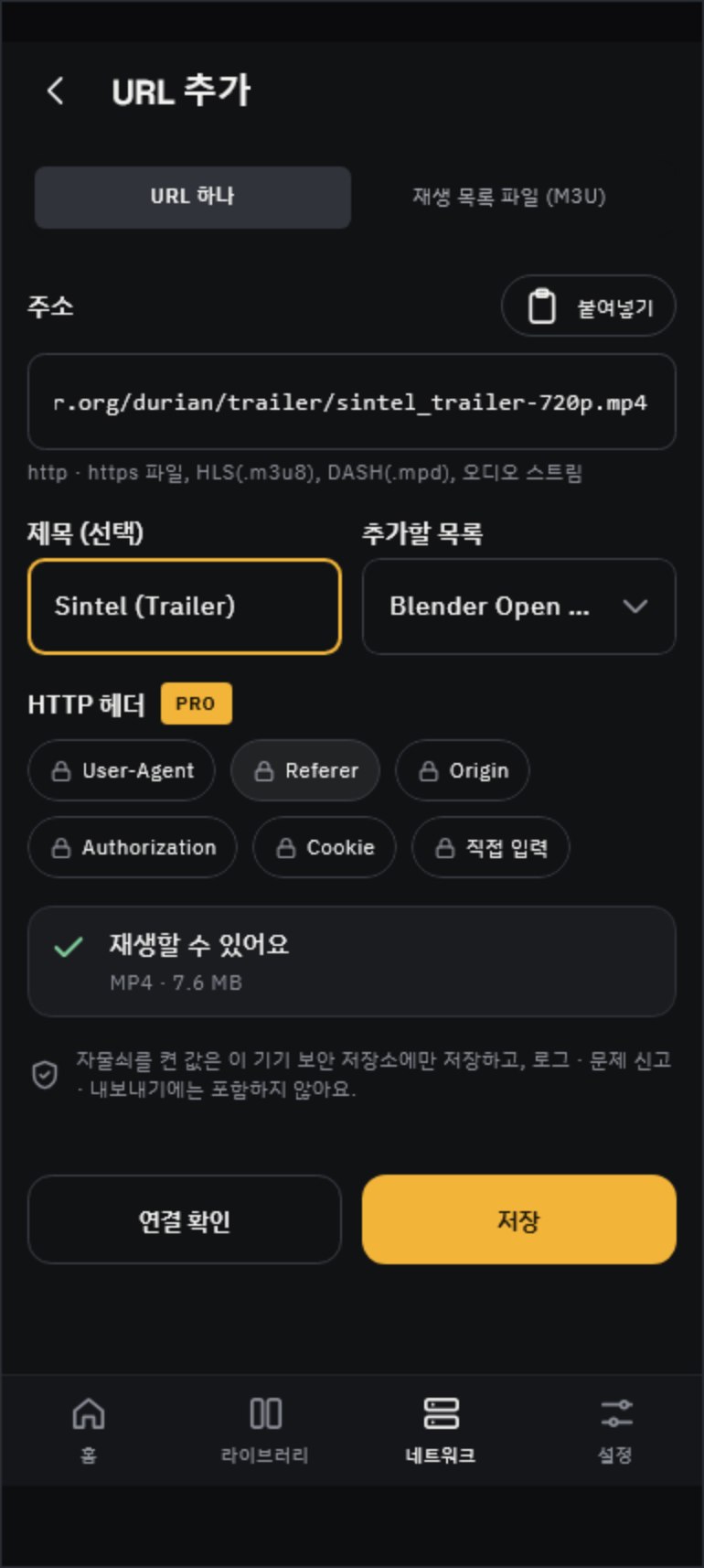
목록 만들고 주소 입력하기
- 네트워크 탭의 URL 재생 목록 옆 + 새 목록을 선택해요. 데스크탑은 사이드바 URL 재생 목록의 +예요.
- URL 하나에서 주소를 입력해요. 클립보드에 주소가 있으면 미리 채워져 있고, 붙여넣기로 다시 입력할 수도 있어요.
- 제목 (선택)은 비우면 파일 이름이 돼요. 추가할 목록에서 이미 있는 목록을 선택하거나, + 새 목록이면 목록 이름을 입력해요.
- 연결 확인으로 형식과 재생 시간을 미리 확인하고 저장을 선택해요. 확인하지 않고 저장하면 항목에 확인 안 함이 붙어요.
도움말 목록은 저장할 때 만들어져요. 주소를 넣다가 뒤로 나가면 빈 목록이 남지 않아요.
- 이미 있는 목록에 추가할 때는 목록 화면의 URL 추가를 선택해요. 네트워크 탭 오른쪽 위 +의 URL 추가로도 추가할 수 있어요.
- 데스크탑은 주소나 .m3u 파일을 창에 끌어놓거나 Ctrl V로 붙여넣어도 열린 목록에 추가돼요.
- TV는 화면 키보드로 주소를 입력해요. 헤더처럼 긴 값은 휴대폰으로 입력하기를 추천해요.
M3U 재생 목록 가져오기
- URL 추가에서 재생 목록 파일 (M3U)을 선택하고, .m3u · .m3u8 파일 주소를 입력하거나 #EXTM3U로 시작하는 글을 붙여넣어요.
- 항목 N개를 찾았어요가 보이면 목록 만들기(또는 저장)로 한 번에 추가해요. #EXTINF의 제목이 항목 제목이 돼요.
- 파일 안의 헤더(#EXTVLCOPT User-Agent · Referer, #EXTHTTP)는 그 항목의 헤더로 그대로 적용돼요 — 무료판에서도요.
- 목록 화면 ⋮ › M3U로 내보내기로 다른 앱 · 기기에서도 사용할 수 있어요. 보호된 헤더 값은 제외하고 내보내요.
재생과 정리
- 항목을 선택하면 재생해요. 전체 재생 · 셔플로 목록을 차례대로 · 섞어서 재생해요.
- 재생 위치가 저장돼 다음에 이어서 볼 수 있어요. 끝이 정해지지 않은 라이브 스트림은 라이브 표시가 붙고, 이어보기는 지원하지 않아요.
- 항목 옆 ⋮에서 URL 편집 · 연결 확인 · 위로 · 아래로 · 삭제. 데스크탑은 줄을 오른쪽 클릭해요.
- 목록 화면 ⋮의 모두 확인으로 모든 주소를 한 번에 확인하고, 목록 지우기로 목록을 지워요.
- URL 재생 목록은 라이브러리 정리나 작품 정보 찾기를 하지 않아요. 제목은 입력한 제목 → M3U 제목 → 파일 이름 순이에요.
| 연결 확인 결과 | 의미 |
|---|---|
| 재생할 수 있어요 | 형식과 재생 시간을 확인했어요 |
| 헤더(인증)를 확인해 주세요 | 서버가 401 · 403으로 거절했어요. Authorization 값이 맞는지, 만료되지 않았는지 확인해요 |
| 주소를 찾을 수 없어요 | 404 — 주소가 변경됐거나 삭제됐어요 |
| 응답이 없어요 | 제한 시간 안에 응답이 없었어요 |
| 인증서 오류로 멈췄어요 | 이 주소의 인증서가 맞지 않아요 (아래 ‘목록 설정’) |
HTTP 헤더
토큰 · 쿠키 · Referer가 있어야 재생되는 스트림은 주소에 HTTP 헤더를 붙여요. User-Agent · Referer · Origin · Authorization · Cookie 칩으로 바로 입력하고, 다른 이름은 직접 입력해요.
- 목록 화면 목록 설정의 헤더는 그 목록의 모든 URL에 보내요(기본 헤더). 이름이 같으면 URL에 입력한 헤더가 우선이에요.
- Authorization · Cookie와 이름에 token · key · auth · secret이 든 헤더는 자동으로 자물쇠(비밀 값으로 보호)가 켜져요. 보호된 값은 이 기기 보안 저장소에만 두고, 로그 · 문제 신고 · 내보내기에는 넣지 않아요. 잠깐 보기로 확인해요.
- 헤더는 그 주소의 서버와, 같은 서버의 HLS · DASH 조각에만 보내요. 다른 서버로 리디렉션되면 보호된 헤더는 보내지 않아요. CDN 조각에도 보내야 하면 목록 설정의 다른 서버의 영상 조각에도 헤더 보내기를 켜요.
- Host · Range · Content-Length · Connection · Transfer-Encoding은 앱이 직접 정하므로 입력할 수 없어요. 이름에는 영문 · 숫자 · - 만 사용할 수 있어요.
- http 주소에 보호된 헤더가 있으면 암호화되지 않은 주소예요 경고가 표시돼요. 가능하면 https 주소를 사용해 주세요.
주의 이 목록은 인증서 오류 무시는 믿을 수 있는 주소만 담은 목록에서만 켜요. 인증서를 확인하지 않으면 중간에 끼어든 서버가 헤더 값을 가로챌 수 있어요.
무료와 Pro
| 무료 | Pro | |
|---|---|---|
| 주소 입력 · 재생 · 셔플 · 이어보기 | ✓ | ✓ |
| M3U 가져오기 (파일 안의 헤더도 그대로 보냄) · 내보내기 | ✓ | ✓ |
| 헤더 지우기 | ✓ | ✓ |
| 헤더 직접 추가 · 고치기 (URL 추가 · 목록 설정) | — | ✓ |
무료판은 HTTP 헤더 제목 옆에 PRO가 보이고 입력 칸은 읽기 전용이에요. 헤더 편집은 광고를 봐도 사용할 수 없어요. 고급 오디오 · TV로 보내기는 다른 영상과 같은 규칙이에요.
다른 기기로 전송하기
- URL 재생 목록은 이 기기에만 저장돼요. 기기끼리 자동으로 맞춰지지 않아요.
- 네트워크 탭의 설정 보내기로 NAS 서버와 함께 URL 재생 목록을 다른 기기 · TV로 보내요 (‘NAS · 네트워크 연결’ 설명서).
- 또는 M3U로 내보내기 파일을 다른 기기에서 가져와요. 이때 보호된 헤더 값은 빠져요.